De filter- en exportfuncties op de pagina Document360 Readers stelden je in staat de lezerslijst te beperken tot een specifieke subset accounts en de resultaten als CSV-bestand te downloaden. Gebruik filters om lezers te vinden op inlogactiviteit, accounttype of status — exporteer vervolgens de gefilterde lijst voor audit, rapportage of offline beoordeling.
Wanneer te filteren en lezers te exporteren
- Je wilt lezers identificeren die nooit zijn ingelogd, zodat je ongebruikte accounts kunt opvolgen of opschonen.
- Je moet actieve lezers auditen voor een specifieke SSO-configuratie.
- Je bereidt een rapport op van alle inactieve lezers voor een periodieke toegangsbeoordeling.
- Je wilt lezersgegevens exporteren voor gebruik in een extern systeem of spreadsheet.
Voordat je begint
- Je moet de rol Beheerder of Eigenaar hebben, of een aangepaste rol met Beheren gebruikersrecht .
Hoe filter je lezers
- Navigeer naar Instellingen () > Gebruikers en beveiliging in de linker navigatiebalk van het kennisbankportaal.
- Navigeer in het linker navigatiepaneel naar Lezers & groepen > Lezers.
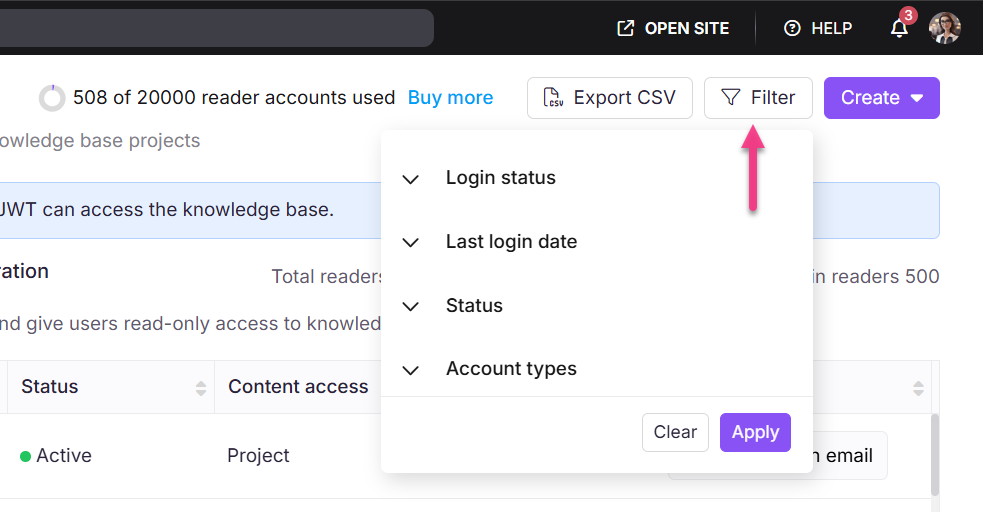
- Klik rechtsboven op de Filterknop .
- Gebruik de volgende parameters om je zoekopdracht te verfijnen en klik vervolgens op Toepassen:
| Filter | Opties |
|---|---|
| Loginstatus | Geregistreerde lezers, Nooit geregistreerde lezers |
| Laatste inloggegevens | 7 dagen, 30 dagen, 3 maanden, 1 jaar, Custom datum |
| Accounttype | SSO-gebruiker, Document360-gebruiker |
| Status | Allen, Actief, Inactief |
OPMERKING
Het selecteren van het SSO Gebruikersfilter toont een lijst van beschikbare SSO-configuraties.
Hoe je lezers exporteert
- Pas alle filters toe die je wilt weergeven in de export (optioneel — exporteren zonder filters downloadt de volledige lezerlijst).
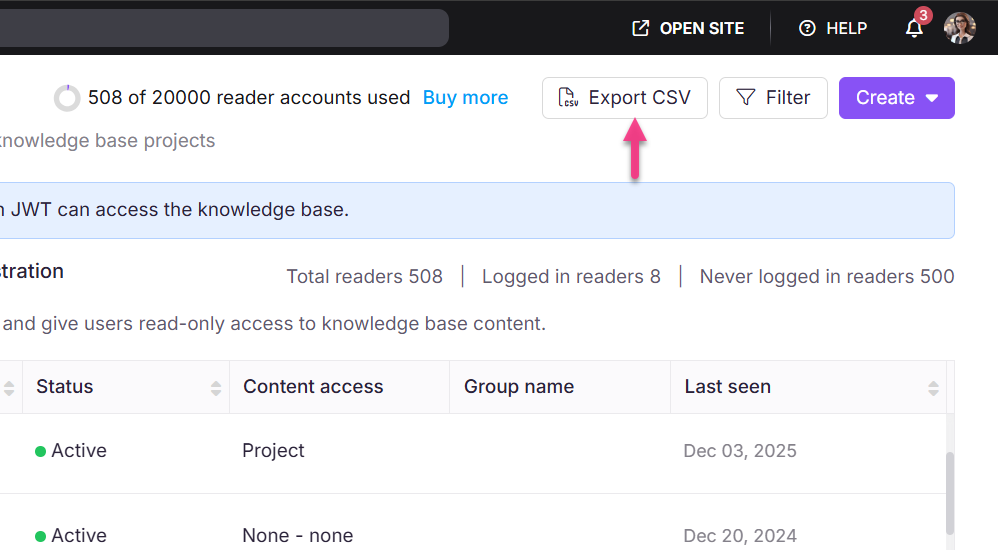
- Klik op CSV exporteren om de gefilterde lijst met lezers als CSV-bestand naar de lokale opslag van je apparaat te downloaden.
Beperkingen
| Limiet | Detail |
|---|---|
| Exportscope | De CSV-export weerspiegelt de momenteel gefilterde weergave. Zonder filters wordt de volledige lezerlijst geëxporteerd. |
| Bestandsformaat | Export is alleen CSV-software. |
Best practices
- Pas filters toe voordat je exporteert om de CSV gefocust te houden. Een volledige export van een grote lezerslijst kan lastig zijn om mee te werken in een spreadsheet.
- Gebruik het filter 'Nooit geregistreerde lezers' om verouderde accounts te identificeren die nooit zijn gebruikt — dit zijn goede kandidaten voor deactivatie of verwijdering.
- Voer periodiek een export uit (maandelijks of kwartaal) om een offline overzicht te houden van wie toegang heeft tot je kennisbank.
- Gebruik het Status: Inactieve filter om alle gedeactiveerde lezers te verifiëren voordat bulkverwijderingen worden uitgevoerd.
FAQ
Bevat de CSV-export gedeactiveerde lezers?
Standaard bevat de export alle lezers. Pas het Status: Inactief filter toe voordat je exporteert als je alleen gedeactiveerde lezers wilt.
Zal het toepassen van filters invloed hebben op bulkacties zoals verwijderen of deactiveren?
Nee. Filters verkleinen de zichtbare lijst, maar bulkacties (verwijderen, deactiveren) gelden alleen voor de lezers die je expliciet selecteert met selectievakjes, niet voor alle gefilterde resultaten automatisch.