Deze sectie biedt stapsgewijze richtlijnen om veelvoorkomende uitdagingen aan te pakken die u kunt tegenkomen bij het beheren of het openen van uw kennisbanksite. Van problemen met websitetoegankelijkheid tot configuratiefouten, elke oplossing is zo afgestemd dat je snel mogelijke obstakels kunt identificeren en oplossen.
Artikel geeft 404-foutmelding of verwijst onverwacht door
Wanneer een artikel een 404-fout teruggeeft of onverwacht doorverwijst, wordt dit meestal veroorzaakt door het ongepubliceerde artikel, een onjuiste of gewijzigde artikelslug, een verwijderd artikel of een verkeerd geconfigureerde URL-redirectregel.
Stappen om op te lossen:
Controleer op serverproblemen
Een tijdelijk serverprobleem kan voorkomen dat de pagina laadt. Probeer de pagina te verversen.
Controleer de artikelslug
Bekijk de artikelslug die in de editor is geconfigureerd. Zorg dat de slug volledig in kleine letters is en controleer op typfouten.
Zorg ervoor dat de slug overeenkomt met de URL die wordt benaderd vanaf de kennisbanksite.
Als de artikel-URL recent is gewijzigd, stel dan een doorverwijzingsregel in in het Kennisbankportaal om gebroken links te voorkomen.
Werk de slug of URL bij als er een mismatch wordt vastgesteld.
Controleer of het artikel is gepubliceerd
Zorg ervoor dat het artikel wordt gepubliceerd en beschikbaar is in de juiste kennisbasisversie.
Als het artikel in conceptstatus is, publiceer het dan en probeer het artikel opnieuw te openen.
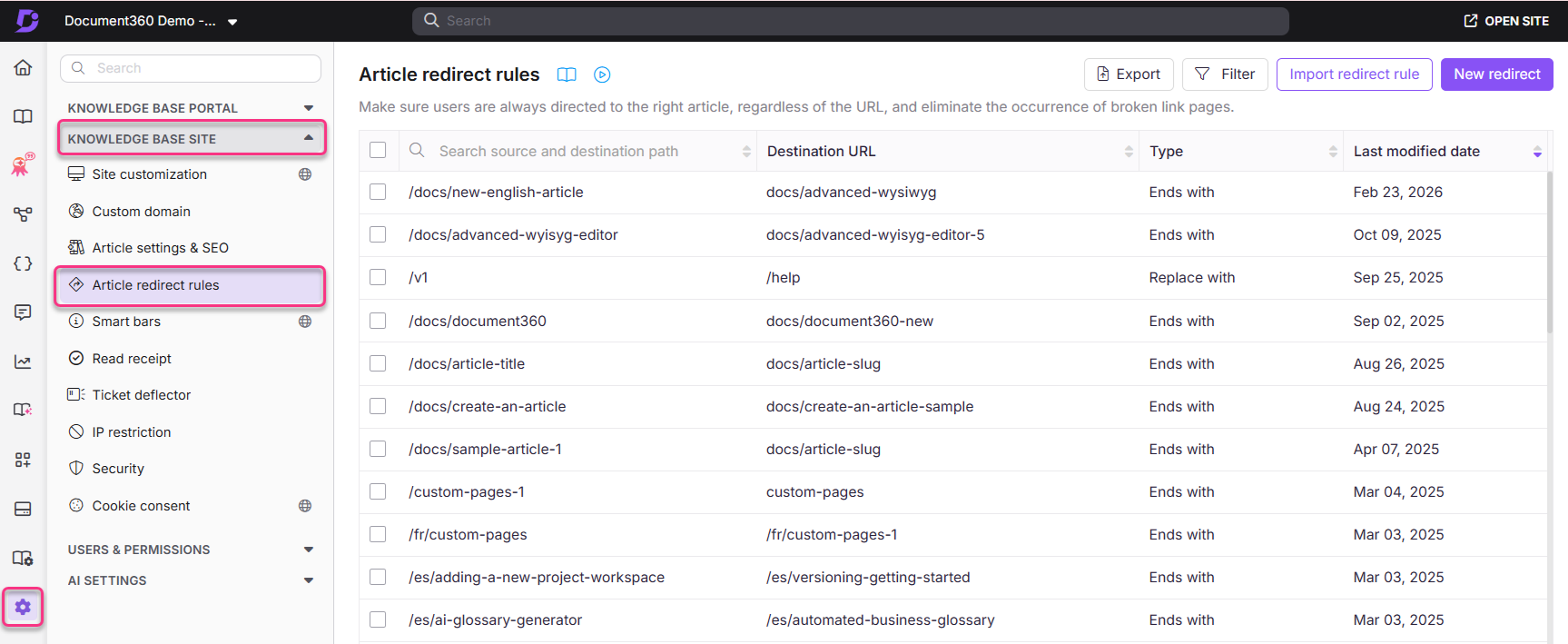
Controleer de regels voor URL-omleiding
Navigeer naar () > in de linker navigatiebalk in het Knowledge Base-portaal.
Navigeer in het linker navigatiepaneel naar .
Gebruik de zoekbalk om de slug van het artikel te vinden en controleer of er een omleidingsregel wordt toegepast.
Als een omleidingsregel wordt toegepast, herbekijk dan het doel ervan. Als de regel onnodig of verkeerd geconfigureerd is, verwijder hem dan.
Sla de wijzigingen op en bekijk het artikel opnieuw om te zorgen dat het zoals verwacht wordt weergegeven op de Knowledge Base-site.
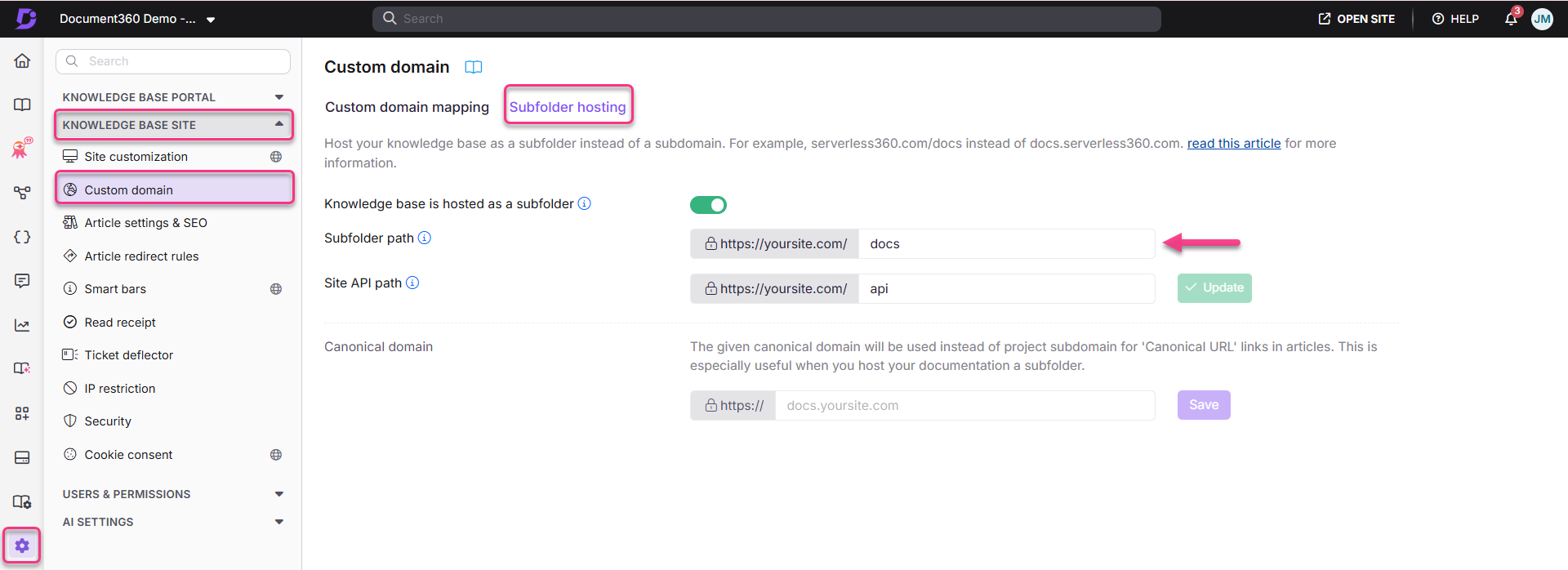
Controleer het pad van de submap
Als alle artikelen op de Knowledge Base-site 404-fouten teruggeven, kan het submappad zijn gewijzigd van de standaardnaam,
docs. Dit geldt alleen wanneer de host van de submap inactief is.Verander het pad van de submap terug naar
docsen sla de wijzigingen op.Voor meer informatie, zie Hosting Document360 in een subdirectory.
Als het probleem zich blijft voordoen na het volgen van deze stappen, neem dan contact op met het Document360-ondersteuningsteam voor verdere hulp: Neem contact op met Document360 Support
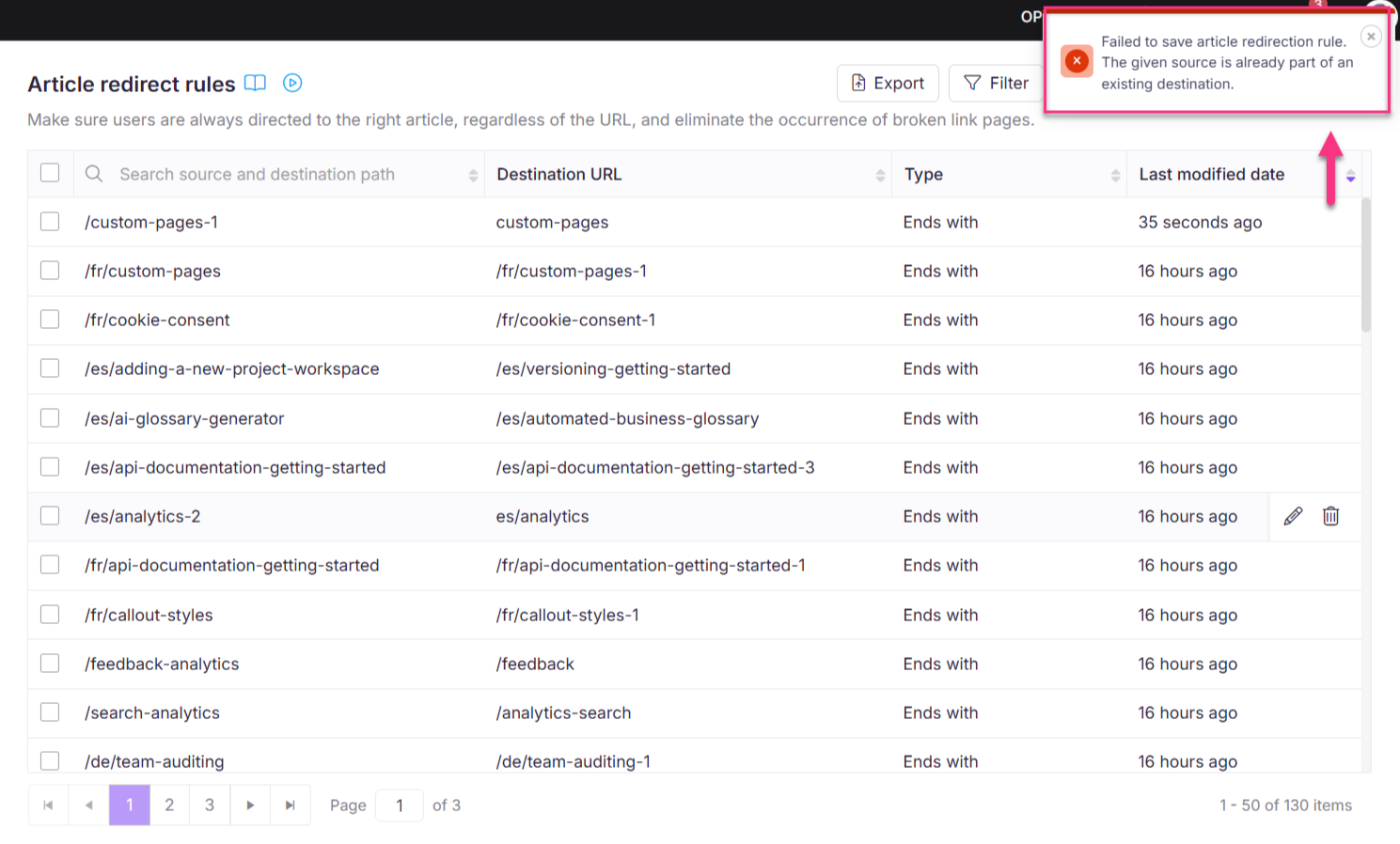
Een fout tegenkomen bij het opslaan van een artikel-omleidingsregel.
Fout: Artikel-omleidingsregel is niet opgeslagen. De gegeven bron maakt al deel uit van een bestaande bestemming.
Deze fout treedt op wanneer een bestemmingsslug (het doel van een bestaande omleidingsregel) wordt gebruikt als bronpad voor een andere omleiding. Zodra een bestemming is ingesteld in een omleidingsregel, wordt deze een statisch doel en kan deze niet opnieuw worden gebruikt als bron in een nieuwe regel.
Stappen om op te lossen:
Zorg ervoor dat de bestemmingsslug niet als bronpad wordt gebruikt in bestaande of nieuwe omleidingsregels.
Bekijk en werk je omleidingsregels bij om conflicten te voorkomen.
404-fouten vermijden na het verwijderen van talen in de kennisbanksite
Wanneer talen worden verwijderd of verborgen van de Knowledge Base-site, kunnen lezers 404-fouten tegenkomen als ze proberen toegang te krijgen tot versies van artikelen met verwijderde taal.
Zodra een taal uit het project wordt verwijderd, worden alle artikelen die aan die taal gekoppeld zijn onbeschikbaar. Gebruikers met gebookmarkte links of directe toegang tot die URL's kunnen echter nog steeds proberen ze te openen, wat leidt tot 404-fouten.
Stappen om op te lossen:
Om 404-fouten te voorkomen en gebruikers door te leiden naar de hoofdtaalversie van het artikel, stel je omleidingsregels in voor de verwijderde talen:
Navigeer naar () > in de linker navigatiebalk in het Knowledge Base-portaal.
Navigeer in het linker navigatiepaneel naar .
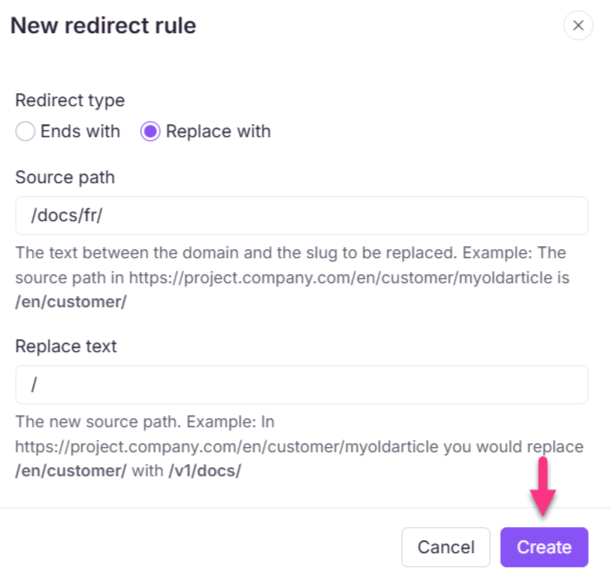
Klik op Nieuwe doorleiding om een nieuwe omleidingsregel toe te voegen.
Het nieuwe redirect-regelpaneel zal verschijnen.
Kies Vervangen met in het sectie Redirect-type .
In het Bron-pad voer je in
/docs/<language_code>(bijvoorbeeld/docs/frvoor Frans,/docs/esvoor Spaans,/docs/devoor Duits).In de tekst Vervang voer
/je in om alle taalspecifieke artikellinks naar de hoofdtaal te leiden.Klik op Aanmaken om de regel op te slaan.
Herhaal het proces voor elke verwijderde taal. Zodra deze omleidingsregels zijn toegepast, zal elke poging om een artikel in een verwijderde taal te openen gebruikers automatisch doorverwijzen naar de hoofdtaalversie, waardoor 404-fouten worden voorkomen, zelfs als de links als bladwijzer zijn gemarkeerd.
De website laadt niet na het invoeren van de URL
Als een website niet toegankelijk is wanneer je een URL invoert, kunnen mogelijke oorzaken onjuiste URL-invoer, browsercacheproblemen, VPN-interferentie, netwerkproblemen, serveruitval, verouderde browsers of verkeerde systeemdatum- en tijdinstellingen zijn.
Stappen om op te lossen:
Zorg ervoor dat de website-URL correct is ingevoerd.
Laad de pagina opnieuw.
Browsercache leegmaken:
Klik met de rechtermuisknop ergens op de pagina en selecteer Inspecteren om het menu ontwikkelaarstools te openen.
Klik met de rechtermuisknop van de browser op herlaadknop en kies Hard herladen, cache leegmaken en hard herladen.
Controleer of er een VPN actief is op je apparaat. Als dat zo is, zet dan de VPN uit en probeer opnieuw toegang te krijgen tot de site.
Zorg ervoor dat de datum, tijd en tijdzone van je systeem correct zijn ingesteld.
Als het probleem na deze stappen blijft bestaan, overweeg dan contact op te nemen met het supportteam voor verdere hulp.
Beveiligingsproblemen op de kennisbanksite
Fout:
Deze site kan geen beveiligde verbinding bieden
Je verbinding is niet privé
De verbinding van deze site is niet veilig
Stappen om op te lossen:
Controleer het CAA-record in DNS:
Controleer of er een CAA (Certification Authority Authorization) record is toegevoegd aan de DNS-records van je kennisbanksite.
Als er geen CAA-record wordt gevonden, controleer dan het SSL-certificaat dat voor de site wordt gebruikt. Voor advies kunt u de stappen in de meegeleverde video raadplegen.
Werk het CAA-dossier bij:
Voeg het bijbehorende CAA-record toe aan je DNS op basis van de SSL-certificaatprovider.
Als de certificaataanbieder bijvoorbeeld Let's Encrypt is, voeg dan het tweede CAA-record toe zoals gespecificeerd in de instructies. Zorg er ook voor dat het juiste CAA-record is toegevoegd voor jouw certificaattype.
Referentie voor CAA-archieven:
Lees meer over CAA-dossiers en hun belang door het volgende artikel te bekijken:
CAA-record en waarom het nodig is (SSL-gerelateerd).
Neem contact op met de DNS-provider:
Als het probleem blijft bestaan tijdens de instelling van een aangepast domein, neem dan contact op met je DNS-provider om te bevestigen of er nog andere problemen zijn.
Als het probleem zich blijft voordoen na het volgen van deze stappen, neem dan contact op met het Document360-ondersteuningsteam voor verdere hulp: Neem contact op met Document360 Support
504 gateway timeout tijdens toegang tot de site
Fout: 504 gateway timeout
Als er een 504-fout optreedt tijdens het benaderen van de site, kan een mogelijke reden de configuratie van de submap zijn.
Stappen om op te lossen:
Bekijk recente wijzigingen in de configuratie van de webserver:
Bekijk de locatieblokken of configuratiebestanden op de webserver op recente wijzigingen.
Als er wijzigingen worden vastgesteld, zet ze dan terug naar hun vorige staat.
Controleer de submapconfiguratie:
Een wijziging in de submap-slug binnen de Submapconfiguratie kan het probleem veroorzaken.
Draai recente wijzigingen terug aan de submapconfiguratie om het probleem op te lossen.
Voor meer informatie over submapconfiguratie, zie het artikel over het hosten van Document360 op een subdirectory.
Fout bij het bezoeken van de site
Fout:
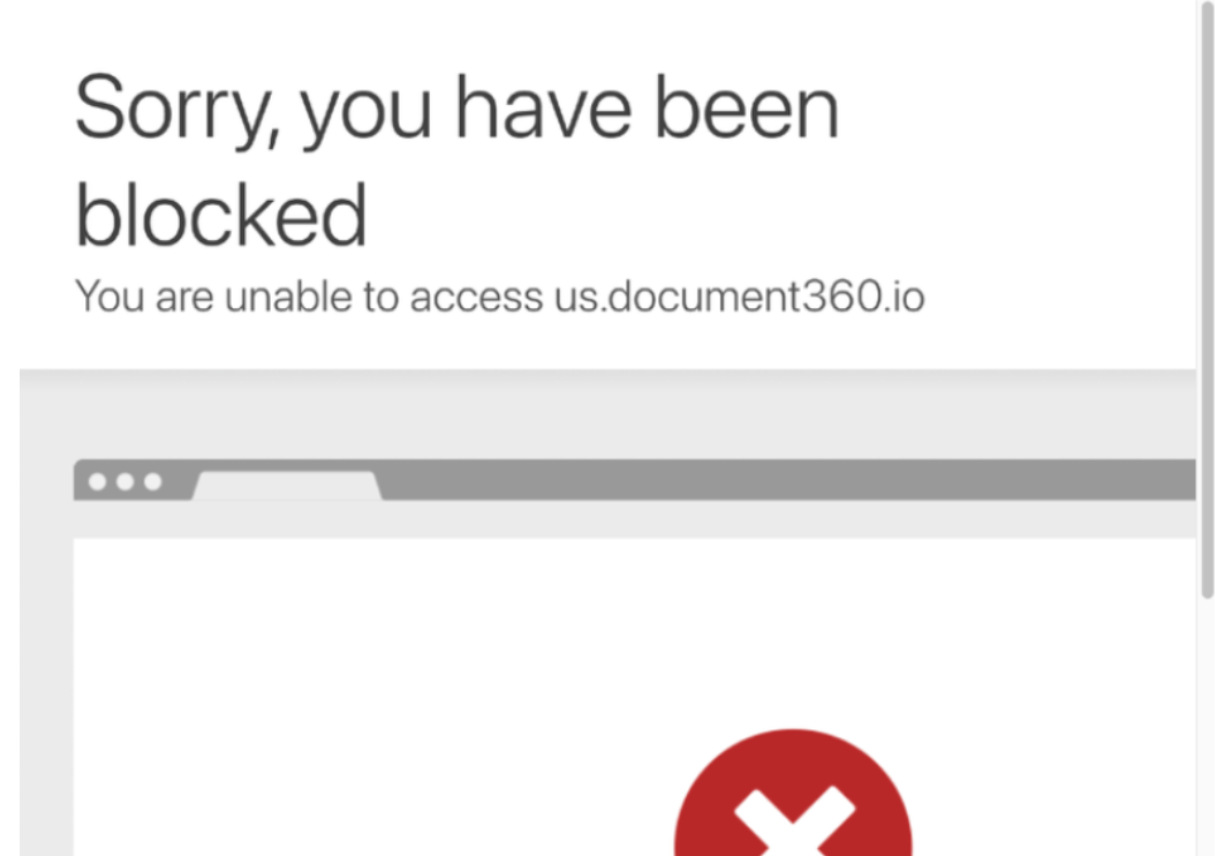
1. Sorry, u bent geblokkeerd. Je kunt us.document360.io niet
2. De site laadt niet correct of toont foutcode: 6003
De kennisbanksite laadt niet of is ontoegankelijk voor bepaalde gebruikers. Cloudflare kan het IP-adres of de user agent van de browser als verdacht of botachtig hebben gemarkeerd. Dit kan leiden tot beperkte toegang tot de site.
Of dit probleem kan optreden als het JWT (JSON Web Token) clientgeheim is geregenereerd. Wanneer het geheim wordt gewijzigd maar niet wordt bijgewerkt in de applicatie, faalt de authenticatie, wat leidt tot toegangsproblemen.

Stappen om op te lossen:
Als je het eerste probleem ervaart, neem dan contact met ons op via Document360 Support. Ons team zal de IP-score of browseragent onderzoeken en helpen bij het oplossen van het probleem.
Als je het tweede probleem ervaart,
Als het geheim recent is geregenereerd en niet bijgewerkt, genereer dan een nieuw clientgeheim.
Na het regenereren zorg je ervoor dat het nieuwe clientgeheim correct is bijgewerkt in de configuratie-instellingen van de JWT-applicatie.
Het bericht "/home/error/" tegenkomen bij het bezoeken van de site
Fout: /home/error/
Mogelijke oorzaken van deze fout zijn onder andere verkeerde siteconfiguratie, serverzijde problemen of onopgeloste fouten in de backend van de website. Je kunt deze fout tegenkomen in het URL-gedeelte na de domein-URL.
Stappen om op te lossen:
Neem contact met ons op via Document360 Support met de volgende details:
Een schermdeelvideo die het probleem op de pagina demonstreert.
Stappen om de fout te reproduceren, indien mogelijk.
Volg de stappen die in Dit Gids om het HAR-bestand te downloaden.
Console fouten delen:
Na het downloaden van het HAR-bestand klik je op het tabblad 'console' in de ontwikkelaarstools van je browser.
Maak een screenshot van de weergegeven consolefouten en voeg die toe aan je e-mail.