Pictogrammen worden niet correct weergegeven op de gebruikerssite
In sommige gevallen worden pictogrammen op de gebruikerssite niet correct weergegeven, vooral wanneer er veel iconen zijn voor verschillende navigaties. De belangrijkste reden voor kapotte pictogrammen is een onbedoelde aanpassing van de FontAwesome-familie die door Document360 is geleverd. Dit gebeurt wanneer wijzigingen in andere klassen of HTML-tags op de gebruikerssite onbedoeld de icon-lettertypeinstellingen wijzigen.
Om dit probleem te voorkomen,
Zorg ervoor dat wijzigingen in de styling of klassedefinities van de site geen invloed hebben op de FontAwesome-klassen of lettertypefamilie-instellingen.
Bij het aanpakken van specifieke elementen controleer dan nog eens of icon-gerelateerde stijlen intact blijven en niet overschreven zijn.
Stappen om op te lossen:
1. Inspecteer het gebroken icoon:
Gebruik de ontwikkelaarstools van je browser om de gebruikerssite te inspecteren.
Klik op het kapotte pictogram met de selectortool om het probleem te identificeren.
Controleer aangepaste CSS:
Navigeer naar Instellingen () > Kennisbanksite > Site aanpassen > Aangepaste CSS en JavaScript in de Kennisbankportal.
Bekijk alle lettertyperegels die op verschillende klassen van toepassing zijn. In sommige gevallen kunnen lettertypewijzigingen onbedoeld van toepassing zijn op bredere klassen, wat de iconen beïnvloedt.
Zorg ervoor dat lettertypewijzigingen alleen worden toegepast op de specifieke klassen die ze vereisen. Dit helpt om de standaardinstellingen van Font Awesome te behouden en onbedoelde effecten op iconen te voorkomen.
Als het probleem zich blijft voordoen na het volgen van deze stappen, neem dan contact op met het Document360-ondersteuningsteam voor verdere hulp: Neem contact op met Document360 Support
De pagina reageert niet tijdens het bewerken van een artikel
Fout: De pagina werkt niet. example.com Je te vaak omgeleid. ERR_TOO_MANY_REDIRECTS.
Tijdens het bewerken van een artikel kan de pagina niet reageren of fouten laten zien die verband houden met doorverwijzingen. Enkele veelvoorkomende oorzaken zijn:
Verouderde browsercache die de paginalaad verstoort
Groot artikelformaat met te veel afbeeldingen, tabellen of lange inhoud
Onjuiste of ontbrekende HTML-sluittags (vooral in Markdown)
Overmatige doorverwijzingen door verkeerde opstelconfiguratie
Platformgerelateerde kwesties die alle artikelen betreffen, niet alleen een specifiek artikel
Stappen om op te lossen:
Maak de cache leeg, laad de browser opnieuw en kijk of het probleem blijft bestaan. Een corrupte of verouderde cache kan de functionaliteit van de pagina verstoren.
Gebruik een privé/incognito venster. Dit helpt om cache- en cookiegerelateerde problemen uit te sluiten.
Bepaal de omvang van het probleem. Controleer of het probleem voor alle artikelen voorkomt of alleen voor een specifieke.
Als Alle artikelen worden getroffen:
Genereer een HAR-bestand en neem contact op met Document360 Support voor analyse.
Ga naar () > Knowledge base portal > Algemeen en zet de Support-toegangsschakelaar aan zodat het supportteam kan onderzoeken.
Als een specifiek artikel wordt getroffen:
Grote artikelen kunnen prestatieproblemen veroorzaken. Overweeg om de inhoud op te splitsen in kleinere artikelen en deze onder passende categorieën te organiseren.
Zorg ervoor dat alle HTML-tags in het artikel overeenkomende slottags hebben (bijv.
<table>,<div>, ),<p>vooral in Markdown-formaat.
Als het probleem zich blijft voordoen na het volgen van deze stappen, neem dan contact op met het Document360-ondersteuningsteam voor verdere hulp: Neem contact op met Document360 Support
Geef de volgende gegevens:
Een screenshot van het probleem
Het HAR-dossier ter analyse
Supporttoegang is ingeschakeld in jouw project
Knowledge base site laadt zonder CSS-styling
Dit probleem doet zich meestal voor wanneer de site wordt benaderd vanuit een netwerk waarbij Document360-domeinen door uw bedrijf of organisatie zijn geblokkeerd of niet op de whitelist staan.
Stappen om op te lossen:
Controleer of de site correct werkt wanneer je vanaf een ander netwerk wordt bezocht. Als dat zo is, heeft het probleem waarschijnlijk te maken met netwerkbeperkingen.
Om dit op te lossen, zet je de volgende domeinen op de whitelist in je netwerkinstellingen om goede toegang en functionaliteit te garanderen.
URL | Gebruik | Is vereist | Functionaliteit |
|---|---|---|---|
https://<uw-subdomein>.document360.io of uw aangepaste domein | Hoofdapp | Verplicht | Dit is de hoofdapplicatie waarbij alle documentlezers met elkaar interageren. |
https://identity.document360.io | Identiteitsverstrekker | Verplicht | Dit is een identiteitsprovider waarbij authenticatie plaatsvindt met gebruikersgegevens voor privéprojecten. |
https://apihub.document360.io | Backend API | Optioneel | Het kan worden afgekeurd als je KB Assistant niet gebruikt. |
https://api.document360.io/ | Backend API | Verplicht | Dit is de hoofd-backend waar de front-end mee zal interageren. Zonder deze backend zal de portal niet als geheel werken. |
https://cdn.document360.io | CDN-dienst | Verplicht | Mediabestanden en statische bronnen zoals JavaScript en CSS, HTML, afbeeldingen, video's, PDF's en andere bijlagen die nodig zijn voor documenten worden door deze URL geleverd. |
https://jx9o5re9su-dsn.algolia.net | Zoeken | Verplicht | Voor artikelzoekopdrachten gebruiken we Algolia. Het is een verplichte dienst. Zonder dit werkt geen enkele zoekfunctie binnen het portaal en de KB-gebruikerswebsite. |
https://algolianet.com | Zoeken | Verplicht | Voor dezelfde zoekfunctionaliteit als hierboven. |
https://algolia.com | Zoeken | Verplicht | Voor dezelfde zoekfunctionaliteit als hierboven. |
https://jx9o5re9su-1.algolianet.com | Zoeken | Verplicht | Voor dezelfde zoekfunctionaliteit als hierboven. |
https://jx9o5re9su-2.algolianet.com | Zoeken | Verplicht | Voor dezelfde zoekfunctionaliteit als hierboven. |
https://jx9o5re9su-3.algolianet.com | Zoeken | Verplicht | Voor dezelfde zoekfunctionaliteit als hierboven. |
https://floik.com/exe/ | Mediaverwerking | Verplicht | Deze URL wordt gebruikt om interactieve media-ervaringen te verwerken en te leveren die zijn ingebed in de inhoud van je kennisbank. Om volledige functionaliteit te garanderen, moet deze URL op de whitelist staan. |
*.floik.com | Mediaverwerking | Verplicht | Dit domein wordt gebruikt om interactieve media-ervaringen te verwerken en te leveren die zijn ingebed in de inhoud van je kennisbasis. Om volledige functionaliteit te garanderen, moet deze URL op de whitelist staan. |
https://cdn.jsdelivr.net | API-documentatie | Verplicht | Voor de TryIt-functie in API-documentatie om JSON- en YAML-bestanden te valideren. Zonder dit werkt de interactieve API-testervaring mogelijk niet correct. |
Profielfoto's van gebruikers/lezers zijn kapot
Profielfoto's van gebruikers of lezers kunnen kapot lijken op de Knowledge Base-site. Dit probleem doet zich voor wanneer het type afbeeldingsinhoud verkeerd wordt geïdentificeerd, waardoor het niet correct geladen kan worden.
Stappen om op te lossen:
Open een artikel op de Knowledge Base-site en kijk of de profielfoto van de bijdrager kapot lijkt.
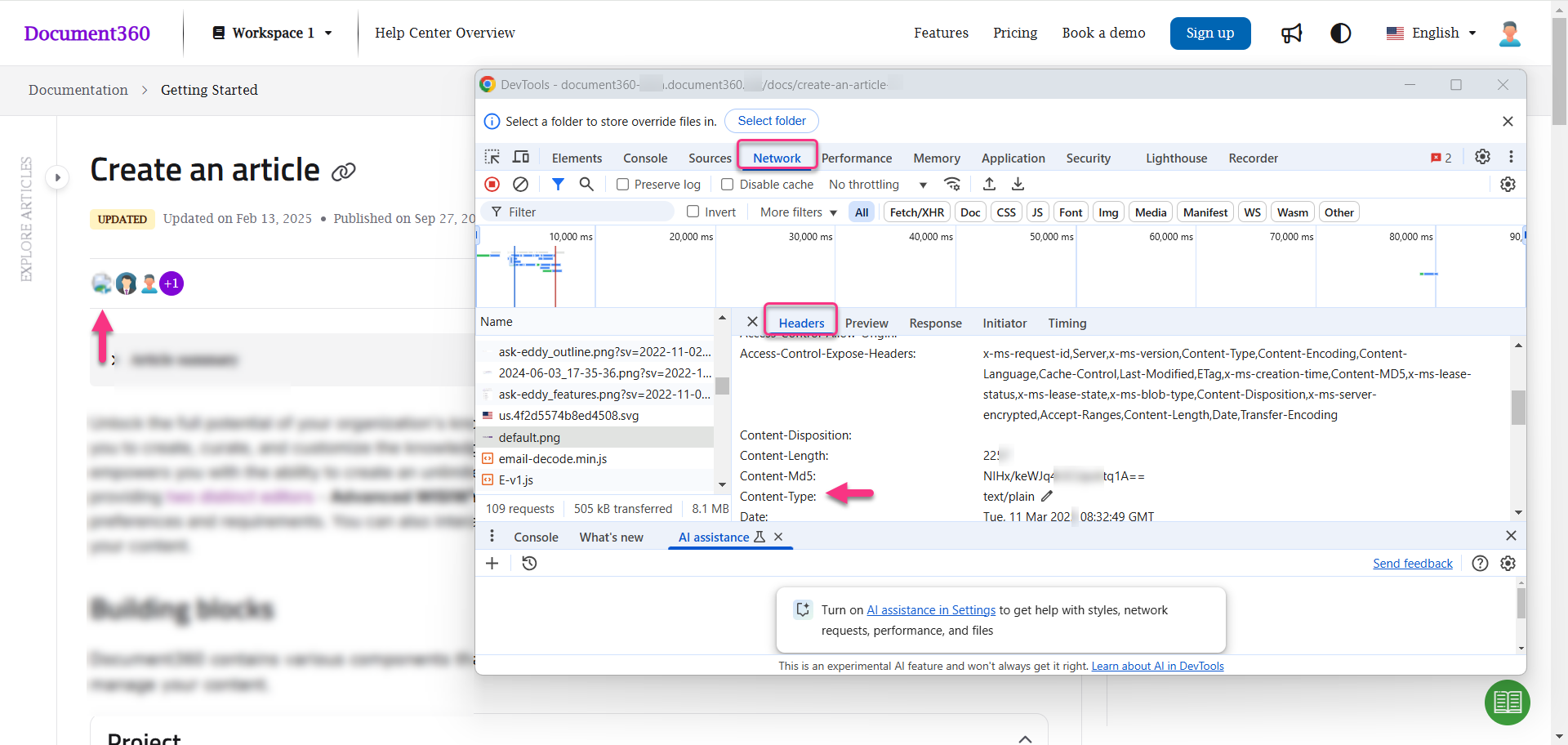
Klik met de rechtermuisknop in het browsertabblad, klik op Inspecteren en ga naar het tabblad Netwerk in het Devtools-paneel .
Zoek de aanvraag die de profielafbeelding laadt en controleer het Inhoudstype:
Als het "tekst/plain" is, laadt de afbeelding niet goed.
Als het "image/jpeg" is, "application/octet-stream" of een ander geldig formaat, zou de image prima moeten laden.
Probeer de profielfoto opnieuw te uploaden:
Navigeer naar je project via het kennisbankportaal.
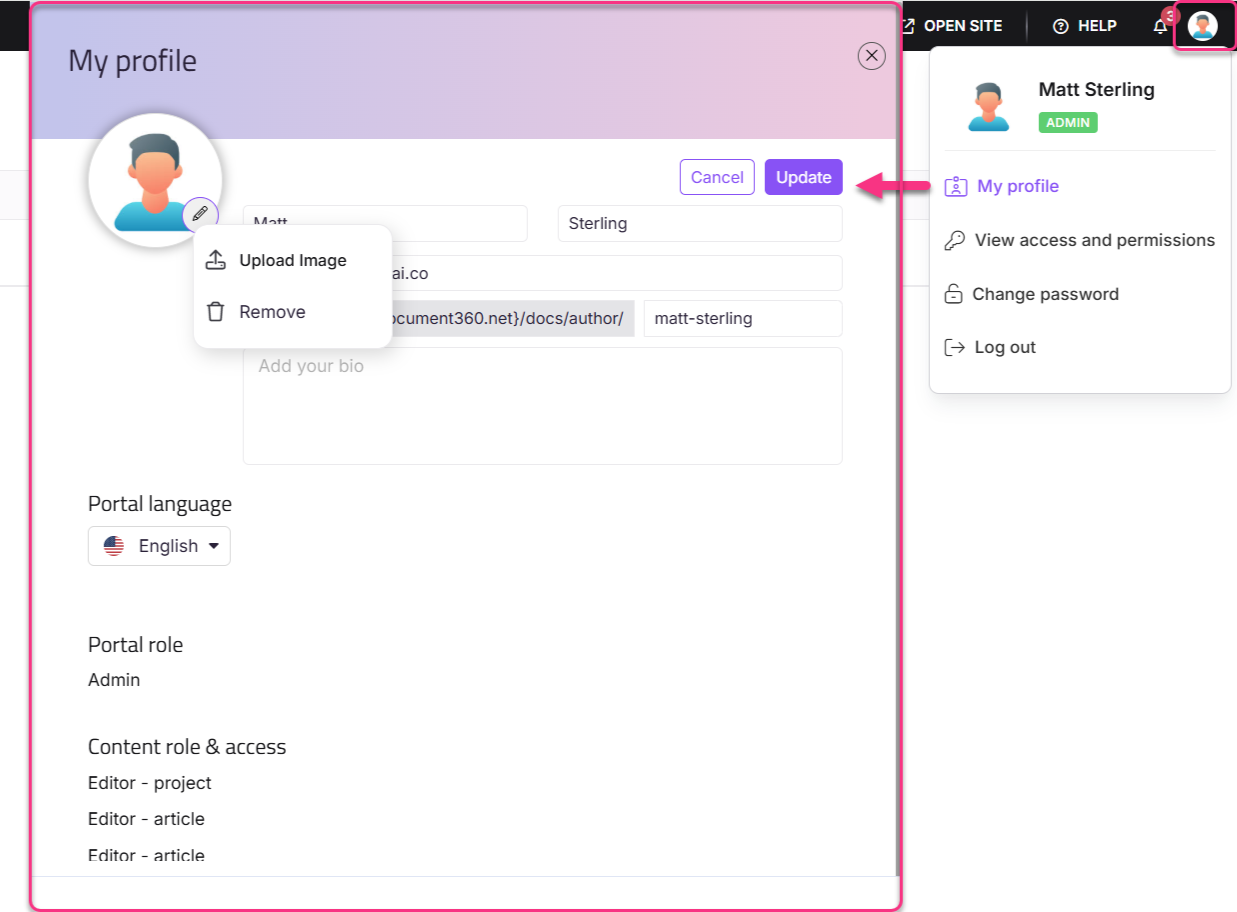
Klik rechtsboven op je profielicoon.
Selecteer Mijn profiel in het keuzemenu.
Klik in het Mijn profielpaneel op Bewerken en klik vervolgens op het Bewerken () icoon bij de profielafbeelding.
Upload je gewenste profielafbeelding.
Als het probleem aanhoudt, genereer dan een HAR-bestand en neem contact op met Document360 Support voor verder onderzoek.
Probleem bij het indienen van feedback op een artikel
Mogelijke oorzaken van dit probleem zijn beperkingen op het beveiligingsbeleid van inhoud, netwerk- of firewallproblemen, browserextensies, cachingconflicten of tijdelijke serverproblemen. Deze factoren kunnen het indienen van feedback blokkeren of acties zoals liken, niet leuk vinden of reageren op een artikel voorkomen.
Stappen om op te lossen:
Controleer of je het artikel kunt liken of niet .
Zorg ervoor dat je opmerkingen kunt invoeren in het feedbacktekstgedeelte.
Probeer op de Verzendknop te klikken om te zien of de feedback is vastgelegd.
Bepaal of het onderwerp voor één artikel of voor alle artikelen voorkomt.
Controleer op fouten:
Open de ontwikkelaarsconsole van de browser (Rechtsklik > Inspecteren > tabblad Console).
Let op eventuele consolefouten die verband houden met het Content Security Policy (CSP).
Maak een screenshot van het foutbericht.
Open het tabblad Netwerk in de ontwikkelaarstools van de browser.
Reproduceer het probleem en exporteer het netwerklogboek als een HAR-bestand.
Als het probleem zich blijft voordoen na het volgen van deze stappen, neem dan contact op met het Document360-ondersteuningsteam voor verdere hulp: Neem contact op met Document360 Support
Geef de volgende gegevens:
Screenshots van consolefouten
HAR-bestand met netwerklogs
Schermopname van het nummer
Aangepaste code aanpassen voor het Single Page Application (SPA)-model in Document360
Met de overgang van de Document360-website naar een Single Page Application (SPA)-model kan elke aangepaste JavaScript die afhankelijk is van paginaverversingsgebeurtenissen niet langer functioneren zoals verwacht. Dit komt doordat SPA's alleen de inhoud van het artikel verversen, niet de hele pagina.
Hieronder staan de gebieden waar gebruikers aangepaste JavaScript kunnen injecteren binnen het Document360-portaal:
Aangepaste JavaScript
Navigeer naar () in de linker navigatiebalk in het Kennisbankportaal.
Navigeer in het linker navigatiepaneel naar Knowledge base site > Site customization > Custom CSS & JavaScript.
Aangepaste HTML-integraties
Navigeer naar Connections () in de linker navigatiebalk en selecteer Integraties.
Selecteer Aangepaste HTML in het dropdownmenu linksboven.
Aanbevolen oplossing
Om compatibiliteit met het SPA-model te waarborgen, werk je je aangepaste JavaScript bij om het articleload event te gebruiken. Dit event wordt geactiveerd wanneer de inhoud van het artikel wordt ververst, zodat je scripts naadloos werken in de nieuwe architectuur.
Vervang elke code die afhankelijk is van paginaverversingsevenementen door een abonnement op het
articleloadevenement.Gebruik het volgende codefragment om je aangepaste scripts aan te passen:
panel.addEventListener('articleload', function() {
  // Your custom JavaScript code here
});
Test je bijgewerkte scripts om te bevestigen dat ze correct werken in de SPA-omgeving.
Als het probleem zich blijft voordoen na het volgen van deze stappen, neem dan contact op met het Document360-ondersteuningsteam voor verdere hulp: Neem contact op met Document360 Support
Iframe-embeds van derden werken niet meer nadat de pagina inactief is
Als ingebedde inhoud van externe tools zoals interactieve demo's stopt met renderen nadat de pagina enkele minuten inactief is geweest, wordt dit meestal veroorzaakt door hoe de browser resources in inactieve tabbladen beheert. Moderne browsers kunnen iframe-inhoud opschorten of verwijderen in achtergrondtabbladen, vooral voor intensieve interactieve embeds met meerdere stappen of hoofdstukken. Dit gedrag wordt beheerd door de SDK van de derde partij en is niet specifiek voor Document360. Stappen om op te lossen:
Verminder het aantal zware iframe-embeds op één artikelpagina.
Neem contact op met het ondersteuningsteam van de externe tool om te controleren of hun embed SDK wijzigingen in de zichtbaarheid van browsertabbladen afhandelt.
FAQ
Waarom verschijnen artikelen niet op de pagina Wat is nieuw?
Als de pagina Wat is nieuw geen artikelen toont, controleer dan of de optie 'Artikel automatisch instellen ' is ingeschakeld. Wanneer deze instelling is uitgeschakeld, krijgen artikelen mogelijk niet de juiste status toegewezen die vereist is om in de sectie Wat is nieuw te verschijnen.
De instelling registreert artikelen vanaf de datum waarop het wordt ingeschakeld. Artikelen die vóór het inschakelen van deze optie zijn gepubliceerd, verschijnen niet in What's New. Om bestaande artikelen op te nemen, navigeer naar het artikel, klik op Meer (...) > Meer Artikelopties, schakel vervolgens de Statusindicator in en markeer het artikel als Nieuw of Bijgewerkt.
Je kunt het 'Bijgewerkt'-filter gebruiken om artikelen te tonen die recent zijn aangepast nadat de instelling was ingeschakeld.