Abonnementen die deze functie ondersteunen: Professional Business Enterprise
Wanneer je een nieuwe gebruiker toevoegt aan je Document360-project, kun je de rollen toewijzen die een specifieke permissieset bevatten van wat ze wel en niet kunnen benaderen in het project.
Document360 heeft de rollen opgesplitst in Portal- en Content-rollen om dit proces te vereenvoudigen.
Toegang tot rollen en permissies
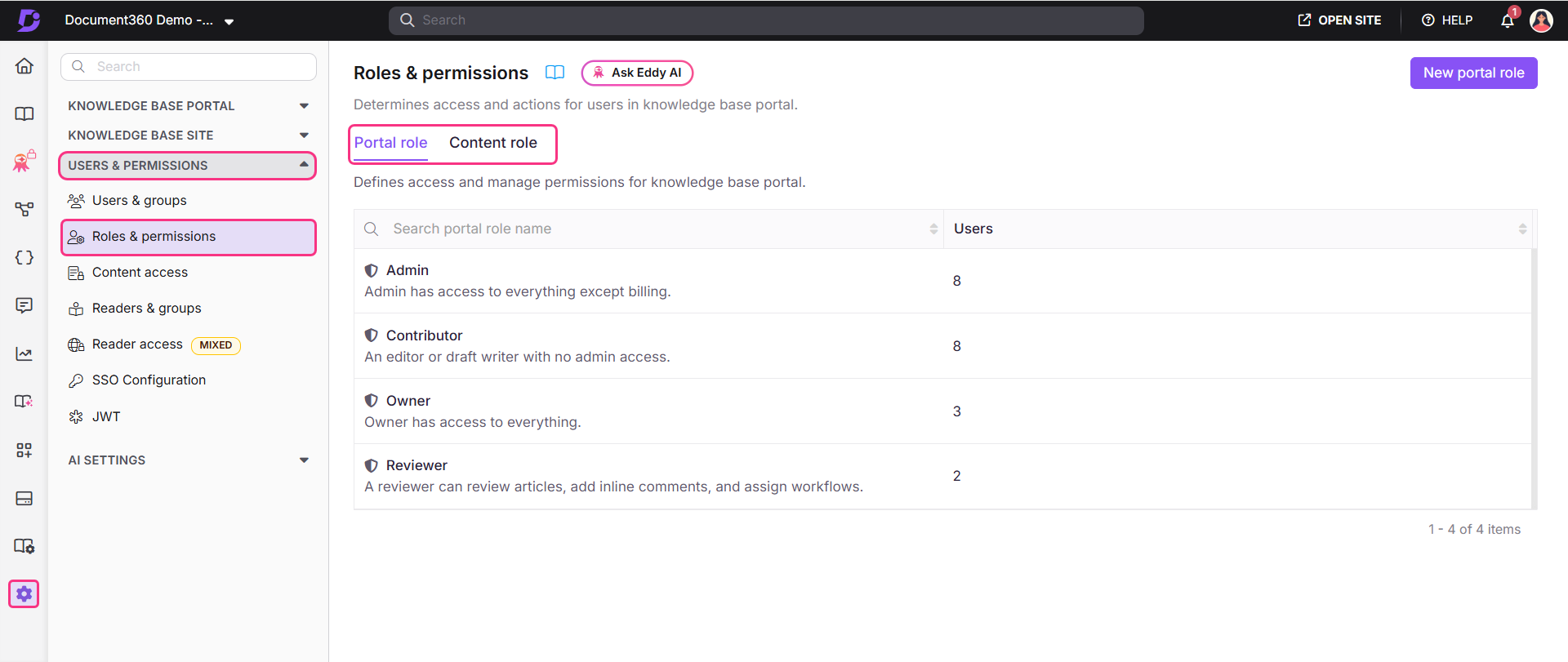
Navigeer naar () > Users & permissions in de linker navigatiebalk in het kennisbankportaal.
Navigeer in het linker navigatiepaneel naar Roles & permissions.
Je kunt de tabbladen Portal-rol en Content-rol openen.
De beschikbare systeemrollen en aangepaste rollen (indien eerder toegevoegd) worden vermeld.
Uit deze lijst kun je de volgende bewerkingen uitvoeren op zowel de Portaalrol als de Contentrol.
Clone-rol: Kan zowel op systeem- als aangepaste rollen worden uitgevoerd
Rol bewerken: Alleen beschikbaar voor aangepaste rollen
Rol verwijderen: Alleen beschikbaar voor aangepaste rollen
Toon permissies: Beschikbaar voor zowel systeem- als aangepaste rollen.
Klik op de knop Nieuwe portaalrol of Nieuwe contentrol rechtsboven in het betreffende tabblad om een nieuwe aangepaste rol aan te maken.

Portaalrol
De portaalrol definieert welke administratieve taken Document360-gebruikers kunnen uitvoeren, zoals het beheren van gebruikers en de instellingen van de kennisbank. De standaard portaalrollen in Document360 zijn Eigenaar, Beheerder, Bijdrager en Beoordelaar.
Indien nodig kun je aangepaste portalrollen toevoegen volgens jouw wensen.
Klik op Nieuwe portaalrol om het pop-upvenster Portalrol aanmaken te openen.
Voer een naam in voor de nieuwe functie en voeg een beschrijving van de functie toe.
Selecteer in de lijst met functies de selectievakjes View en Update voor de gewenste functies op basis van jouw vereisten.
Klik op Rol aanmaken.

De toegangsrechten onder de Portal-rol omvatten het bekijken/bijwerken van het volgende:
Veld | Beschrijving |
|---|---|
Projectinstellingen | Stelt gebruikers in staat om de algemene instellingen van het project te bekijken en aan te passen, inclusief basisconfiguraties en voorkeuren. |
Teamauditing | Geeft toestemming om teamactiviteiten te monitoren en te beheren, waarbij verschillende gebeurtenissen en veranderingen binnen het project worden gevolgd voor verantwoording en beoordeling. |
Gebeurtenismeldingen | Stelt gebruikers in staat meldingen over projectactiviteiten op te zetten en te beheren, en om de kanalen en e-maildomeinen te configureren waarlangs deze meldingen worden verzonden. |
API | Stelt gebruikers in staat om API-tokens te benaderen en te beheren, die worden gebruikt om het project te integreren met externe systemen en taken te automatiseren. |
Uitbreidingen | Geeft toegang tot het beheren van diverse extensiediensten die de functionaliteit van de kennisbanksite kunnen verbeteren. |
Back-up en herstel | Staat gebruikers toe om back-up- en herstelprocessen op te zetten en te beheren om de veiligheid en herstel van projectinhoud te waarborgen. |
Sitedomein | Maakt het beheer mogelijk van het aangepaste domein voor de kennisbanksite, inclusief configuratie en updates. |
Custom CSS & JavaScript | Stelt gebruikers in staat om aangepaste CSS- en JavaScript-scripts te benaderen en te beheren om het uiterlijk en de functionaliteit van de site aan te passen. |
Integraties | Geeft toestemming om toegang te krijgen tot en verschillende integraties te beheren die het project verbinden met andere tools en diensten. |
Cookie-toestemming | Stelt gebruikers in staat om toegang te krijgen tot en het cookie-toestemmingsbeleid bij te werken, zodat naleving van privacyregels wordt gegarandeerd. |
Aankondigingen | Maakt het mogelijk om smart bars en aankondigingen te delen op de kennisbanksite, waardoor communicatie met gebruikers wordt vergemakkelijkt. |
Ticketafbuiger | Geeft toegang tot het beheren van ticketafbuigers, die gebruikers naar relevante inhoud leiden voordat ze supporttickets indienen. |
Kennisbankwidget | Stelt gebruikers in staat om kennisbankassistenten op te zetten, te benaderen en te beheren, wat de gebruikersinteractie en ondersteuning verbetert. |
Rollen, accounts & groepen | Staat toegang en beheer toe van gebruikers, lezers en groepen, samen met hun rollen, en zorgt voor goede toegangscontrole en samenwerking. |
Zichtbaarheid van de locatie | Maakt het mogelijk om de instellingen voor site-toegang aan te passen, zodat de kennisbank openbaar, privé of gemengd kan zijn. |
IP-beperkingen | Geeft toestemming om te beheren welke IP-adressen toegang hebben tot de kennisbanksite, wat de beveiliging verbetert. |
Enterprise SSO | Stelt gebruikers in staat om Single Sign-On (SSO) en JSON Web Token (JWT) configuraties te benaderen en te beheren, waardoor authenticatie voor zakelijke gebruikers wordt vereenvoudigd. |
Facturering & facturatie | Verleent toestemming om toegang te krijgen tot en factureringsdiensten te beheren, inclusief het bekijken van facturen en het beheren van abonnementen. |
Contentrol
De Content-rol bepaalt welke contentgerelateerde taken Document360-gebruikers kunnen uitvoeren, zoals het creëren, bewerken of publiceren van kennisbankartikelen. De standaard inhoudsrollen in Document360 zijn Conceptschrijver, Redacteur, Beoordelaar en Geen.
Indien nodig kun je aangepaste contentrollen toevoegen naar jouw wensen.
Klik op Nieuwe contentrol om het pop-upvenster 'Inhoud aanmaken ' te openen.
Voer een naam in voor de nieuwe functie en voeg een beschrijving van de functie toe.
Selecteer in de lijst met functies de selectievakjes Bekijken, Bijwerken, Verwijderen en Publiceren voor de gewenste functies op basis van jouw vereiste.
Klik op Rol aanmaken.

De toegangsrechten onder de contentrol omvatten het bekijken/updaten/verwijderen/publiceren van de volgende zaken:
Veld | Beschrijving |
|---|---|
Categorie | Stelt gebruikers in staat de kennisbank te organiseren door categorieën aan te maken, bij te werken, te verplaatsen, te herschikken, te verbergen/te verwijderen en te verwijderen. |
Artikelen | Geeft gebruikers de mogelijkheid om artikelen te maken, bij te werken, te publiceren, te verbergen/te onthullen, te verplaatsen, te herschikken en te verwijderen. |
Aangepaste pagina's | Geeft gebruikers de mogelijkheid om aangepaste pagina's te maken, bij te werken, te publiceren, te verbergen/te onthullen, te verplaatsen, te herschikken en te verwijderen. |
Artikelinstellingen | Staat gebruikers toe om specifieke instellingen voor individuele artikelen aan te passen, zoals metadata, statusindicator en voorkeuren. |
Workflow-toewijzingen | Toestemming om workflow-toewijzingen voor een artikel toe te wijzen en bij te werken. |
Reacties oplossen | Toestemming om reacties van anderen op te lossen. |
Site aanpassen | Stelt gebruikers in staat om de kennisbanksite te ontwerpen en te configureren, inclusief de homepage, het siteontwerp en de navigatie. |
SEO-beschrijving | Stelt gebruikers in staat de SEO-beschrijvingen te beheren, waardoor de zichtbaarheid en vindbaarheid van de zoekmachine van de inhoud verbeteren. |
AI-functies | Toestemming om content efficiënt te benaderen en te beheren met behulp van AI-technologie in het project. |
Hergebruik van inhoud | Stelt gebruikers in staat om herbruikbare inhoudselementen zoals sjablonen, fragmenten, variabelen en woordenlijsttermen te beheren. |
Herinneringen aan artikelrecensies | Stelt gebruikers in staat herinneringen in te stellen en te beheren voor het beoordelen en bijwerken van artikelen. |
Rijden | Toestemming om toegang te krijgen tot en te beheren van de bestanden en mappen op de documentopslagschijf binnen Document360. |
Analytics | Stelt gebruikers in staat gebruik en statistieken te benaderen en te analyseren, en geeft inzicht in contentprestaties en gebruikersgedrag. |
Recyclebak | Staat gebruikers toe om de prullenbak te beheren, waardoor verwijderde documentatie kan worden hersteld of permanent verwijderd. |
Zoeken en vervangen | Stelt gebruikers in staat om content efficiënt bij te werken door tekst te vinden en te vervangen over meerdere artikelen. |
Workflowontwerper | Toestemming om workflow-ontwerper voor het project te betreden en te beheren. |
Tags & groepen | Toestemming om tags en groepen voor het project te benaderen en te beheren. |
Feedbackmanager | Toestemming om toegang te krijgen tot en feedback manager voor het project te beheren. |
Projectimport en -export | Toestemming om import en export van de projectinhoud te benaderen en te beheren. |
Exporteren als PDF | Toestemming om toegang te krijgen, PDF-sjablonen te maken en ervoor te zorgen dat je deze in het project exporteert. |
Migratie van inhoud | Geeft gebruikers de mogelijkheid om de migratie van content vanuit andere kennisbanksystemen te beheren, wat zorgt voor een soepele overgang naar Document360. |
Werkruimte | Toestemming om workspace en bijbehorende talen te benaderen en te beheren. |
Regels voor artikelomleiding | Stelt gebruikers in staat om doorleidingsregels voor artikelen op te zetten en te beheren, zodat gebruikers naar de juiste inhoud worden geleid, zelfs als URL's veranderen. |
Siteartikelinstellingen & SEO | Stelt gebruikers in staat om site-brede artikelinstellingen en SEO-configuraties aan te passen, wat het algehele beheer en de optimalisatie van de database verbetert. |
Machinevertaling | Biedt toegang tot machinevertalingsfuncties, waardoor content efficiënt in meerdere talen vertaald kan worden. |
Alleen zichtbare toegang bieden voor een gebruiker tot specifieke categorieën in het portaal
Om een gebruiker alleen toegang te geven tot specifieke categorieën, volg je deze stappen:
Navigeer naar () > Users & permissions in de linker navigatiebalk in het kennisbankportaal.
Navigeer in het linker navigatiepaneel naar Roles & permissions.
Ga naar het tabblad Content-rol en klik op Nieuwe contentrol.
Voer een gewenste naam en beschrijving van de content rol in voor de aangepaste contentrol.
Kijk naar de optie Bekijken voor categorieën.
Klik op Rol aanmaken.
Vervolgens wijs je de gecreëerde aangepaste contentrol toe aan de gebruiker:
Navigeer naar () > Users & permissions in de linker navigatiebalk in het Kennisbankportaal.
Navigeer in het linker navigatiepaneel naar Users & groups.
Klik op Gebruiker toevoegen > .
De dialoogvenster Nieuwe gebruiker opent.
Voer het e-mailadres van de gebruiker in en selecteer een projectrol.
Selecteer in de sectie Contentrol & toegang de aangepaste contentrol die je hebt aangemaakt.
Selecteer bij Content Access Categorie en kies de specifieke categorieën waarvoor je alleen toegang wilt geven.
Als je klaar bent, klik je op Nieuwe gebruiker.

Standaardrollen en permissies in Document360
Standaard portaalrollen
Admin - Volledige toegang behalve facturering (alleen toegang tot weergave)
Kenmerken | Uitzicht | Update |
|---|---|---|
Projectinstellingen | ||
Teamauditing | ||
Gebeurtenismeldingen | ||
API-tokens | ||
Uitbreidingen | ||
Back-up en herstel | ||
Sitedomein | ||
Aangepaste CSS & JavaScript | ||
Integratie | ||
Cookie-toestemming | ||
Aankondiging | ||
Ticketafbuiger | ||
Kennisbankwidget | ||
Rollen, accounts & groepen | ||
Zichtbaarheid van de locatie | ||
IP-beperkingen | ||
Enterprise SSO | ||
Facturering & facturatie |
Bijdragers - Alleen toegang tot projectinstellingen (weergave)
Kenmerken | Uitzicht | Update |
|---|---|---|
Projectinstellingen | ||
Teamauditing | ||
Gebeurtenismeldingen | ||
API-tokens | ||
Uitbreidingen | ||
Back-up en herstel | ||
Sitedomein | ||
Aangepaste CSS & JavaScript | ||
Integratie | ||
Cookie-toestemming | ||
Aankondiging | ||
Ticketafbuiger | ||
Kennisbankwidget | ||
Rollen, accounts & groepen | ||
Zichtbaarheid van de locatie | ||
IP-beperkingen | ||
Enterprise SSO | ||
Facturering & facturatie |
Reviewer - Kan inloggen op het kennisbankportaal (Geen weergave/update-toegang)
De rol Beoordelaar heeft geen rechten om inhoud bij te werken in het kennisbankportaal. Beoordelaars mogen alleen inline opmerkingen toevoegen aan artikelen of paginacategorieën die aan hen zijn toegewezen.
Eigenaar - Volledige toegang
Kenmerken | Uitzicht | Update |
|---|---|---|
Projectinstellingen | ||
Teamauditing | ||
Gebeurtenismeldingen | ||
API-tokens | ||
Uitbreidingen | ||
Back-up en herstel | ||
Sitedomein | ||
Aangepaste CSS & JavaScript | ||
Integratie | ||
Cookie-toestemming | ||
Aankondiging | ||
Ticketafbuiger | ||
Kennisbankwidget | ||
Rollen, accounts & groepen | ||
Zichtbaarheid van de locatie | ||
IP-beperkingen | ||
Enterprise SSO | ||
Facturering & facturatie |
Standaard inhoudsrollen
Conceptschrijver: Beperkte toegang tot contentbeheerfuncties
Kenmerken | Uitzicht | Update | Verwijderen | Publiceren |
|---|---|---|---|---|
Categorie | ||||
Artikelen | ||||
Aangepaste pagina's | ||||
Artikelinstellingen | ||||
Workflow-toewijzingen | ||||
Reacties oplossen | ||||
Site aanpassen | ||||
SEO-beschrijving | ||||
AI-functies | ||||
Hergebruik van inhoud | ||||
Herinneringen aan artikelrecensies | ||||
Rijden | ||||
Analytics | ||||
Recyclebak | ||||
Zoeken en vervangen | ||||
Workflowontwerper | ||||
Tags & groepen | ||||
Feedbackmanager | ||||
Projectimport en -export | ||||
Exporteren als PDF | ||||
Migratie van inhoud | ||||
Werkruimte | ||||
Regels voor artikelomleiding | ||||
Siteartikelinstellingen & SEO | ||||
Machinevertaling |
Redacteur: Volledige toegang tot contentbeheerfuncties
Kenmerken | Uitzicht | Update | Verwijderen | Publiceren |
|---|---|---|---|---|
Categorie | ||||
Artikelen | ||||
Aangepaste pagina's | ||||
Artikelinstellingen | ||||
Workflow-toewijzingen | ||||
Reacties oplossen | ||||
Site aanpassen | ||||
SEO-beschrijving | ||||
AI-functies | ||||
Hergebruik van inhoud | ||||
Herinneringen aan artikelrecensies | ||||
Rijden | ||||
Analytics | ||||
Recyclebak | ||||
Zoeken en vervangen | ||||
Workflowontwerper | ||||
Tags & groepen | ||||
Feedbackmanager | ||||
Projectimport en -export | ||||
Exporteren als PDF | ||||
Migratie van inhoud | ||||
Werkruimte | ||||
Regels voor artikelomleiding | ||||
Siteartikelinstellingen & SEO | ||||
Machinevertaling |
Beoordelaar: Voeg opmerkingen toe aan artikelen, stel deadlines in en werk de workflowstatus bij
Kenmerken | Uitzicht | Update | Verwijderen | Publiceren |
|---|---|---|---|---|
Categorie | ||||
Artikelen | ||||
Aangepaste pagina's | ||||
Artikelinstellingen | ||||
Workflow-toewijzingen | ||||
Reacties oplossen | ||||
Site aanpassen | ||||
SEO-beschrijving | ||||
AI-functies | ||||
Hergebruik van inhoud | ||||
Herinneringen aan artikelrecensies | ||||
Rijden | ||||
Analytics | ||||
Recyclebak | ||||
Zoeken en vervangen | ||||
Workflowontwerper | ||||
Tags & groepen | ||||
Feedbackmanager | ||||
Projectimport en -export | ||||
Exporteren als PDF | ||||
Migratie van inhoud | ||||
Werkruimte | ||||
Regels voor artikelomleiding | ||||
Siteartikelinstellingen & SEO | ||||
Machinevertaling |
Geen: Geen toegang
Er is geen inhoudsomvang toegewezen.
FAQ
Waarom kan ik de eigenaar van het project niet verwijderen?
Dit probleem kan optreden als je probeert de enige eigenaar van het project te verwijderen. Om dit op te lossen, wijs je eerst een ander account toe als eigenaar en verwijder je daarna de oorspronkelijke eigenaar. Dit stelt je in staat om gebruikers zonder fouten te beheren.
Wat zijn de aangepaste portaalrollen die gemaakt kunnen worden?
Je kunt elk aantal aangepaste portaalrollen aanmaken op basis van hoe je de beheerderstoegang in je kennisbank wilt beheren. Het is niet beperkt tot een vaste set, maar hier zijn enkele veelvoorkomende voorbeelden die de meeste teams maken:
Site Designer – Beheert branding, homepage-layout, aangepaste CSS/JS en aankondigingen zonder volledige admin-controle.
Integratiemanager – Behandelt API-tokens, integraties, extensies en automatisering, terwijl hij zich buiten facturering of sitedesign houdt.
Compliance & Security Auditor – Bekijkt auditlogs, SSO-instellingen, IP-beperkingen en projectinstellingen zonder de mogelijkheid om deze bij te werken.
Billing Manager – Toegang tot en beheert plannen, facturen en abonnementsgegevens zonder inhoud of gebruikerstoegang aan te raken.
Limited Admin / Admin Lite – Heeft toegang tot essentiële administratieve functies (gebruikers, meldingen, widgets) maar geen gevoelige gebieden zoals SSO, domeinconfiguratie of facturering.
Dit zijn voorbeelden gebaseerd op typische behoeften van organisaties. Je team kan elke combinatie creëren die past bij jouw workflows.
Welke aangepaste contentrollen kunnen worden aangemaakt?
Je kunt een aantal aangepaste contentrollen aanmaken, afhankelijk van hoe je wilt beheren voor auteur-, review-, publicatie- en lokalisatieworkflows. Het is niet beperkt tot een vaste lijst, maar hier zijn enkele veelgebruikte voorbeelden in de meeste kennisbanken:
SEO Specialist – Optimaliseert de metadata van artikelen en sitebrede SEO-instellingen zonder de inhoud zelf te bewerken of te publiceren.
Workflow Manager – Beheert workflow-toewijzingen, lost opmerkingen op en houdt toezicht op de voortgang van artikelen zonder publicatierechten.
Uitgever – Beoordeelt en publiceert de eindinhoud, beheert doorverwijzingen en toegang tot analyses terwijl structurele veranderingen worden vermeden.
Localization Manager – Verzorgt machinevertaling, taalwerkruimtes, SEO-beschrijvingen en hergebruik van content voor meertalige sites.
Content Reuse Architect – Beheert sjablonen, fragmenten, woordenlijsten, tags en grootschalige zoek-en-vervang-operaties.
Dit zijn voorbeelden van veelvoorkomende patronen. Je organisatie kan aangepaste rollen aanpassen aan jouw specifieke contentworkflow en permissiemodel.