De Eddy AI - Assistive Search analyticspagina geeft je een volledig beeld van hoe lezers met Eddy AI omgaan in je kennisbasis, waarbij je gesprekken, queryvolumes, beantwoorde en onbeantwoorde zoekopdrachten en feedback van lezers volgt. Gebruik deze pagina om inhoudsgaten te identificeren, de AI-zoekeffectiviteit te meten en gerichte acties te ondernemen om je documentatiedekking te verbeteren.
To know more about the languages supported by Eddy AI, click here.
Advanced Eddy AI-analyse voegt onbeantwoorde queryscope-analyse, onderwerpen, taxonomie, inhoudsgebruik en querytype-uitsplitsingen toe. Als de optie Try new Eddy AI-analyse beschikbaar is voor jouw project, lees dan Advanced Eddy AI analytics. Om de beschikbaarheid van je project te controleren, neem contact op met je Customer Success Manager of de Document360-ondersteuning.
Waarom Eddy AI zoekanalyse gebruiken
Gebruik de Eddy AI zoekanalysepagina wanneer je wilt:
- Identificeer onbeantwoorde vragen — vind onderwerpen waar je lezers naar zoeken maar geen antwoorden op kunnen vinden, wat wijst op inhoudsgaten.
- Monitor de AI-zoekprestaties — volg antwoordde versus onbeantwoorde zoektrends in de loop van de tijd om te beoordelen hoe goed Eddy AI je lezers bedient.
- Controleer feedback van lezers — bekijk de likes en afkeuren en feedbackopmerkingen om de kwaliteit en relevantie van AI-gegenereerde antwoorden te evalueren.
- Onderzoek individuele gesprekken — duik in specifieke gebruikersinteracties om de nauwkeurigheid en kwaliteit van citaties te valideren.
Voordat je begint
Je moet beheerders-, eigenaar- of aangepaste toegang hebben tot het kennisbankportaal.
Toegang tot Eddy AI zoekanalyse
- Navigeer naar Analytics () in de linker navigatiebalk in het Knowledge Base-portaal.
- Klik in het linker navigatiepaneel op Eddy AI. De pagina Eddy AI - Assistive Search verschijnt.
- Standaard worden gegevens voor de huidige maand weergegeven.
.png)
Klik op Try new Eddy AI analytics om toegang te krijgen tot de nieuwe geavanceerde Eddy AI-analytics.
Filters gebruiken om de data aan te passen
Standaard toont de pagina statistieken voor de huidige maand. Om het tijdsbestek of de scope aan te passen:
- Klik op het dropdown Maand-filter .
- Kies een vooraf gedefinieerd bereik (Deze maand, Vorige maand) of selecteer Aangepast om een bepaalde maand aan te geven. Bij gebruik van het Aangepaste filter kun je alleen de maand uit de kalender selecteren.
- Klik op Filter om resultaten te verfijnen op applicatietype: All, kennisbanksite, kennisbankwidgets, chatbot, publieke API, extensies zoals Freshdesk of Zendesk.
De analytics-pagina begrijpen
Metrische tegels
Bovenaan de pagina worden de volgende prestatie-indicatoren weergegeven als tegels:
| Veld | Beschrijving |
|---|---|
| Totaal aantal gesprekken | Totaal aantal gesprekken in Eddy AI, waarbij één of meer zoekopdrachten als gesprek tellen. Alleen beschikbaar op KB-site 2.0. Een enkel bericht wordt ook als gesprek geteld. |
| Totaal aantal zoekopdrachten | Totaal aantal individuele vragen die aan Eddy AI worden gesteld. Vragen zijn individuele vragen binnen een gesprek. |
| Beantwoorde vragen | Totaal aantal zoekopdrachten dat een resultaat opleverde. |
| Onbeantwoorde vragen | Totaal aantal zoekopdrachten die geen resultaten opleverden. |
| Totaal aantal likes | Totaal aantal likes ontvangen op zoekresultaten, wat wijst op een bevredigend antwoord. |
| Totale afkeuren | Totaal aantal ontvangen dislikes, wat wijst op een onbevredigend antwoord. Redenen voor dislikes zijn onder andere: moeilijk te begrijpen, onnauwkeurige of irrelevante inhoud, onjuiste bronnen/referenties/citaties, ontbrekende informatie, niet leuk vinden van de stijl, en andere (met een vrije tekst-opmerking). |
| Totale feedback | Totaal aantal ontvangen feedbackreacties op AI-ondersteunende zoekreacties. |
Als meerdere chatbots worden ingezet, worden gegevens van alle chatbot-instanties samengevoegd tot één resultaatset. Evenzo worden gegevens van alle widget-instanties van de kennisbank samengevoegd.
Query-analyse
De queryanalysegrafiek laat je de queryprestaties in de loop van de tijd verkennen. Je kunt ermee interageren via de tabbladen bovenaan:
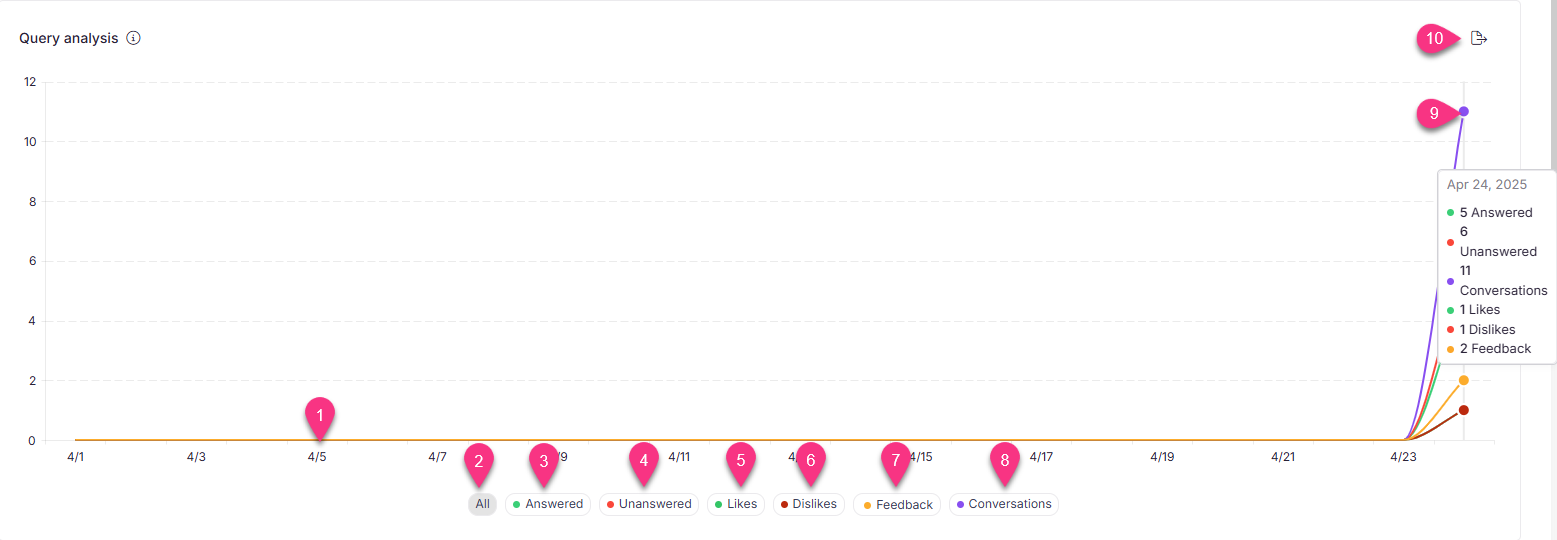
- De horizontale as toont data op basis van het geselecteerde Maandfilter .
- Alles — bekijk de vergelijking van beantwoorde vragen, onbeantwoorde vragen en gesprekken in één grafiek.
- Beantwoord — bekijk zoekopdrachten die een resultaat opleverden.
- Onbeantwoord — bekijk vragen die geen resultaat opleverden.
- Likes — bekijk likes die zijn ontvangen op zoekresultaten.
- Dislikes — bekijk dislikes die ontvangen worden op zoekresultaten.
- Feedback — bekijk feedbackreacties die zijn ontvangen voor zoekreacties.
- Gesprekken — bekijk conversatietrends. Alleen beschikbaar voor KB site 2.0 projecten.
- Beweeg de muis over de grafiek om de statistieken voor een specifieke datum te zien.
- Afbeelding exporteren — download de Query-analysegrafiek als een .png bestand.
Houd Onbeantwoorde zoekopdrachten zo laag mogelijk ten opzichte van beantwoorde zoekopdrachten. Onbeantwoorde zoekopdrachten vinden meestal plaats wanneer relevante informatie ontbreekt in je documentatie. Het up-to-date houden van de inhoud helpt deze gevallen te verminderen.
Dieptemetingen van gesprekken
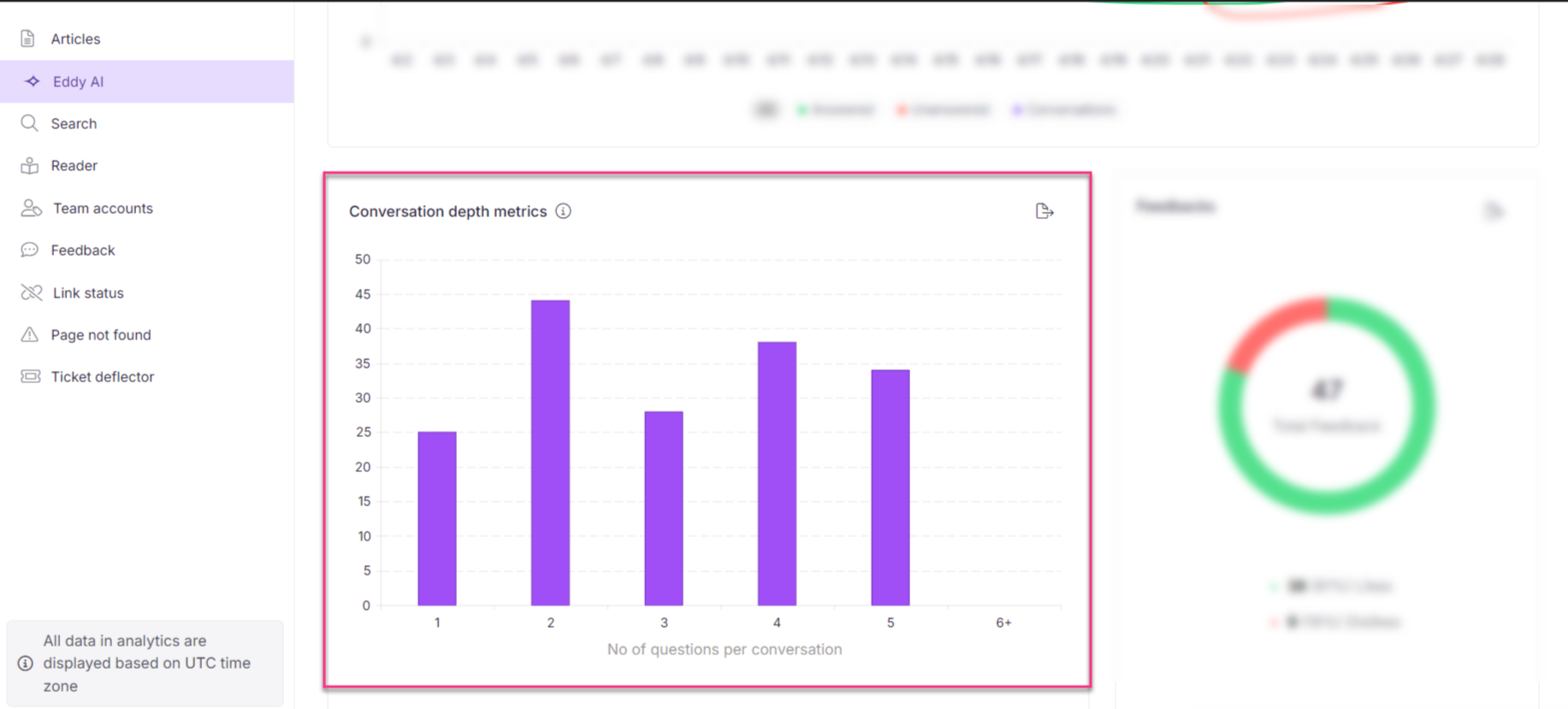
De Conversation depth metrics-grafiek is alleen beschikbaar voor KB site 2.0-projecten . Deze toont de verdeling van zoekopdrachten per gesprek samen met het totale aantal gesprekken.
- Beweeg met de muis over elke balk om het exacte aantal gesprekken te zien. De grafiek houdt gesprekken bij van 1 tot 5 zoekopdrachten, waarbij alles boven de 5 vragen 6 + is gegroepeerd.
- Klik op het pictogram Afbeelding () exporteren om de grafiek als een .png bestand te downloaden.
Feedbackgrafiek
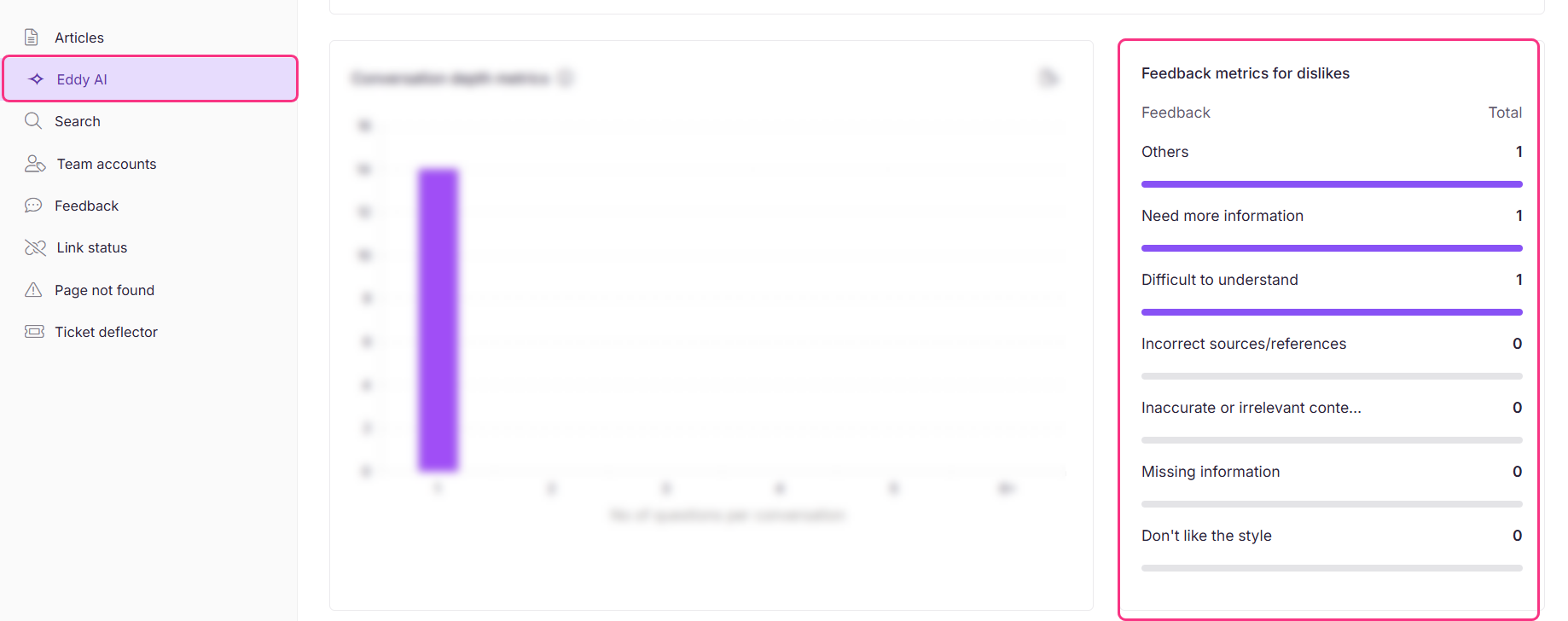
De Feedback-grafiek toont de uitsplitsing van afkeuren naar reden, samen met de tellingen per categorie. Gebruik deze grafiek om te identificeren welke aspecten van Eddy AI-antwoorden lezers het meest onbevredigend vinden.
Populaire zoekopdrachten
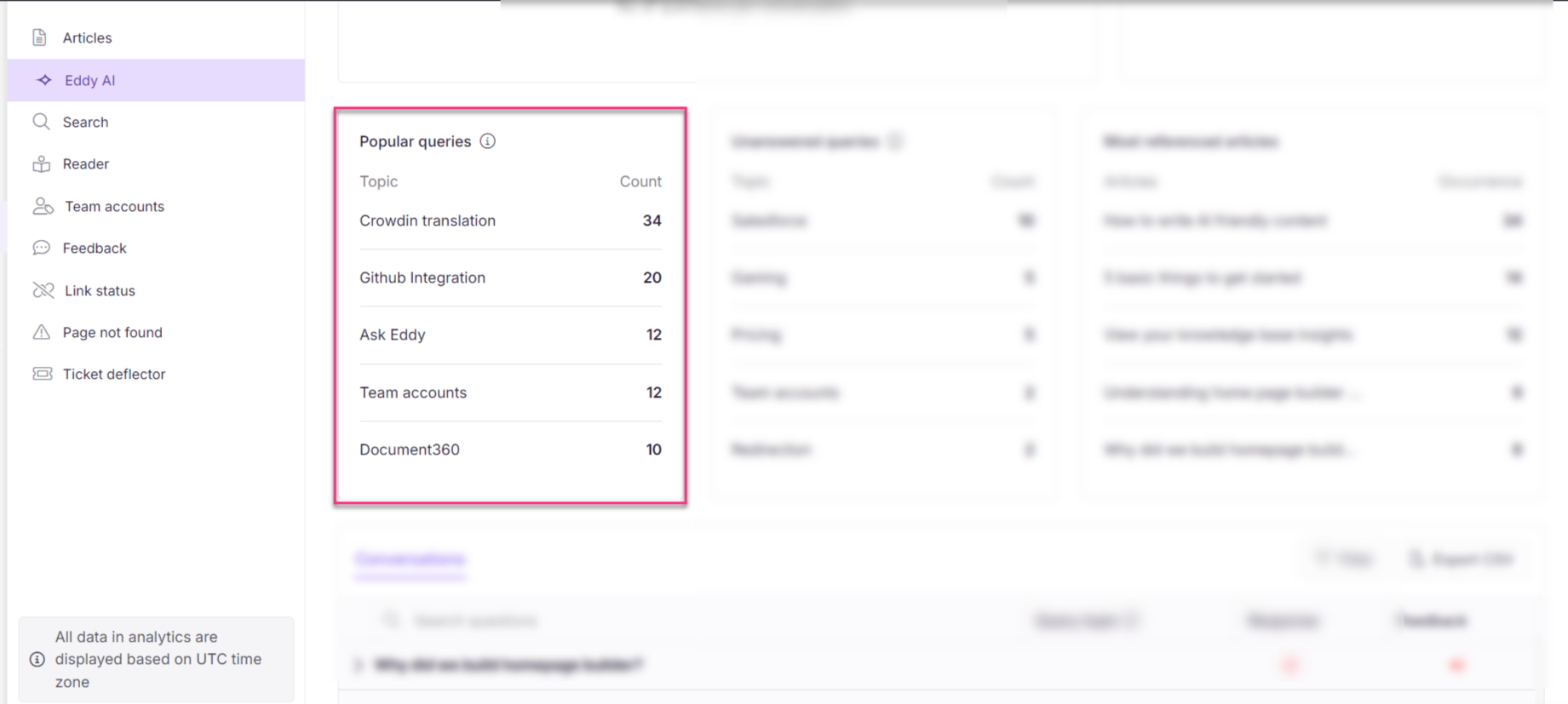
Deze sectie toont de vijf populairste zoekthema's voor de geselecteerde maand, gegroepeerd op trefwoorden. Het benadrukt de onderwerpen waar lezers het vaakst naar zoeken en hoe vaak elk thema voorkomt.
Populaire zoekopdrachten worden alleen gegenereerd wanneer er ten minste één volledige maand aan data beschikbaar is.
Onbeantwoorde vragen
Deze sectie toont de vijf belangrijkste zoekthema's voor de geselecteerde maand waarin Eddy AI geen resultaat kon teruggeven. Deze thema's benadrukken de meest voorkomende inhoudsgaten in je kennisbasis.
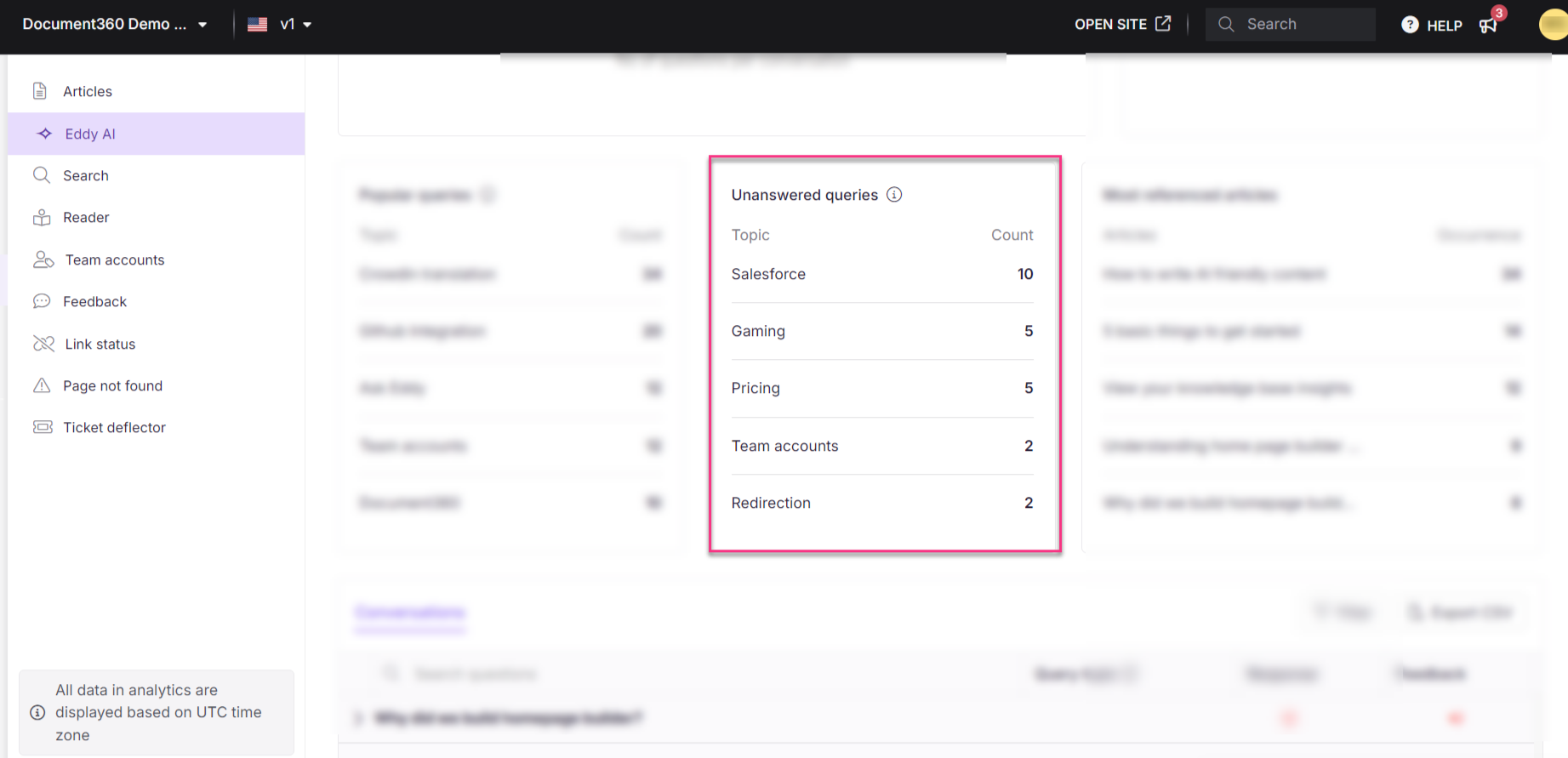
Nabewerking van querys loopt maandelijks over 30 dagen aan data. De data wordt naar OpenAI gestuurd, dat de meest voorkomende trefwoorden identificeert en deze groepeert in maximaal 10 primaire onderwerpen. Zoekopdrachten die niet in een onderwerp passen, worden gegroepeerd onder "Overigen."
Meest geraadpleegde artikelen
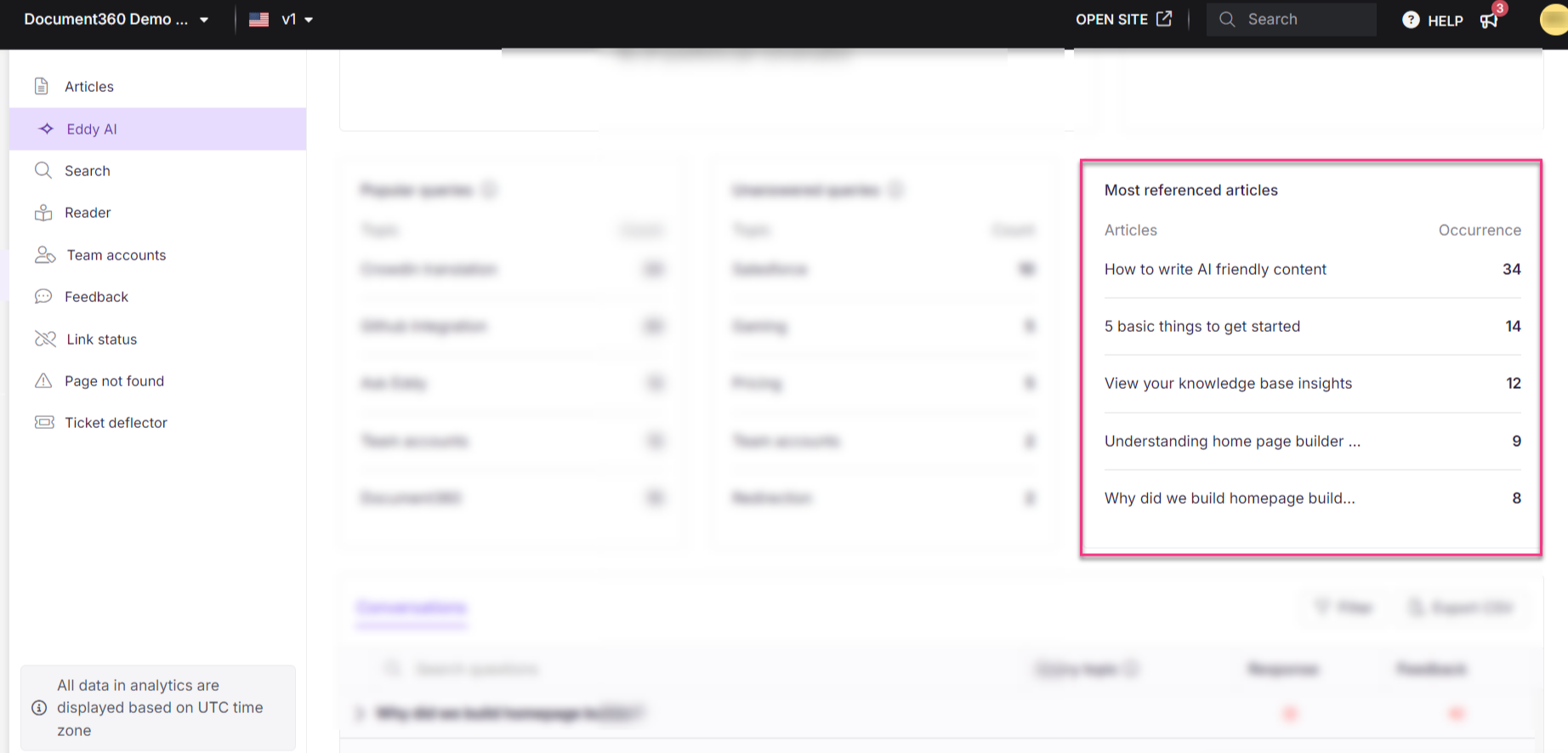
Deze sectie geeft een overzicht van de vijf artikelen die het meest door Eddy AI worden geciteerd in de zoekresultaten van de geselecteerde maand, samen met het aantal citaties voor elk.
Beweeg de muis over een artikeltitel en klik op Bekijk in kennisbank () om het artikel te openen op de kennisbanksite.
Gesprekken
De sectie Gesprekken biedt een gedetailleerd, tabelmatig overzicht van elke gebruikersinteractie — inclusief de volledige query, de status van het antwoord en eventuele ontvangen feedback.
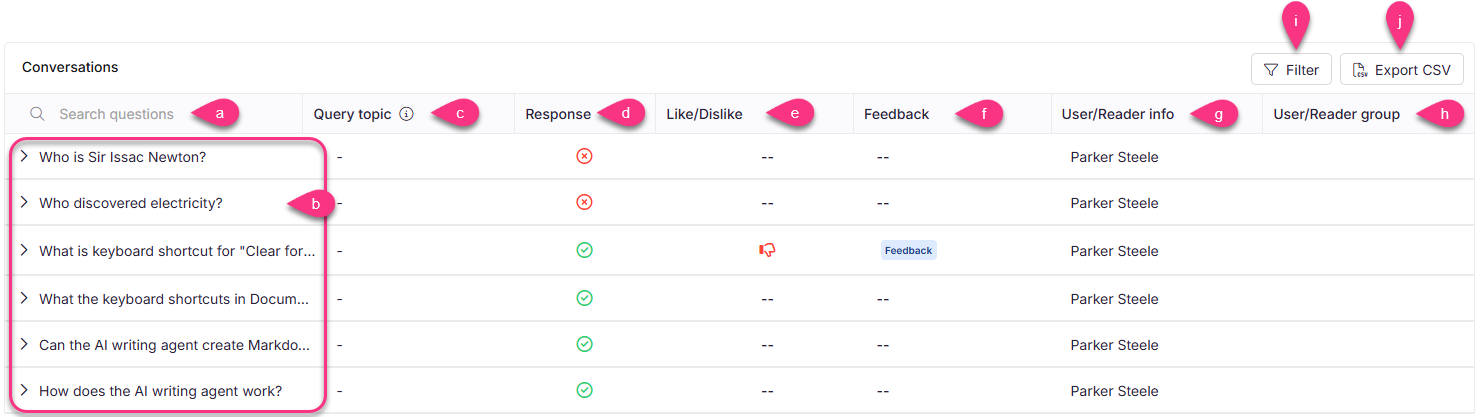
De tabel bevat de volgende kolommen en controles:
A. Zoekveld — voer een trefwoord of zin in om een specifiek gesprek of vraag te vinden.
b. Gesprekken — toont de eerste vraag van elk gesprek; vervolgvragen worden standaard ingevuld. Vouw een rij uit om alle vragen te bekijken, of klik op een query om een zijpaneel te openen dat het volledige gesprek, gebruikersinformatie (indien beschikbaar), gebruikersgroep en datum en tijd van de interactie toont.
Als een gesprek in een vorige maand begon en doorloopt in de huidige maand, wordt het toegeschreven aan de maand waarin het begon.
c. Queryonderwerp — onderwerpen worden toegewezen uit de populaire querylijst. Er is minstens 30 dagen aan data nodig om een queryonderwerp te genereren. Alleen de top 5 populaire onderwerpen worden weergegeven.
d. Antwoord — geeft aan of de vraag beantwoord is () of onbeantwoord ().
e. Feedbackicoon — toont of feedback een like () of dislike () was.
f. Feedback — toont een Feedback-tag als de query feedback heeft ontvangen. Klik om naar de Eddy AI feedbackmanager te navigeren en de volledige feedbackdetails te bekijken.
g. Gebruikersinformatie — voor gemengde en privéprojecten toont het de naam of het e-mailadres van de gebruiker die de zoekopdracht heeft ingediend (indien beschikbaar). Voor JWT-gebruikers zonder naam wordt het bijbehorende e-mailadres getoond indien beschikbaar.
h. Gebruikersgroep — toont de lezersgroep of gebruikersgroep die aan de gebruiker is gekoppeld, indien van toepassing.
i. Filter — filter gesprekken op:
- Reactiestatus: Alles, Beantwoord of Onbeantwoord.
- Feedback: Allemaal, Geen, Leuk of Niet Leuk. Dit betreft feedback ontvangen over Eddy AI-antwoorden van de Knowledge Base-site, Widget, Chatbot en Public API.
- Queryonderwerp: Filtert queries uit voorgaande maanden (niet beschikbaar voor de huidige maand). Opties zijn onder andere Selecteer alles (toont zowel vijf populaire als vijf onbeantwoorde vragen), Populaire queries en Unanswered queries.
j. CSV exporteren — download de gefilterde conversatiegegevens als een .csv bestand. Klik op het Download () icoon om de laatst geëxporteerde bestanden op te halen.
Wanneer de instelling Anonimiseren van lezersinformatie is ingeschakeld, wordt lezer-identificeerbare informatie die aan Eddy AI-gesprekken is gekoppeld geanonimiseerd. Gebruikersnamen, e-mailadressen en lezers-ID's verschijnen niet in analytics of exports.
Eddy AI-bronartikelen bekijken
Wanneer je een zoekopdracht uitbreidt in de sectie Gesprekken , toont het antwoord genummerde citaties (bijv. 1 2 3) aan het einde. Door met de muis over een citatienummer te bewegen, zie je de titel van het artikel; door erop te klikken opent het bronartikel op de Knowledge Base-site.
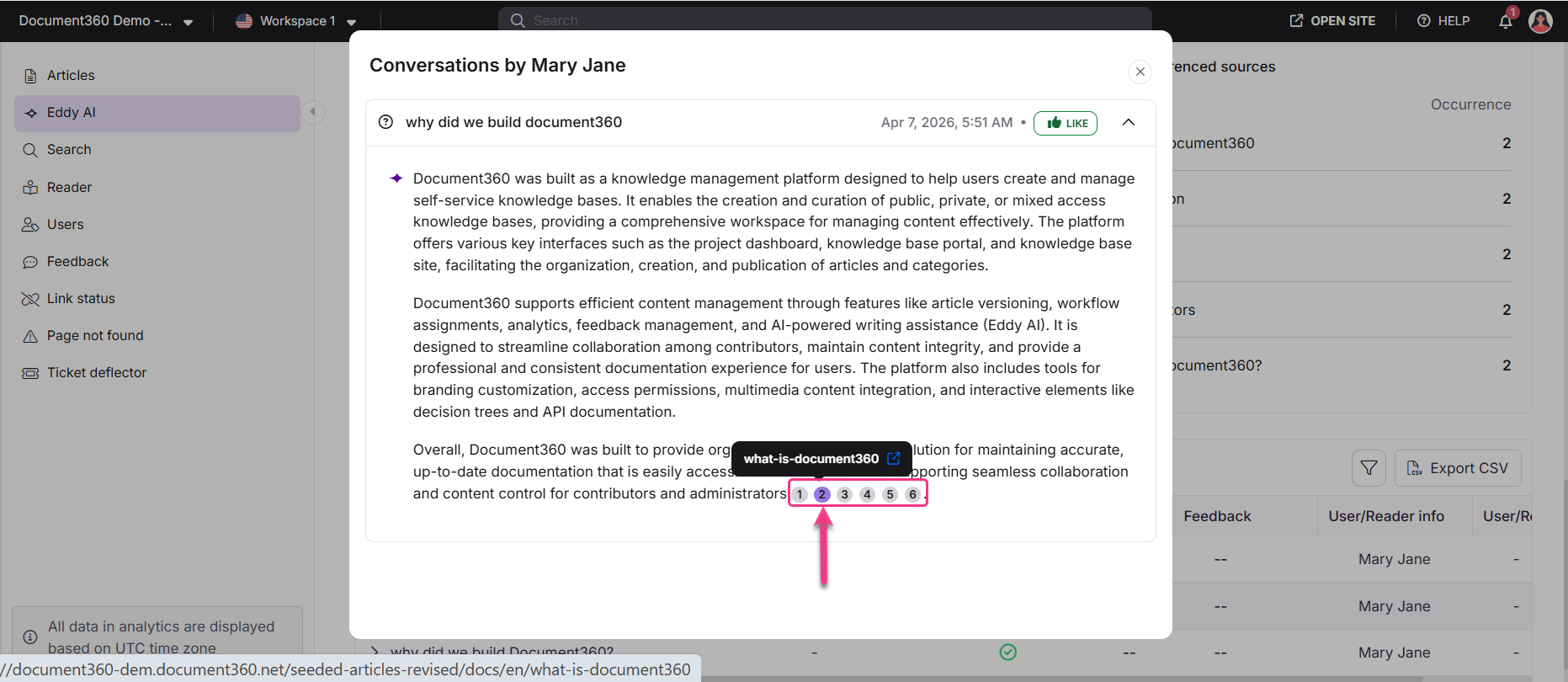
Dit stelt je in staat snel de bronnen te valideren die Eddy AI gebruikte om een antwoord te genereren en inhoud te identificeren die mogelijk bijgewerkt moet worden. Citatielinks verwijzen altijd naar de laatst gepubliceerde versie van het bronartikel. Als het artikel inmiddels is verwijderd, toont de link een Fout 404-pagina .
Citatiegegevens zijn niet beschikbaar in OpenAPI- of API-documentatie. Ze zijn alleen toegankelijk via het kennisbankportaal of de kennisbanksite.
Geavanceerde Eddy AI-analyse
Geavanceerde Eddy AI-analyse breidt de Eddy AI-analyse-ervaring uit met diepere analyses van hoe lezers Eddy AI gebruiken en waar het tekortschiet. Naast de volumes van vragen en feedback groepeert het zoekopdrachten in onderwerpen, classificeert het onbeantwoorde vragen op basis van of je documentatie deze zou behandelen, en toont het hoeveel van je content Eddy AI gebruikt bij het genereren van antwoorden.
Advanced Eddy AI-analyse is beschikbaar voor geselecteerde plannen en moet ingeschakeld zijn voor uw project. Als u de optie Try new Eddy AI analytics niet ziet op de Eddy AI - Assistive Search analyticspagina, neem dan contact op met uw Customer Success Manager of Document360-support om de beschikbaarheid van uw project te controleren.
Wat je kunt analyseren
Gebruik geavanceerde Eddy AI-analyses om vragen te beantwoorden zoals:
- Van de vragen die Eddy AI niet kon beantwoorden, hoeveel vielen binnen de scope, wat betekent dat je documentatie vragen moest behandelen?
- Over welke onderwerpen vragen lezers het meest, en welke van die onderwerpen falen?
- Welke soorten berichten sturen lezers: vragen, statements, probleemoplossingsverzoeken of commando's?
- Op hoeveel van je gepubliceerde content put Eddy AI eigenlijk terug, en welke artikelen wordt het vaakst geciteerd?
Open de pagina met geavanceerde analyses
- Navigeer naar Analytics () > Eddy AI in het kennisbasisportaal.
- Klik op Try new Eddy AI analytics. De pagina met geavanceerde analyses verschijnt, met drie tabbladen: Query-analyse, Contentgebruik en Gebruikersinteractie.
- Standaard worden gegevens voor de vorige maand weergegeven. Gebruik de maandkiezer in de paginakop om een andere kalendermaand te selecteren.
.png)
Open elke keer de pagina met geavanceerde analyses vanuit de optie Try new Eddy AI analytics . Selecteer Terug schakelen naar de klassieke analytics.
Query-analyse
Het tabblad Query-analyse toont hoeveel zoekopdrachten Eddy AI heeft beantwoord, hoeveel het niet heeft beantwoord, en waar lezers naar vroegen.
Metrische tegels
Bovenaan het tabblad worden de volgende metrics als tegels weergegeven. Elke tegel toont ook de verandering ten opzichte van de voorgaande maand en een trendindicator.
| Veld | Beschrijving |
|---|---|
| Totaal aantal zoekopdrachten | Totaal aantal individuele vragen die aan Eddy AI worden gesteld. Vragen zijn individuele vragen binnen een gesprek. |
| Beantwoorde vragen | Totaal aantal zoekopdrachten dat een resultaat opleverde. |
| Onbeantwoorde vragen | Totaal aantal zoekopdrachten die geen resultaat opleverden. |
| Totaal aantal gesprekken | Totaal aantal gesprekken in Eddy AI, waarbij één of meer vragen als een gesprek tellen. |
Onbeantwoorde query-analyse
Onbeantwoorde vragen worden geclassificeerd op basis van of je documentatie ze moest beantwoorden. Klik op Bekijk details om de uitsplitsing uit te breiden.
| Veld | Beschrijving |
|---|---|
| In reikwijdte | Vragen over onderwerpen die je documentatie naar verwachting behandelt. Geef prioriteit aan deze bij het aanpakken van inhoudsverschillen. |
| Buiten de scope | Vragen over onderwerpen buiten het bereik van je kennisbasis. |
| Reikwijdte onduidelijk | Zoekopdrachten die niet met zekerheid als in scope of buiten scope kunnen worden geclassificeerd. |

Querytrend
De Query trendgrafiek toont dagelijks vier reeksen gedurende de maand: zoekopdrachten, beantwoorde vragen, onbeantwoorde vragen en gesprekken.
.png)
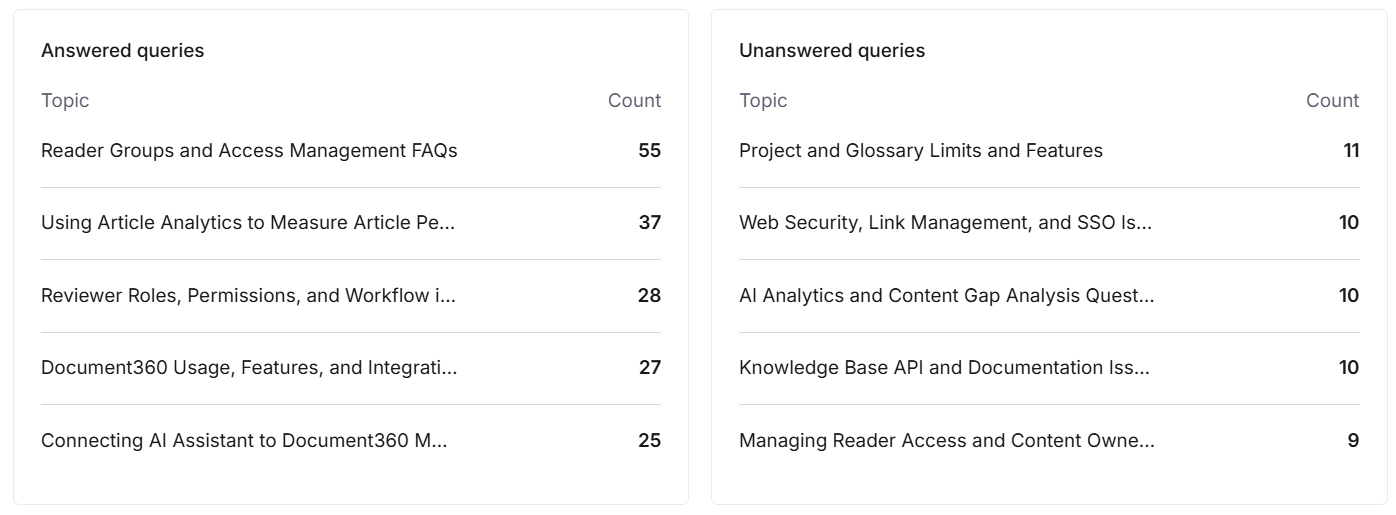
Themakaarten
| Veld | Beschrijving |
|---|---|
| Beantwoorde vragen | De onderwerpen met het hoogste aantal beantwoorde vragen, met een aantal voor elk. |
| Onbeantwoorde vragen | De onderwerpen met het hoogste aantal onbeantwoorde vragen in de scope, met een aantal voor elk. Dit zijn je duidelijkste inhoudsgaten. |
Gesprekken
De sectie Gesprekken geeft individuele vragen op drie subtabbladen, die elk anders groeperen.
| Subtab | Beschrijving |
|---|---|
| Alle zoekopdrachten | Elke zoekopdracht, met de responsstatus en eventuele ontvangen leuken of niet-leuken. Gebruik de optie Filters om te filteren op responsstatus (Alle, Beantwoord, Onbeantwoord) en feedback (Alle, Geliked, Niet leuk, Geen feedback). |
| Onderwerpen | Vragen gegroepeerd in onderwerpen, groepen van gerelateerde vragen die een gemeenschappelijk onderwerp delen. Elke rij toont de naam van het cluster, of de cluster is beantwoord of niet, en het aantal vragen dat het bevat. Vouw een rij uit om de individuele vragen te bekijken en klik op Meer tonen om verder te kijken dan de eerste vijf. Gebruik de dropdown Alle onderwerpen om te filteren op Alle onderwerpen, Beantwoord, Binnen bereik of Buiten de scope. |
| Taxonomie | Onderwerpen gegroepeerd in een taxonomie, een breder vakgebied dat meerdere onderwerpen bevat. Elke rij toont de naam van de taxonomie, het aantal onderwerpen en het aantal vragen. Klik op Weergeven om een lijst te openen van de onderwerpen binnen die taxonomie en hun aantal vragen. |
.png)
Contentgebruik
Het tabblad Contentgebruik toont hoeveel van je kennisbasis Eddy AI gebruikt bij het genereren van reacties.
| Veld | Beschrijving |
|---|---|
| Inhoud gebruikt door Eddy AI | Het percentage van je gepubliceerde content dat Eddy AI gebruikte bij het genereren van reacties. |
| Artikel geciteerd door Eddy AI | Het aantal artikelen dat Eddy AI in zijn reacties aanhaalde. |
| Artikelen gelezen door Eddy AI | Het aantal artikelen waar Eddy AI naar verwees tijdens het genereren van reacties. |
| Inhoudsbenutting | Een grafiek die het cumulatieve percentage gebruikte content gedurende de maand toont. |
| Gebruik van Eddy AI-inhoud | Een tabel met elk artikel, het aantal keren dat Eddy AI het gebruikte (Occurrence), en het percentage Occurrence in percentage. De tabel toont tot 20 artikelen. |
Gebruik dit tabblad om de artikelen te identificeren die het meeste gewicht dragen in Eddy AI-reacties en om inhoud te herkennen waar Eddy AI nooit op terugvalt.
.png)
Gebruikersinteractie
Het tabblad Gebruikersinteractie toont wat voor soort berichten lezers naar Eddy AI sturen en hoe zij de antwoorden beoordelen.
| Veld | Beschrijving |
|---|---|
| Totaal aantal zoekopdrachten | Totaal aantal individuele vragen aan Eddy AI. |
| Totaal aantal likes | Totaal aantal likes ontvangen op Eddy AI-reacties. |
| Totale afkeuren | Totaal aantal dislikes ontvangen op Eddy AI-reacties. |
| Querytype-verdeling | Een grafiek die laat zien hoe queries zijn verdeeld over vier berichttypen. Klik op een querytype om de Queries-tabel te filteren. |
| Vragen | Een tabel met de individuele zoekopdrachten voor het geselecteerde berichttype. De kop toont het querytype en het totale aantal zoekopdrachten. |
Queries worden ingebouwd in de volgende berichttypen:
| Berichttype | Beschrijving |
|---|---|
| Vragen | Berichten geformuleerd als een directe vraag zoals "Hoe publiceer ik een artikel?" |
| Verklaringen | Berichten geformuleerd als een verklaring in plaats van een vraag, zoals "De publiceerknop ontbreekt." |
| Probleemoplossing | Berichten melden een probleem of vragen hoe een fout op te lossen. |
| Bevelen | Berichten geformuleerd als instructie, zoals "Laat me de API-referentie zien." |
.png)
Filters en navigatie
- Maand — gegevens worden voor één hele kalendermaand tegelijk getoond. Door de maand te wijzigen ververst elk paneel op de pagina.
- Werkruimteversie en -taal — data wordt beperkt tot de werkruimteversie en taal die in de bovenste balk zijn geselecteerd. Door van een van beide te wisselen verververs elk paneel op de pagina.
- Paginering — de tabellen tonen 10 rijen per pagina. Door de maand, versie, taal of filter te wijzigen, wordt elke tabel teruggegeven aan de eerste pagina.
Dingen om te weten
- Alle gegevens op deze pagina worden weergegeven in UTC, niet in je lokale tijdzone.
- Data is alleen beschikbaar voor hele kalendermaanden. Wekelijkse en aangepaste datumbereiken worden niet ondersteund.
- Geavanceerde analysegegevens worden maandelijks verwerkt. Als de verwerking voor de geselecteerde maand nog niet is voltooid, tonen de panelen 0 en Geen beschikbare gegevens.
- De tegels en grafieken verversen periodiek, zodat ze kort lagere waarden kunnen tonen dan de tabellen eronder. Als dit gebeurt, controleer dan later op de dag opnieuw.
- Het exporteren van grafieken en tabellen vanaf de geavanceerde analysepagina is nog niet mogelijk. Om conversatiegegevens te exporteren, gebruik je Export CSV op de Eddy AI - Assistive Search analyticspagina.
- Een nieuw aangemaakt of gekopieerd project heeft geen geavanceerde analysedata totdat de eerste maandelijkse verwerking voor dat project is afgerond.
Inzicht in het gebruik en de analyse van AI-kredieten
In sommige gevallen kan het aantal zoekopdrachten dat in Eddy AI-zoekanalyses wordt getoond verschillen van de gebruikscredits die worden verbruikt onder de Eddy AI-functie. Dit kan om twee redenen gebeuren:
- Meertalige projecten - als je project meerdere talen ondersteunt (bijvoorbeeld Engels en Duits), worden studiepunten in alle talen verbruikt. De Analytics-weergave voor één taal toont echter alleen zoekopdrachten die in die taal zijn gedaan, wat mogelijk lager lijkt dan het totale aantal studiepunten.
- Niet-belastbare interacties - eenvoudige begroetingen zoals "Hoi" of "Hallo" worden in Analytics opgenomen voor volledigheid, maar verbruiken geen credits. Daardoor kan het aantal vragen in Analytics iets hoger zijn dan het aantal gebruikte credits.
Als je de gebruikslimiet bereikt, neem dan contact op met de support om je gedetailleerde gebruiksgegevens bij te werken of te verifiëren.
Best practices
- Bekijk onbeantwoorde vragen maandelijks - gebruik de sectie Onbeantwoorde vragen om terugkerende inhoudsgaten te identificeren en werk of maak artikelen om deze aan te pakken.
- Handel op basis van feedback die je niet leuk vindt - controleer regelmatig de feedbackgrafiek. Reacties die als "onjuist" of "ontbrekende informatie" worden gemarkeerd, zijn de belangrijkste punten om te onderzoeken.
- Kruisverwijs de meest geraadpleegde artikelen - deze artikelen wegen het meest in Eddy AI-reacties. Zorg dat ze accuraat, actueel en volledig zijn.
- Gebruik de tabel Gesprekken om citaties te valideren - vergroot individuele zoekopdrachten om te bevestigen dat bronartikelen correct en actueel zijn. Verwijderde bronartikelen resulteren in gebroken citatielinks.
- Begin met onbeantwoorde vragen in scope - als geavanceerde Eddy AI-analyse beschikbaar is voor je project, werk dan eerst de onbeantwoorde onderwerpen in scope door. Dit zijn vragen die je documentatie moest beantwoorden.
FAQ
Waarom kan ik de data niet wekelijks filteren?
Populaire zoekopdrachten en onbeantwoorde zoekwoorden zijn afgeleid van algoritmische groeperingsmethoden die minstens 30 dagen aan data vereisen om trefwoorden te categoriseren op basis van responsfrequentie. Wekelijkse filtering wordt niet ondersteund omdat de dataset te klein is voor nauwkeurige groepering.
Hoe los ik queries op waarvoor geen reactie wordt gegenereerd?
Bekijk de zoekwoorden die in de sectie Onbeantwoorde zoekopdrachten staan. Gebruik die trefwoorden om relevante artikelen te identificeren en werk of creëer content die direct over het onderwerp gaat. Je kunt ook de Eddy AI feedbackmanager gebruiken om onbeantwoorde zoekfeedback tot oplossing bij te houden.
Hoe werkt Eddy AI conversatieanalyse wanneer een gesprek meerdere talen beslaat?
Het gesprek wordt vastgelegd in de gesprekstabel voor elke gebruikte taal. Specifieke statistieken zoals totale zoekopdrachten, beantwoorde vragen, onbeantwoorde vragen en feedback worden echter alleen bijgewerkt voor de taal waarin elke interactie plaatsvond.
Hoe werkt Eddy AI conversatieanalyse wanneer een gesprek meerdere werkplekken beslaat?
Het gesprek wordt opgenomen in de gesprekstabel voor elke gebruikte werkruimte. Specifieke statistieken zoals totale zoekopdrachten, beantwoorde vragen, onbeantwoorde vragen en feedback worden alleen bijgewerkt voor de talen die binnen de betreffende werkruimte worden gebruikt.
Hoe verschillen queries van gesprekken?
Een query is een individuele vraag die aan Eddy AI wordt gesteld. Een gesprek is een sessie die één of meer vragen bevat. Bijvoorbeeld, een lezer die drie vervolgvragen in één sessie stelt, telt als één gesprek met drie vragen.
Waarom zie ik niet de optie 'Probeer de nieuwe Eddy AI-analyse?
De beschikbaarheid hangt af van je plan, en de functie moet voor je project zijn ingeschakeld. Controleer ook of je toegang hebt tot analytics — je hebt beheerders- of eigenaartoegang nodig, of een aangepaste rol met view analytics-recht. Om de beschikbaarheid van je project te controleren, neem contact op met je Customer Success Manager of Document360-ondersteuning.
Waarom tonen de tegels op de geavanceerde analysepagina 0 terwijl de tabellen hieronder data tonen?
De tegels en grafieken op de geavanceerde analysepagina verversen periodiek, terwijl de tabellen de laatst verwerkte gegevens lezen. Als de tegels 0 tonen en de tabellen resultaten, zijn de tegelwaarden nog niet vernieuwd. Controleer later op de dag nog eens.
Kan ik de geavanceerde analytics-pagina direct openen met de URL?
Nee. Open de geavanceerde analysepagina vanaf de optie Try new Eddy AI analytics op de Eddy AI - Assistive Search analyticspagina. Door de URL direct in te voeren of de pagina in je browser te verversen, kom je terug op de Eddy AI - Assistive Search analyticspagina.