De Article feedback manager in Document360 verzamelt twee soorten lezersinput: directe feedback op artikelen of categorieën, en zoekopdrachten die geen zoekresultaten opleverden. Het begrijpen van beide typen helpt je team niet alleen te identificeren wat lezers onhandig vonden, maar ook wat ze zochten en niet konden vinden. Dit artikel legt uit hoe lezers elk type feedback van de kennisbanksite indienen en wat er in het portaal wordt vastgelegd.
Hoe lezers feedback van artikelen indienen
Aan het einde van elk artikel kunnen lezers aangeven of de inhoud nuttig was.
- Ja (): Ja selecteren telt als een Like voor het artikel. Lezers kunnen optioneel een reactie toevoegen.
- Nee (): Nee selecteren telt als een afkeuring voor het artikel. Lezers kunnen een reden kiezen en extra opmerkingen geven.
De beschikbare redenen voor afkeer zijn:
- Meer informatie nodig
- Onnauwkeurige of irrelevante inhoud
- Moeilijk te begrijpen
- Ontbrekende/kapotte link
- Overigen
Het commentaarinvoervak toont tot vijf regels tekst zonder te scrollen. Lezers kunnen tot 1.000 tekens toevoegen, inclusief spaties. Een tekenteller wordt onder het invoervak weergegeven. Lezers kunnen zich ook aanmelden voor updates door het selectievakje 'Notify me about updates ' te selecteren en vervolgens op Verzenden te klikken.
Voor publieke projecten moeten lezers handmatig hun e-mailadres invoeren. Voor privé- en gemengde projecten wordt het e-mailveld automatisch vooraf ingevuld voor ingelogde gebruikers.
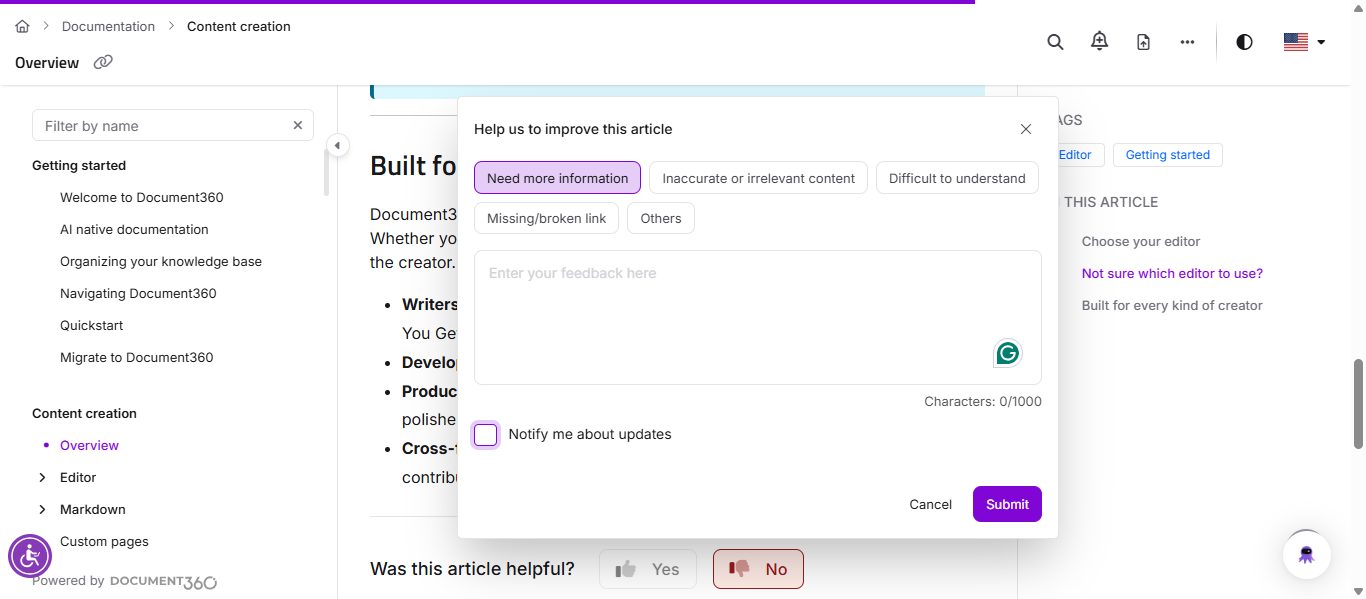
Het laatst opgenomen antwoord, of het nu Ja of Nee is, wordt vastgelegd in het tabblad Feedback. Als een lezer bijvoorbeeld eerst Ja selecteert en later zijn antwoord verandert naar Nee, wordt alleen het Nee-antwoord opgenomen in de Feedbackmanager.
Wat het tabblad Feedback in het portaal laat zien
Het tabblad Feedback in de Article feedbackmanager toont alle feedback op artikelniveau die van lezers is ontvangen.
De totale feedbacktelling weerspiegelt het totale aantal Open-, Geplande en In Progress-feedbackitems. Deze telling wordt dynamisch bijgewerkt naarmate feedback binnenkomt of filters worden toegepast.
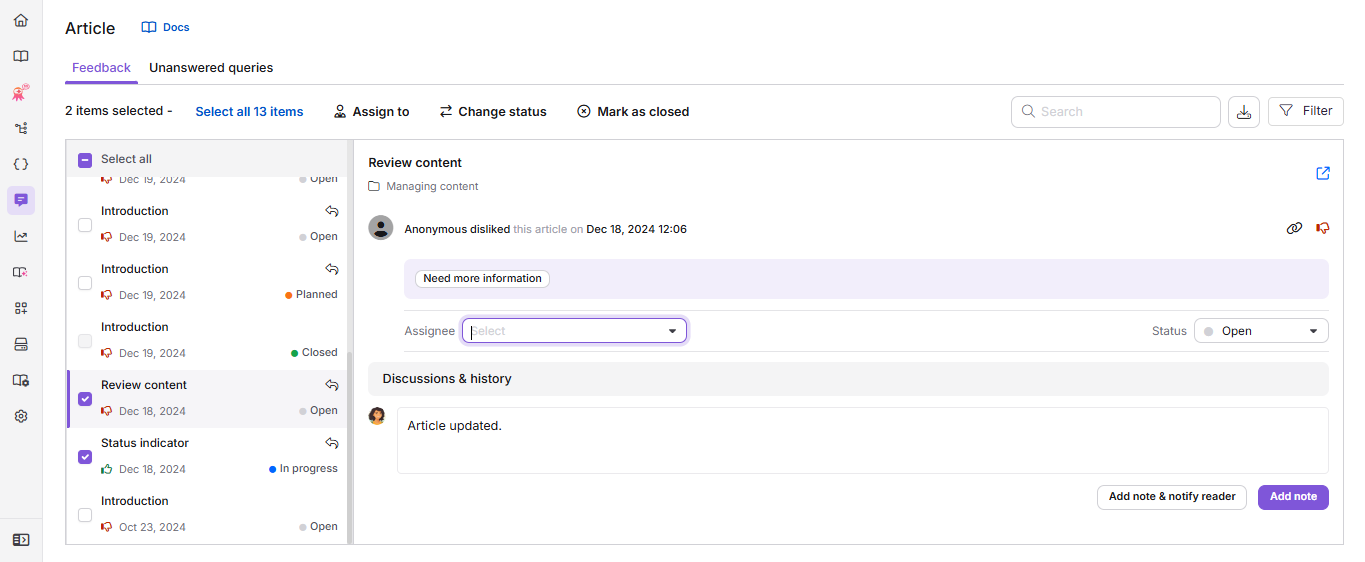
Het tabblad Feedback toont de volgende elementen:
- () Toewijzen aan: Klik om een toegewezen persoon in te stellen en de status van de feedback.
- () Status wijzigen: Klik om de status van de feedback te wijzigen.
- Zoekfeedback: Gebruik het zoekveld om feedback te zoeken.
- CSV exporteren (): Klik om de feedbackgegevens te exporteren en download als CSV-bestand. Data van de afgelopen 90 dagen is beschikbaar.
- Filter: Klik om feedback te filteren op:
- Applicatie (Beide, kennisbank, kennisbasisassistent)
- Toegewezen aan: filter op naam van een bijdrager
- Feedbacktype (Selecteer alles, Vind je niet leuk, vind je leuk)
- Status (Selecteer alles, Open, Gepland, In Uitvoering, Voltooid, Gesloten)
- Datumbereik (All, 7 dagen, 30 dagen, 3 maanden, 1 jaar, Aangepaste datum)
- Selecteer feedback: Klik op het selectievakje naast een feedbackitem om toegang te krijgen tot actieopties. Gebruik Selecteer alle items om de volledige lijst te selecteren.
- Markeer als gesloten (): Selecteer één of meer feedbackitems met behulp van de selectievakjes, klik dan op deze om ze te sluiten. Dit opent een bevestigingsvenster waarin je optioneel een reactie kunt typen, vervolgens kiest voor Sluit alle feedback om de items stilletjes te sluiten, of Sluit en informeer de lezer om ze te sluiten en stuur je reactie per e-mail naar elke lezer.
- Artikelnaam & categorie: Toont de artikelnaam die de feedback heeft ontvangen en de bijbehorende categorie.
- Feedbackdetails: Toont de e-mail-ID van de lezer, het type feedback en de datum en tijd van de feedback.
- Feedbackcommentaar: Toont de toegevoegde reactie samen met de feedback.
- Toegewezen: Selecteer de toegewezen persoon uit het dropdown om de feedback aan een teamlid toe te wijzen.
- Discussie & geschiedenis: Toont de interne discussiedraad en actiegeschiedenis voor de feedback.
- Klik op Notitie toevoegen om opmerkingen en reacties toe te voegen die alleen zichtbaar zijn voor interne gebruikers.
- Klik in plaats daarvan op Voeg notitie toe en laat de lezer op de hoogte om ook je reactie naar de lezer te mailen.
- Als je klaar bent, klik je op Verzenden.
- Link kopiëren (): Klik om een unieke deelbare URL te genereren voor dat specifieke feedbackitem. Het delen van deze link brengt de ontvanger direct naar het feedbackitem. Gebruikers zonder de vereiste toegangsrechten zien een bericht over toegangsbeperking. Dit wordt ook weergegeven wanneer je navigeert vanuit Analytics, Dashboard en E-mail.
- Feedbackpictogram: Toont het type feedback: Leuk of Niet-leuk .
- Status: Klik om de status van de individuele feedback in te stellen.
Hoe lezers onbeantwoorde feedback van vragen indienen
Wanneer een lezer een zoekopdracht uitvoert zonder resultaat, kan hij feedback geven over wat hij zocht.
- Lezers kunnen beschrijven waar ze naar zochten in het tekstveld.
- Ze kunnen zich aanmelden voor updates door het vakje 'Notify me about updates ' te selecteren en vervolgens op Verzenden te klikken.
Voor publieke projecten moeten lezers handmatig hun e-mailadres invoeren. Voor privé- en gemengde projecten wordt het e-mailveld automatisch vooraf ingevuld voor ingelogde gebruikers.
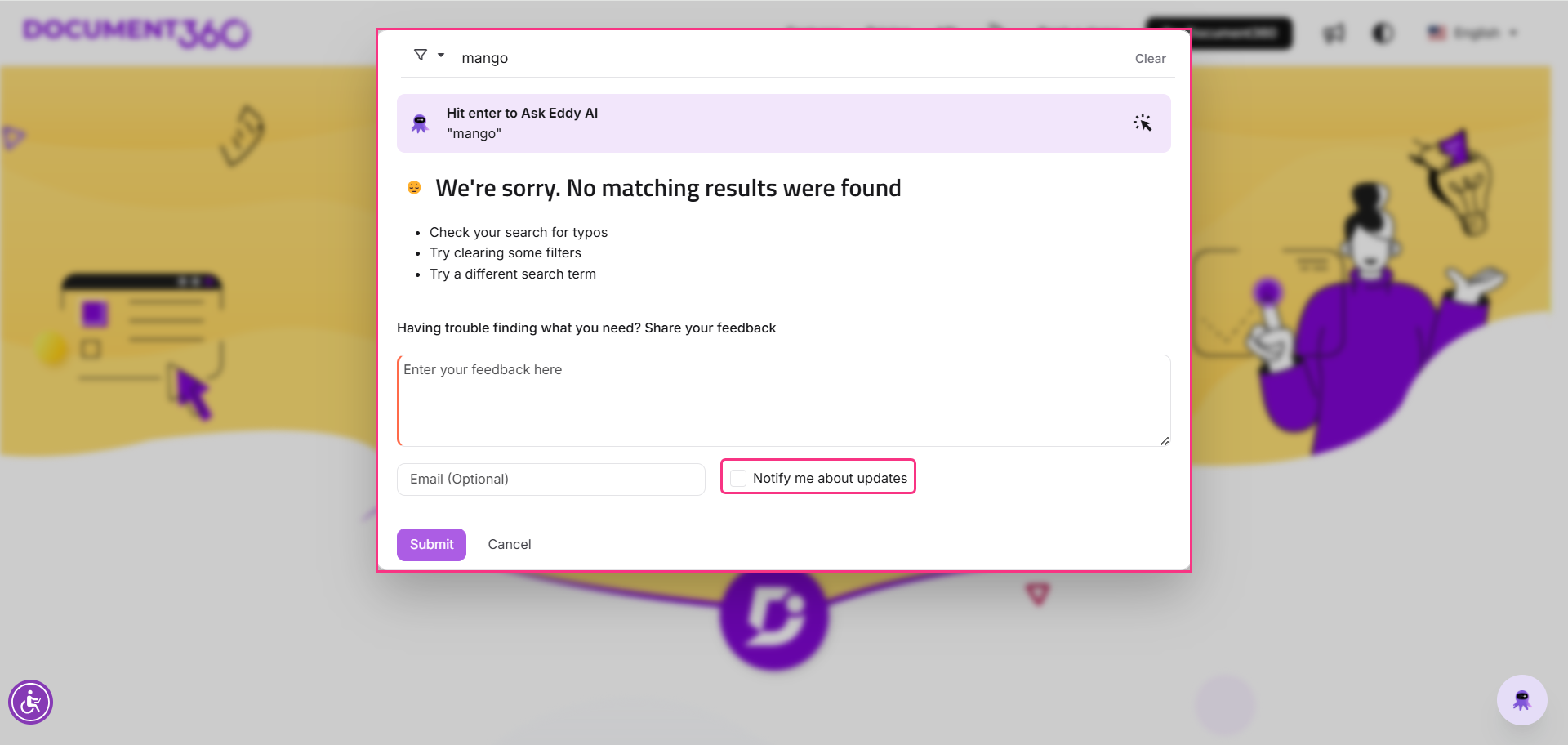
Bekijk regelmatig het tabblad Onbeantwoorde vragen om ontbrekende trefwoorden of onderwerpen te ontdekken die aan je inhoud toegevoegd kunnen worden.
Wat het tabblad Onbeantwoorde vragen in het portaal laat zien
Het tabblad Onbeantwoorde vragen bevat alle feedback die is ingediend wanneer lezers geen zoekresultaten ontvingen.
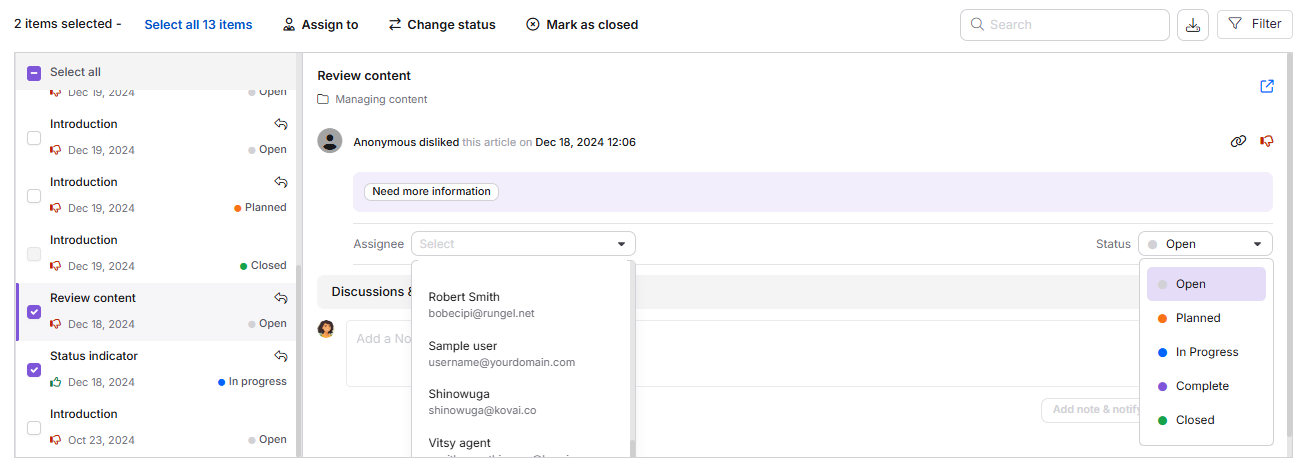
Het tabblad Onbeantwoorde vragen toont:
-
Selecteer feedback: Klik op het selectievakje van een feedback om toegang te krijgen tot de opties voor bulkacties. Gebruik het selectievakje voor alle feedback om alle feedback te selecteren.
-
Toewijzen aan: Klik om een toegewezen persoon in te stellen en de status van de feedback.
Status wijzigen: Klik om de status van de feedback te wijzigen.
-
Markeer als gesloten (): Selecteer één of meer feedbackitems met behulp van de selectievakjes, klik dan op deze om ze te sluiten. Dit opent een bevestigingsvenster waarin je optioneel een reactie kunt typen, vervolgens kiest voor Sluit alle feedback om de items stilletjes te sluiten, of Sluit en informeer de lezer om ze te sluiten en stuur je reactie per e-mail naar elke lezer.
-
Zoekfeedback: Gebruik het zoekveld om naar feedback te zoeken.
CSV exporteren: Klik om de feedbackgegevens te exporteren en te downloaden voor externe analyse en doeleinden van de afgelopen 90 dagen.
Filter: Klik om feedback te filteren op:
- Applicatie (Beide, kennisbank, kennisbasisassistent)
- Toegewezen aan — filter op naam van een bijdrager
- Feedbacktype (Selecteer alles, Vind je niet leuk, vind je leuk)
- Status (Selecteer alles, Open, Gepland, In Uitvoering, Voltooid, Gesloten)
- Datumbereik (All, 7 dagen, 30 dagen, 3 maanden, 1 jaar, Aangepaste datum)
-
Zoekopdracht: Toont de zoekopdracht die de feedback heeft ontvangen.
-
Feedbackdetails: Toont het e-mailadres van de lezer, het type feedback en de datum en tijd van de feedback.
-
Feedbackcommentaar: Toont de toegevoegde opmerking samen met feedback.
-
Toegewezene: Selecteer de toegewezen persoon uit het dropdown om de feedback toe te wijzen.
Status: Klik om de status van de individuele feedback in te stellen.
-
Discussie & geschiedenis: Deze sectie toont de interne discussies en het geschiedenislogboek van de feedback.
- Klik op Notitie toevoegen om opmerkingen en reacties toe te voegen die alleen zichtbaar zijn voor interne gebruikers.
- Klik in plaats daarvan op Voeg notitie toe en laat de lezer op de hoogte om ook je reactie naar de lezer te mailen.
- Als je klaar bent, klik je op Verzenden.
Best practices
- Bekijk wekelijks het tabblad Onbeantwoorde vragen om inhoudsgaten te identificeren: als lezers niet kunnen vinden waar ze naar zoeken, overweeg dan een nieuw artikel te maken of trefwoorden toe te voegen aan een bestaand artikel.
- Bekijk feedback die je niet leuk vindt eerst met reacties, omdat deze de meest bruikbare details geven over wat er moet veranderen.
- Gebruik de filteropties om feedback te beperken op datumbereik of type feedback, vooral na een grote contentupdate, om te zien of de verandering de tevredenheid verbetert.
- Houd het E-mailveld in je projectinstellingen geconfigureerd zodat lezers met het selectievakje 'Notify me over updates' antwoorden ontvangen.
FAQ
Is er een limiet op het aantal tekens voor feedback van lezers?
Ja, lezers kunnen tot 1.000 tekens feedback geven, ongeacht of deze positief of negatief is. De limiet omvat spaties en opmaakopties zoals vetgedrukt, cursief of opsommingstekens worden niet ondersteund. Een tekenteller wordt onder het invoervak weergegeven.
Kan ik de beschikbare feedbackredenen aanpassen wanneer een lezer een afkeer van een artikel kiest?
De feedbackredenen (zoals Meer informatie nodig, onnauwkeurige of irrelevante inhoud, moeilijk te begrijpen, ontbrekende/kapotte link, of Overigen) zijn momenteel niet aanpasbaar. Neem contact op met het supportteam om een aanpassing aan te vragen.
Wat is het verschil tussen het tabblad Feedback en het tabblad Onbeantwoorde vragen?
Het tabblad Feedback verzamelt lezersreacties (likes, dislikes en reacties) die aan het einde van een artikel zijn geplaatst. Het tabblad Onbeantwoorde vragen verzamelt feedback die is ingediend wanneer een lezer naar iets zocht en geen resultaten kreeg. Beide zijn te vinden in de Article feedbackmanager en delen vergelijkbare beheertools.
Wordt de e-mail van een lezer vastgelegd als hij zich niet aanmeldt voor updates?
Voor publieke projecten is het e-mailveld optioneel, tenzij de lezer kiest voor Notify me about updates. Voor private en gemengde projecten wordt het e-mailveld automatisch vooraf ingevuld voor ingelogde gebruikers, ongeacht of ze zich aanmelden voor updates.