Artikelen vormen de basis van je kennisbasis. Elk artikel in Document360 begint op twee manieren:
Skep vanuit leegte
Begin met een schone lei en volledige controle over de structuur. Het beste voor aankondigingen, release notes en eenmalige guids.
Lees meer →Maak aan vanuit sjabloon
Gebruik een vooraf gebouwde structuur om opmaakbeslissingen over te slaan en de inhoud consistent te houden. Het beste voor instructies, probleemoplossingsgidsen en API-referenties.
Lees meer →Skep vanuit leegte
In projecten die de Advanced WYSIWYG-editor en de Markdown-editor gebruiken, opent het aanmaken van een artikel vanuit een leeg leegte een nieuw, leeg artikel in de Advanced WYSIWYG-editor. Dit is de meest gebruikelijke manier om een artikel te maken en geeft je volledige flexibiliteit over inhoud en structuur.
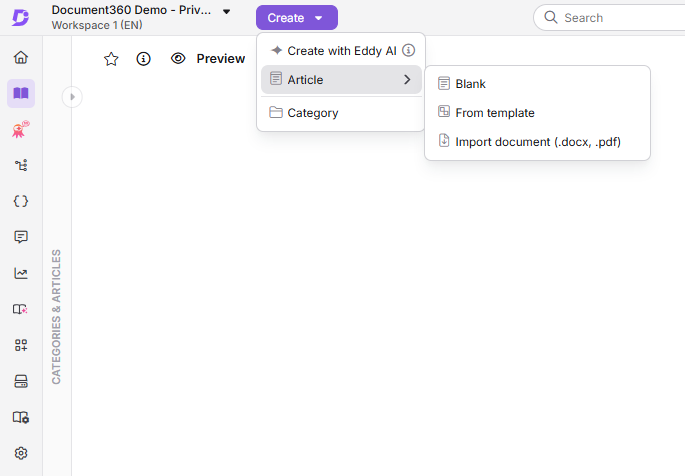
- Navigeer naar Documentatie in de linker navigatiebalk.
- Klik op het keuzemenu Aanmaken in de bovenste navigatiebalk en selecteer Artikel > Leeg.
- Voer in de dialoogkaart een artikeltitel in.
- Kies in het keuzemenu Categorie de categorie waar het artikel geplaatst moet worden.
- In projecten die de Advanced WYSIWYG-editor en de Markdown-editor gebruiken, vergroot je de Advanced-sectie en selecteer je het gewenste editortype: Advanced WYSIWYG-editor of Markdown.
- Klik op Aanmaken om het artikel toe te voegen.
Je kunt ook een artikel aanmaken met het Vliegwiel (+)-icoon door onder een artikel in het categoriepaneel te bewegen, of vanuit het () -menu naast een categorie. Als je je in een categorie Map/Index bevindt, klik dan op ' Artikel aanmaken ' aan de rechterkant van de categoriepagina. Ga als alternatief naar de Overzichtspagina en klik op ' Artikel aanmaken in de sectie Document' .
Tijdens het aanmaken van een artikel kun je in het Categorie-dropdown op + Categorie aanmaken klikken om direct een nieuwe categorie toe te voegen. In projecten die de Advanced WYSIWYG-editor en de Markdown-editor gebruiken, wordt het standaard editortype bepaald door de algemene instellingen van je project, en kun je tijdens het aanmaken van het artikel schakelen tussen Advanced WYSIWYG en Markdown.
:::
Maak aan vanuit sjabloon
In Document360 kun je elk artikel aanmaken, opslaan en hergebruiken als sjabloon voor toekomstige artikelen. Wanneer je een nieuw artikel aanmaakt met een sjabloon, importeert het automatisch alle vooraf gedefinieerde eigenschappen en opmaak, wat je tijd bespaart en zorgt voor consistentie in je kennisbank.
Voor meer informatie over het maken en beheren van sjablonen, lees Create template.
- Navigeer naar Documentatie in de linker navigatiebalk.
- Klik op het keuzemenu Aanmaken in de bovenste navigatiebalk en selecteer Artikel > Uit de sjabloon.
De sjabloondialoog zal verschijnen.
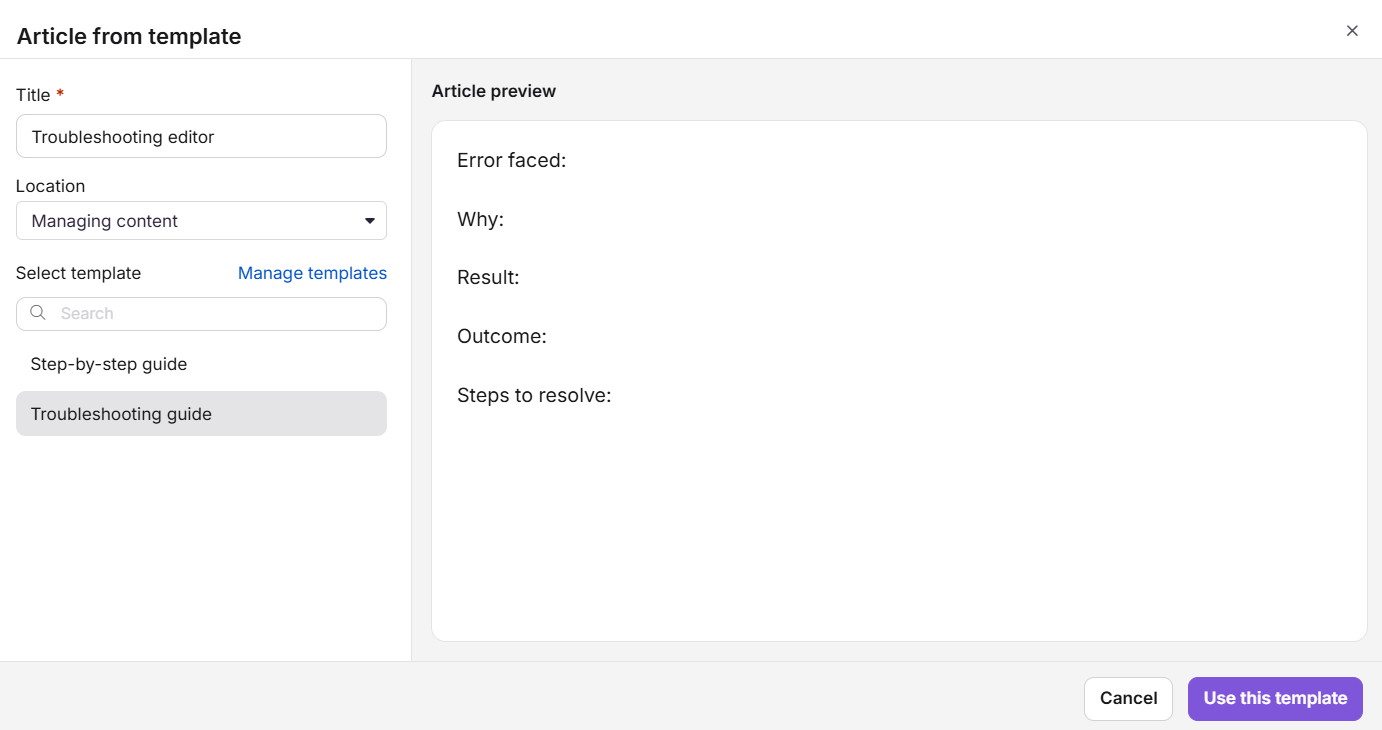
- Voer de artikelnaam in het Titelveld in en kies de juiste categorie in het Locatieveld .
- Kies een sjabloon uit de lijst. Je kunt de sjablooninhoud bekijken in het rechterpaneel.
- Als er geen sjablonen zijn gemaakt, moet je er eerst een aanmaken. Klik op Sjablonen beheren om naar de pagina Sjablonen Beheren te gaan en een sjabloon aan te maken.
- Na het maken van een sjabloon kun je het gebruiken om een artikel te maken. Zoek in de dialoogvenster naar of selecteer het benodigde sjabloon en klik op Gebruik dit sjabloon.
Als je een sjabloon selecteert uit een reeds gemaakt leeg artikel, blijft de door je ingevoerde artikeltitel behouden. De sjablooninhoud wordt toegepast zonder de titel te overschrijven.
Je kunt ook toegang krijgen tot Vanaf sjabloon via het Vliegwiel (+) icoon of het menu Meer () naast een categorie in het paneel. Als je al in een leeg artikel zit in de Geavanceerde WYSIWYG-editor, verschijnt de optie Een sjabloon kiezen direct op het canvas. Klik erop om het sjabloonvenster te openen.
Document360 ondersteunt collaboratief bewerken, waardoor bijdragers met toegang direct na aanmaak van het artikel kunnen worden toegevoegd en bewerken.
Best practices
- Stel de Advanced WYSIWYG-editor in als projectstandaard in de algemene instellingen, zodat deze altijd vooraf geselecteerd is bij het aanmaken van nieuwe artikelen.
- Geef je artikel een duidelijk naam voordat je het maakt — de titel genereert automatisch de URL-slug, en het wijzigen van de slug na publicatie kan bestaande links breken.
- Gebruik sjablonen voor terugkerende artikeltypes om structuur te behouden en de opmaakinspanningen binnen je team te verminderen.
- Plaats het artikel tijdens het aanmaken in de juiste categorie — het verplaatsen van artikelen na publicatie vereist extra stappen en kan interne links beïnvloeden.
- Gebruik het Flywheel-icoon voor de snelste manier om een artikel direct binnen een specifiek deel van de categorieboom te maken.
FAQ
Kan ik het type redacteur wijzigen nadat het artikel is aangemaakt?
In projecten die de Advanced WYSIWYG-editor en de Markdown-editor gebruiken, kies je voor Markdown of Advanced WYSIWYG voordat je het artikel aanmaakt. Artikelen die in Markdown zijn aangemaakt, kunnen later worden omgezet naar Advanced WYSIWYG, maar artikelen die in Advanced WYSIWYG zijn gemaakt, kunnen niet terug naar Markdown worden omgezet. In een nieuw project dat de unified editor gebruikt, is er geen editortype om te kiezen: elk artikel opent in de unified editor, en Markdown en HTML zijn schakelaars in het Editor-dropdownmenu.
Slaat Document360 artikelen automatisch op?
Ja. Document360 slaat je content automatisch elke 5 seconden op. Je kunt ook handmatig Ctrl + S opslaan op Windows of Cmd + S Mac.
Wat is de tekenlimiet voor artikeltitels?
Artikeltitels zijn beperkt tot 150 tekens inclusief spaties. De volgende speciale tekens zijn niet toegestaan: $, %, *, {, }, ", <, , . >