Artikelsjablonen in Document360 zijn vooraf ontworpen artikelstructuren die jij en je team kunnen hergebruiken bij het aanmaken van nieuwe artikelen. In plaats van elke keer dezelfde lay-out vanaf nul te bouwen, bieden sjablonen een consistente structuur, koppen, secties en tijdelijke inhoud die schrijvers direct kunnen invullen.
Sjablonen zijn beschikbaar voor alle teamleden in het project en kunnen vanaf nul worden gemaakt, worden gebouwd uit een bestaand artikel, of gekloond worden vanuit een systeemsjabloon. Alle sjablonen worden beheerd vanaf de Sjablonenpagina in Contentbronnen.
Document360 biedt twee soorten sjablonen:
- Systeemsjablonen — Vooraf gebouwde sjablonen die automatisch worden aangemaakt op basis van je onboarding use case-keuze. Deze kunnen worden bewerkt en gekloond, maar kunnen niet worden verwijderd.
- Aangepaste sjablonen — Sjablonen die door jouw team zijn gemaakt. Deze kunnen worden bewerkt, gekloond en verwijderd.
Templates ondersteunen zowel de Advanced WYSIWYG- als Markdown-editors . Het type editor wordt geselecteerd op het moment van het maken van het sjabloon en kan daarna niet meer worden gewijzigd.
Gebruikssituaties
- Problemen oplossen van artikelen — Maak een sjabloon met standaardsecties zoals Symptomen, Oorzaak en Oplossing. Schrijvers vullen de inhoud in voor elk nieuw nummer zonder de structuur telkens opnieuw op te bouwen.
- Release notes — Gebruik een sjabloon met vooraf gedefinieerde secties voor nieuwe functies, verbeteringen en bugfixes om ervoor te zorgen dat elke release note hetzelfde formaat volgt.
- Handleiding — Bouw een sjabloon met een overzicht, vereisten, stapsgewijze instructies en gerelateerde artikelen voor consistente handleidingsdocumentatie in de kennisbank.
- {{ woordenlijst. API}} referentiepagina's — Maak een sjabloon aan met secties voor Endpoint, Parameters, Request-voorbeeld en Response-voorbeeld om de documentatie van ontwikkelaars te standaardiseren.
- Nieuwe schrijvers inwerken — Deel sjablonen met nieuwe teamleden zodat ze direct kunnen beginnen met schrijven zonder begeleiding te hoeven over artikelstructuur of opmaakconventies.
Manieren om een sjabloon te maken
Er zijn twee manieren om een sjabloon te maken in Document360:
Maak eerst een sjabloon en gebruik het om artikelen te maken
Bouw een sjabloon vanaf nul op de pagina Templates beheren. Eenmaal opgeslagen is het direct beschikbaar voor gebruik bij het aanmaken van een nieuw artikel.
Lees meer →Maak eerst een artikel en sla het dan op als sjabloon
Schrijf en maak een artikel in de editor op, en sla het vervolgens direct op als sjabloon. Dit is handig als je al een goed gestructureerd artikel hebt dat anderen moeten nabootsen.
Lees meer →Beide benaderingen resulteren in een herbruikbaar sjabloon dat beschikbaar is voor alle gebruikers in het project.
Maak een nieuw sjabloon aan
Om een nieuw sjabloon te maken,
-
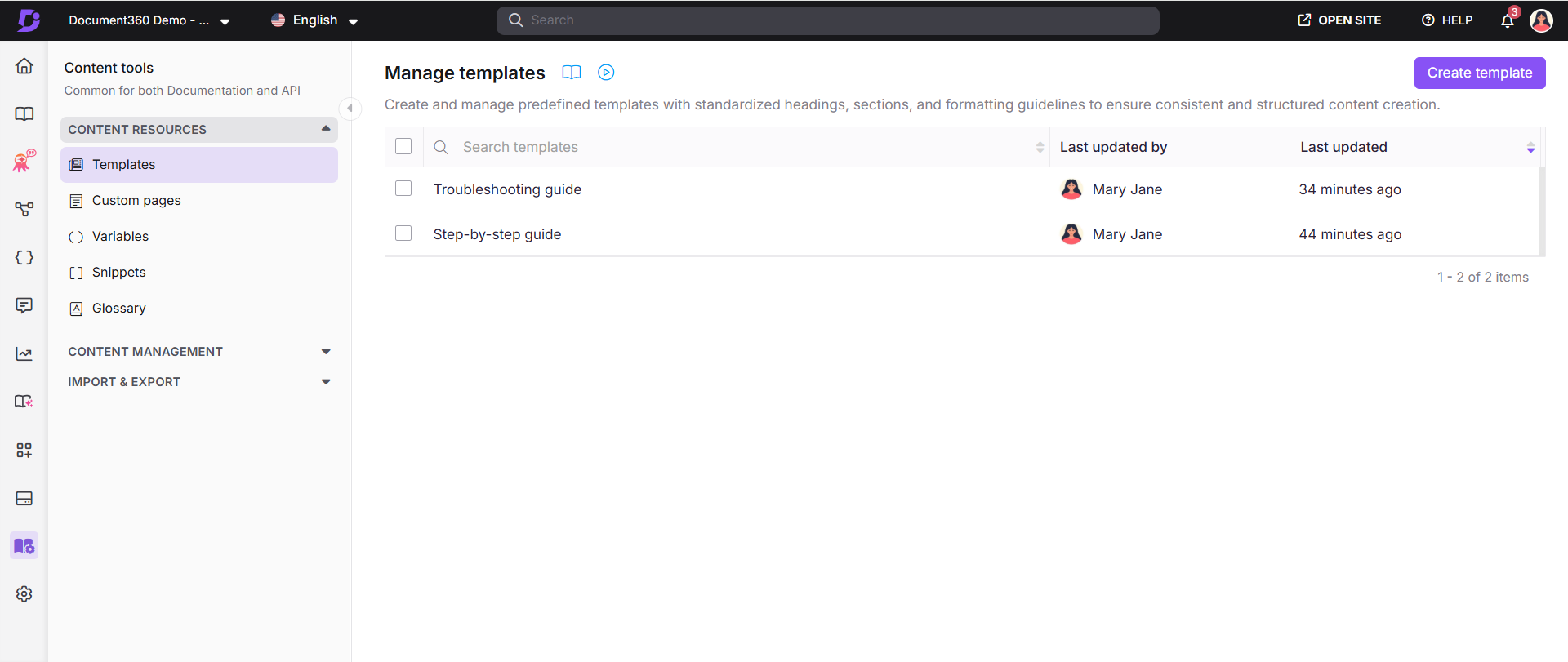
In de linker navigatiebalk zweef je over de Content-tools en selecteer je Sjablonen. De pagina Templates beheren verschijnt.
-
Klik rechtsboven op een sjabloon aanmaken . Het paneel 'Sjabloon maken ' verschijnt.
-
Voer een naam in in het veld Sjabloonnaam .
-
Selecteer het editortype — Advanced WYSIWYG of Markdown.
-
Voer een optionele beschrijving in. De tekenlimiet is 250 tekens inclusief spaties.
-
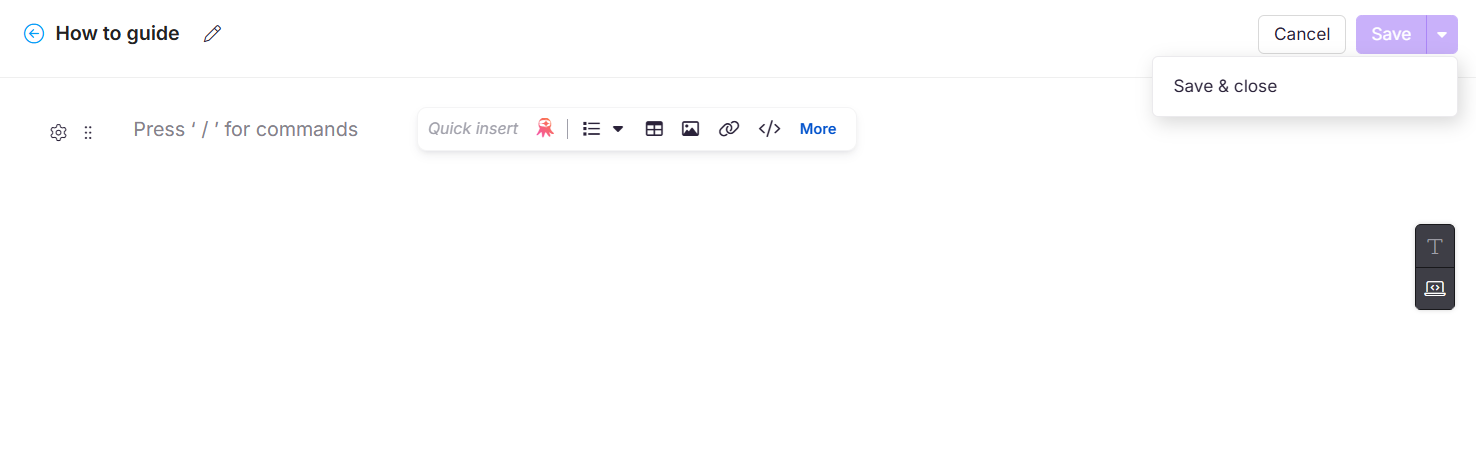
Klik op Aanmaken. Het sjabloon opent in de editor.
-
Voeg de inhoud toe en formatteer de inhoud voor je sjabloon — koppen, tijdelijke tekst, callouts, tabellen of andere elementen die relevant zijn voor het artikeltype.
-
Klik op Opslaan of Opslaan en sluit via het opslaan dropdown als je klaar bent.
De template wordt toegevoegd aan de pagina Templates beheren en is direct beschikbaar voor alle gebruikers bij het aanmaken van artikelen.
Om een artikel te maken met een sjabloon, zie Artikel maken vanuit sjabloon.
Sla een bestaand artikel op als sjabloon
Elk artikel, ongeacht de huidige status (Gepubliceerd, Concept, Beoordeling of Verborgen), kan worden opgeslagen als een herbruikbaar sjabloon.
- Open het artikel in de editor.
- Klik op het Meer (⋯) icoon in de artikelheader.
- Selecteer Opslaan als sjabloon en klik op Opslaan in het menu Bewaar als sjabloon .
.png)
Het artikel wordt opgeslagen als sjabloon en is direct beschikbaar in de sjabloonbibliotheek. Ga naar de pagina Templates beheren in de Content-tools om deze te bekijken, te bewerken of te verwijderen.
Tijdens een gezamenlijke bewerkingssessie ziet alleen de persoon die het artikel als sjabloon opslaat, die flow. Andere bijdragers die momenteel het artikel bewerken, worden niet beïnvloed en kunnen zonder onderbreking doorgaan.
Samenwerkend redigeren wordt in fasen uitgerold, dus als je het nog niet ziet, is het onderweg.
Templates beheren
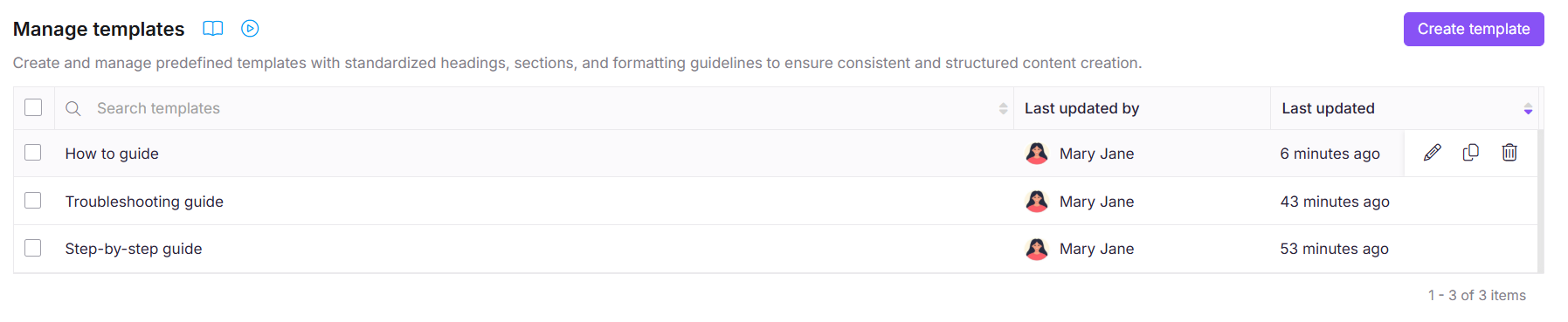
Zodra sjablonen zijn aangemaakt, kun je ze bewerken, klonen of verwijderen vanaf de pagina Templates beheren . Navigeer naar Contenttools > Contentbronnen > Sjablonen om toegang te krijgen tot alle sjablonen in je project.
Een sjabloon bewerken
- Op de pagina Templates beheren beweeg je met de muis over het sjabloon dat je wilt bewerken en klik je op het Bewerken-icoon .
- Het sjabloon opent in de editor. Om de sjabloonnaam of beschrijving bij te werken, klik je op het Bewerken-icoon naast de sjabloonnaam bovenaan.
- Breng de vereiste wijzigingen aan in de velden naam, beschrijving of inhoud.
- Klik op Opslaan.
Het bijwerken van een sjabloon heeft geen invloed op artikelen die er al van zijn gemaakt. Die artikelen behouden de originele inhoud van het moment waarop ze zijn aangemaakt.
Kloon een sjabloon
Klonen maakt een kopie van een bestaand sjabloon aan die je kunt aanpassen zonder het origineel te beïnvloeden. Dit is handig wanneer je een variant van een bestaande template wilt maken.
- Op de pagina Templates beheren zweef je met de muis over het sjabloon dat je wilt klonen.
- Klik op het Clone-icoon . Er wordt direct een duplicaat sjabloon gemaakt met dezelfde inhoud en instellingen.
Sjablonen kunnen alleen binnen dezelfde taal worden gekloond. Het klonen van een sjabloon naar een werkruimte in een andere taal wordt niet ondersteund.
Verwijder een sjabloon
- Op de pagina Templates beheren zweef je met de muis over het sjabloon dat je wilt verwijderen.
- Klik op het Verwijderen-icoon en bevestig de verwijdering in de prompt.
Systeemsjablonen kunnen niet worden verwijderd. Het verwijderen van een aangepast sjabloon verwijdert het permanent uit de bibliotheek, maar beïnvloedt geen artikelen die er al uit zijn gemaakt — hun inhoud blijft ongewijzigd.
Best practices
- Maak sjablonen voor elk type terugkerend artikel. Als je team hetzelfde type artikel meer dan één keer schrijft, bespaart een sjabloon tijd en zorgt het voor consistentie.
- Gebruik tijdelijke tekst in sjablonen om schrijvers te begeleiden — bijvoorbeeld: "Beschrijf het probleem dat de lezer ervaart" in het Foutgedeelte van een probleemoplossingsgids. Dit vermindert ambiguïteit en versnelt het schrijven.
- Stel het type editor zorgvuldig in. Het type editor kan niet worden gewijzigd nadat een sjabloon is aangemaakt. Kies Advanced WYSIWYG voor rijke content en Markdown voor code-intensieve of tekstgebaseerde artikelen.
- Bewaar gepolijste artikelen als sjablonen. Wanneer een goed geschreven artikel een structuur volgt die het waard is om te herhalen, sla het dan direct op als sjabloon van de redacteur in plaats van het helemaal opnieuw te maken.
- Clone systeemtemplates als uitgangspunt. In plaats van aangepaste sjablonen uit het niets te bouwen, kloon je een systeemsjabloon en pas je deze aan — dit gaat sneller en geeft je een gevalideerde basisstructuur.
- Houd de sjabloonbeschrijvingen duidelijk en specifiek. Een goede beschrijving vertelt schrijvers wanneer ze de template moeten gebruiken en voor welk type artikel het bedoeld is — vooral belangrijk wanneer de templatebibliotheek groter wordt.