PDF-sjablonen in Document360 definiëren het ontwerp, de styling en de tekstopmaak van je geëxporteerde PDF-documenten. Sjablonen controleren elementen zoals de omslagpagina, inhoudsopgave, watermerk, kop- en voettekst, lettertypen en lay-out. Je maakt één sjabloon aan en gebruikt deze opnieuw over meerdere exports om merkconsistentie te waarborgen. Bij het starten van een export selecteer je een sjabloon samen met de inhoud die opgenomen moet worden.
De PDF-sjablonenpagina
Ga naar Contenttools () > Importeren & exporteren > Artikelen exporteren en selecteer het tabblad PDF-sjablonen bovenaan.
De pagina vermeldt alle beschikbare sjablonen, zowel de systeemstandaard als alle aangepaste sjablonen die je hebt gemaakt, met de sjabloonnaam, of deze op de kennisbanksite staat, en de laatste wijzigingsdatum.
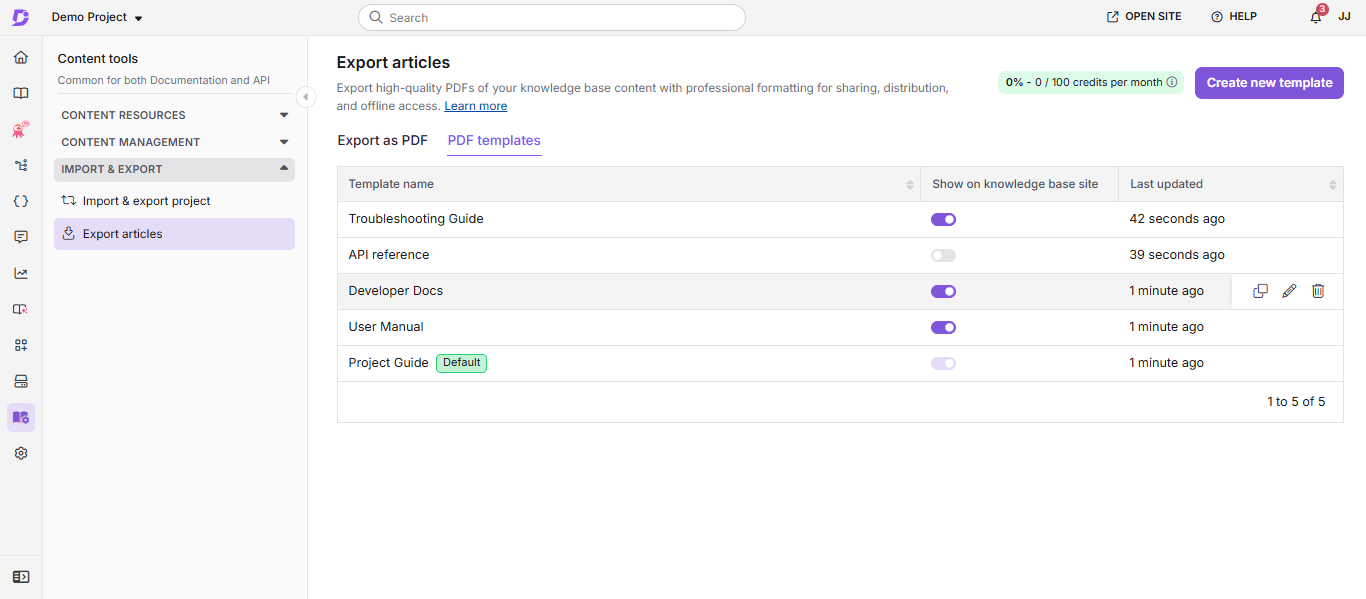
Beweeg met de muismuis over een sjabloon om de volgende acties te openen:
| Actie | Beschrijving |
|---|---|
| Clone | Dupliceert het sjabloon en opent het voor bewerking met "Clone" toegevoegd aan de naam. De kloon houdt de instelling Show on knowledge base site van het origineel aan. Maak wijzigingen en klik op Opslaan. |
| Bewerking | Opent de sjablooninstellingen voor bewerking. Klik op Opslaan na het aanbrengen van wijzigingen. |
| Verwijderen | Verwijdert het sjabloon na een bevestigingsprompt. |
Het standaardsjabloon kan niet worden verwijderd. Als er maar één sjabloon bestaat, wordt deze als standaard behandeld en kan niet worden verwijderd.
Maak een PDF-sjabloon aan
- Klik op de PDF-sjabloonpagina op Nieuwe sjabloon aanmaken.
- Voer een unieke Naam in voor het sjabloon. Maximaal 250 tekens, met letters, cijfers, spaties, koppeltekens en onderstrepen.
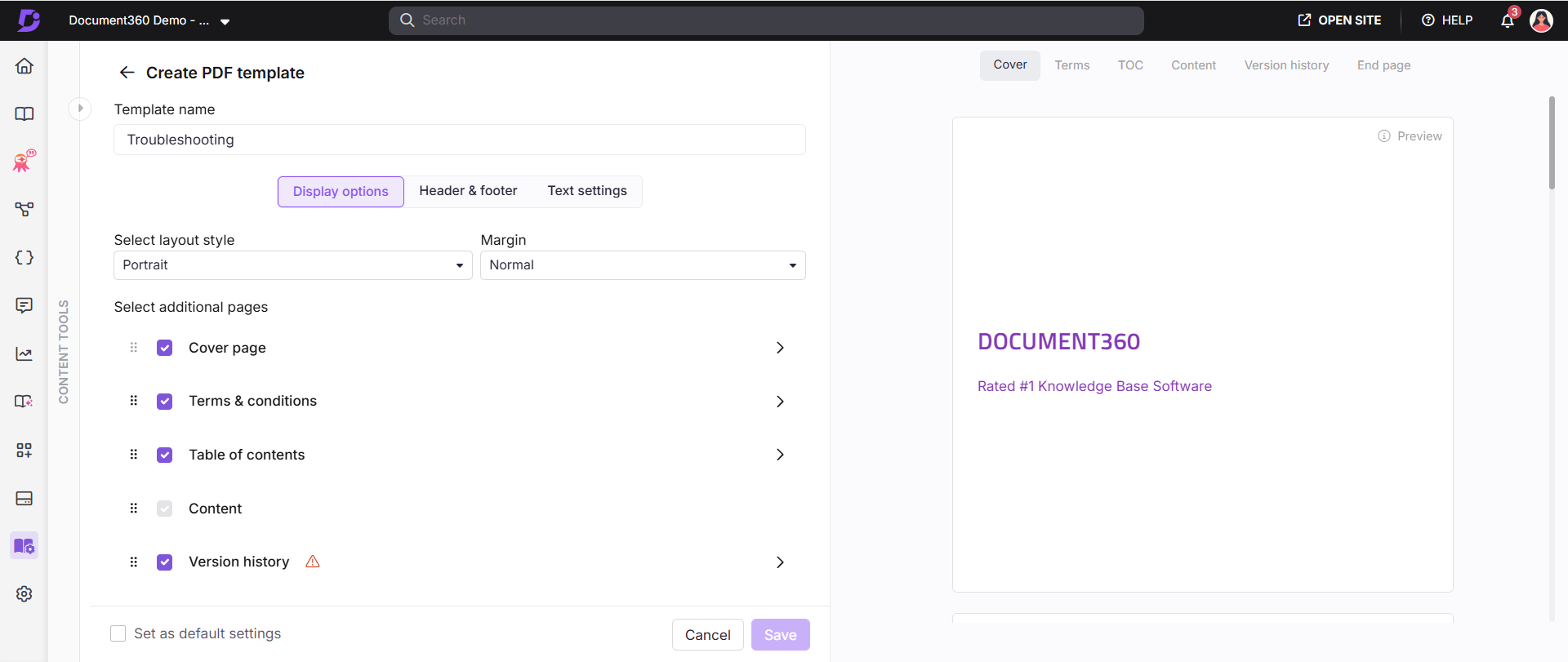
- Configureer het sjabloon met de drie instellingentabbladen hieronder en klik dan op Opslaan.
Weergaveopties
Stel pagina-oriëntatie, marges, omslagpagina, inhoudsopgave, versiegeschiedenis, eindpagina, algemene voorwaarden en watermerk in.
Lees meer →Kop en voettekst
Voeg een headerafbeelding toe, schakel paginanummers in en configureer voettekst die zich over alle pagina's herhaalt.
Lees meer →Tekstinstellingen
Stel lettertypefamilies, groottes en kleuren in voor koppen en alinea's, en configureer het gedrag van hyperlinks.
Lees meer →Weergaveopties
Indeling en marges
Kies een pagina-indeling: Portret (hoogte > breedte) of Landschap (breedte > hoogte), en stel marges in.
| Preset | Boven/Onderaan | Links/Rechts |
|---|---|---|
| Normaal | 50 px | 60 px |
| Gematigd | 30 px | 40 px |
| Smal | 10 px | 15 px |
| Breed | 70 px | 80 px |
Je kunt ook aangepaste marges instellen tussen 10 en 80 px.
Voorpagina
Selecteer Cover page en vergroot het dropdown om te configureren. De preview van de juiste updates wordt bijgewerkt zodra je wijzigingen aanbrengt.
Titel en beschrijving
| Veld | Beschrijving | Limiet |
|---|---|---|
| Titel | Kop weergegeven op de kaft. Typ een statische titel of gebruik + Voeg plaatshouder toe om dynamische metadata in te voegen. | 250 tekens |
| Beschrijving | Ondersteunende tekst onder de titel. | 500 tekens |
Gebruik + Voeg plaatsvervanger toe in het titelveld:
- Klik + Voeg plaatshouder toe naast het veld Titel .
- Selecteer een veld uit het keuzemenu: PDF Generated Date, Language Code, Publicatiedatum, Werkruimtenaam, Artikelversie, Uitgever, Artikeltitel of Categorietitel.
Voorbeelduitvoer: Installation_20.Oct.2025_EN_v2_Acme
Velden die niet op je exporttype van toepassing zijn, worden automatisch overgeslagen in de uitvoer.
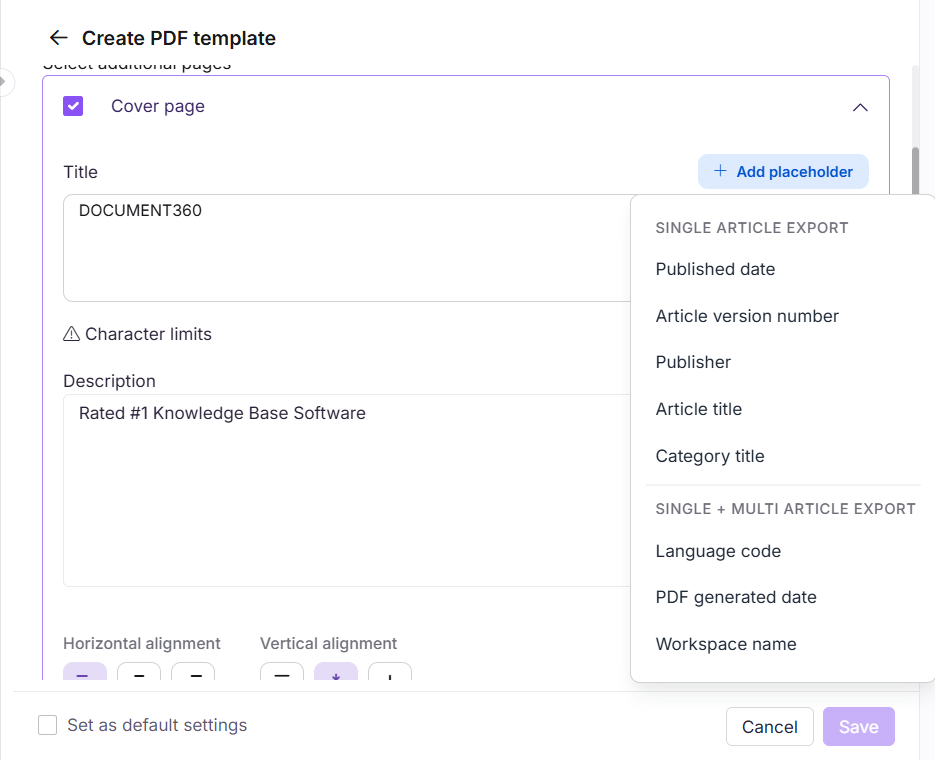
Als je titel te lang is, wordt deze ingekort tot 60 tekens, behalve wanneer Artikeltitel of Categorietitel het laatste element is, in welk geval de volledige 250 tekens worden gebruikt. Tijdelijke tekens tellen mee voor de limiet van 250 tekens.
Uiterlijk
| Setting | Beschrijving |
|---|---|
| Lettertypekleur | Tekstkleur voor de titel en beschrijving. Gebruik de kleurkiezer of een hex-code. |
| Achtergrondkleur | Achtergrondvulkleur van de voorpagina. |
| Achtergrondafbeelding | Upload een afbeelding en stel de dekking in als percentage om de transparantie te controleren. |
| Logo | Upload een logo. Formaten: Klein (100 px), Medium (150 px), Groot (200 px), of op maat (20–300 px). |
Indeling
| Setting | Opties |
|---|---|
| Tekst — horizontaal | Links, Midden, Rechts |
| Tekst — verticaal | Boven, Midden, Onder |
| Logo — horizontaal | Links, Midden, Rechts |
| Logo — verticaal | Boven, Midden, Onder |
| Logo — plaatsing | Boven de tekst, Onder de tekst |
De optie Plaatsing (Boven tekst / Onder tekst) verschijnt alleen wanneer de verticale uitlijning van de beschrijvingstekst en het logo hetzelfde is.
Algemene voorwaarden
Schakel de sectie Algemene Voorwaarden in om een artikel of aangepaste tekst in de geëxporteerde PDF op te nemen.
| Optie | Beschrijving |
|---|---|
| Link naar een bestaand artikel | Selecteer een bestaand artikel om op te nemen. |
| Aangepaste tekst | Gebruik de opmaakwerkbalk om tekst, links, cijfers en speciale tekens toe te voegen. Geen tekenlimiet. |
Inhoudsopgave
Selecteer de inhoudsopgave om een pagina met navigeerbare inhoud in de PDF op te nemen.
| Setting | Beschrijving |
|---|---|
| Titel | Ik ga naar de inhoudsopgave. Kan gelokaliseerd of aangepast worden. |
| Selecteer koppen | Kies welke kopniveaus je opneemt. Het selecteren van een subkop zoals H4 bevat automatisch de ouderkopjes. |
| Paginanummers | Elke kop toont het bijbehorende paginanummer. |
Wanneer lezers op een kop klikken in de geëxporteerde PDF, navigeert de link binnen de PDF als de gelinkte inhoud in de export is opgenomen. Als deze niet is opgenomen, opent de link het bijbehorende artikel op de kennisbanksite.
Versiegeschiedenis
Selecteer de versiegeschiedenis om een gestructureerd wijzigingslog op te nemen in de geëxporteerde PDF.
Schakel de Weergave van gepubliceerde versiegeschiedenis in in Instellingen > Kennisbanksite > Artikelinstellingen > Artikelheader in om versiegeschiedenis op te nemen in PDF-exports.
.png)
-
De versiegeschiedenis bevat geselecteerde gepubliceerde versies, samen met hun publicatiedata, uitgevers en publicatiecommentaren, voor alle geëxporteerde artikelen. Er kunnen maximaal 10 versievermeldingen per artikel worden opgenomen. Om de revisiegeschiedenis voor PDF-exporten aan te passen, lees Revisiegeschiedenis.
-
Wanneer ingeschakeld, verschijnt de versiegeschiedenis als een tabel in de PDF. Elke artikel- of paginacategorie wordt met zijn naam als een headerrij weergegeven, gevolgd door de versie-items gesorteerd van het nieuwste naar het oudste.
| Column | Beschrijving |
|---|---|
| Versie | Het versienummer wordt ingesteld op het moment van publicatie. |
| Publicatiedatum | De datum waarop de versie werd gepubliceerd. |
| Uitgever | De naam van het teamlid dat de versie publiceerde. |
| Versiesamenvatting | De publicatiereactie werd geplaatst op het moment van publicatie. |
Versiegeschiedenis is alleen inbegrepen voor artikelexports en paginacategorie-exporten. Het is niet beschikbaar voor exports van mappencategorieën. Alleen versies die als zichtbaar zijn gemarkeerd op publicatietijd verschijnen in de versiegeschiedenis. Als er geen zichtbare versies zijn, wordt de sectie niet weergegeven in de PDF.
Eindpagina
De eindpagina is de laatste pagina van de geëxporteerde PDF, meestal gebruikt voor juridische disclaimers, compliance-inhoud of sluitingsinformatie.
Selecteer Eindpagina en breid het dropdown uit om te configureren. De eindpagina heeft dezelfde configuratieopties als de omslagpagina: Titel, Beschrijving, Uiterlijk en Lay-out, met dezelfde limiet van 250 tekens, plaatsvervangerondersteuning en afkapingslogica.
Watermerk
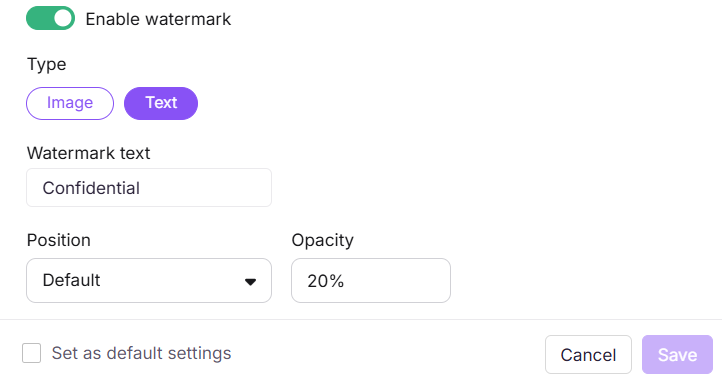
Schakel de Watermark-optie in om een vage afbeelding of tekst over elke pagina te leggen.
| Type | Instellingen |
|---|---|
| Beeldwatermerk | Upload een afbeelding. Formaat: Klein (150 px), Medium (200 px), Groot (250 px), of aangepast (20–350 px). Stel de dekking in als percentage. |
| Tekstwatermerk | Voer tekst in tot 65 tekens, bijvoorbeeld "DRAFT" of "CONFIDENTIAL". Stel positie in: Standaard, Diagonaal of Omgekeerd, en dekking als percentage. |
Kopstuk en voettekst
Deze instellingen gelden voor elke pagina van de PDF, met uitzondering van de voorpagina.
| Setting | Beschrijving |
|---|---|
| Headerafbeelding | Upload een logo of afbeelding die bovenaan elke pagina verschijnt. Stel uitlijning in (Links, Midden, Rechts) en grootte: Klein (50×60 px), Medium (70×80 px), Groot (80×95 px) of aangepast (20–150 px). |
| Paginanummers | Schakel in om paginanummers op elke pagina weer te geven. Kies formaat: Pagina 1 van 10 / Pagina 1, Pagina 2 / 1, 2, 3, en uitlijning (Links, Midden, Rechts). |
| Footertekst | Schakel in om aangepaste tekst onderaan elke pagina te tonen. Maximaal 120 tekens. Stel lettergrootte (10–16) en lettertypekleur in. Ondersteunt + Voeg plaatsvervanger toe voor dynamische metadata. |
Gebruik + Voeg plaatshouder toe in de voettekst:
- Klik + Voeg plaatshouder toe naast het veld Content .
- Selecteer een veld uit het keuzemenu. Velden zijn gegroepeerd op exporttype. Velden onder Enkel artikel exporteren gelden alleen voor PDF's met één artikel. Velden onder Enkel + Meervoudig artikel export zijn beschikbaar voor beide.
Voorbeelduitvoer: GettingStarted_20.Oct.2025_EN_UserGuide_ProductDocs_v3
Als de voettekst meer dan 120 tekens is, wordt deze automatisch afgeknipt. Als Artikeltitel of Categorietitel het laatste element is, worden de volledige 120 tekens gebruikt. Als deze vóór het einde verschijnt, wordt deze ingekort tot 60 tekens. Plaatshoudertekens tellen mee voor de limiet van 120 tekens.
Tekstinstellingen
| Setting | Beschrijving |
|---|---|
| Hoofdlettertypefamilie | Lettertype voor H2-, H3- en H4-koppen, bijvoorbeeld Arial, Calibri of Verdana. |
| Kopkleur | Kleurkieser of hexcode voor koptekst. |
| Paragraaflettertypefamilie | Lettertype voor de hoofdtekst. |
| Lettergrootte van de alinea | Lettergrootte voor de hoofdtekst (10–24). |
| Lettertype van de alinea | Kleurkieser of hexcode voor de tekst. |
| Schakel links uit | Schakel aan om hyperlinks in de geëxporteerde PDF te deactiveren. Links in de inhoudsopgave en directe URL's blijven functioneel. |
| Linkkleur | Kleurkieser of hexcode voor hyperlinktekst. |
Herschik secties
Je kunt secties in je PDF herschikken door te slepen en neerzetten (). De herschikte volgorde wordt opgeslagen met het sjabloon en wordt weergegeven in zowel de preview als de geëxporteerde PDF.
| Sectie | Kan het opnieuw besteld worden? | Noten |
|---|---|---|
| Voorpagina | Nee | Altijd de eerste pagina. |
| Algemene voorwaarden | Ja | Sleephendel zichtbaar. |
| Inhoudsopgave | Ja | Sleephendel zichtbaar. |
| Inhoud | Ja | Verplicht. Kan niet worden uitgeschakeld of verwijderd. |
| Versiegeschiedenis | Ja | Sleephendel zichtbaar. |
| Eindpagina | Nee | Altijd de laatste pagina. |
Als de voorpagina of eindpagina is uitgeschakeld, verplaatst het volgende beschikbare gedeelte zich op zijn plaats.
Stel een standaardsjabloon in
Elke sjabloon kan als standaard worden ingesteld. De standaardsjabloon wordt automatisch vooraf geselecteerd in het veld PDF selecteren telkens wanneer een nieuwe export wordt gestart.
Selecteer het vakje 'Instellen als standaardinstellingen ' op de sjablooninstellingenpagina voordat je op Opslaan klikt. Een standaardtag verschijnt naast de sjabloonnaam op de overzichtspagina.
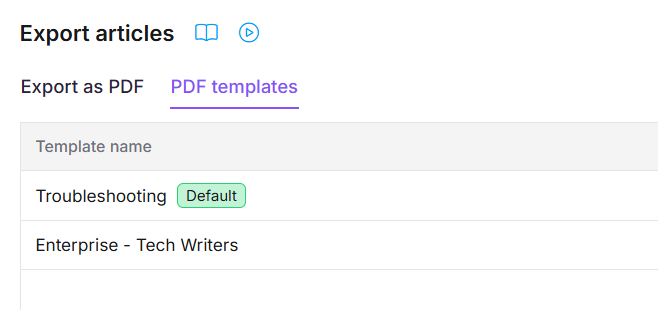
Het standaardsjabloon kan niet worden verwijderd.
Toon of verberg een sjabloon op de kennisbanksite
Standaard is elk sjabloon dat je maakt beschikbaar voor lezers wanneer ze exporteren vanaf je kennisbanksite. Je kunt een sjabloon voor lezers verbergen zonder het te verwijderen.
- Navigeer naar Contenttools () > Importeren & exporteren > Artikelen exporteren en selecteer het tabblad PDF-sjablonen .
- In de kolom 'Toon op kennisbasissite ' zet je de schakelaar voor het sjabloon aan of uit.
- Klik in het bevestigingsvenster op Toon sjabloon of Verberg sjabloon.
Je kunt ook het selectievakje 'Toon op kennisbank'-site selecteren of verwijderen tijdens het aanmaken of bewerken van een sjabloon.
Verborgen sjablonen blijven op de PDF-sjablonenpagina staan, en je kunt ze nog steeds gebruiken voor exports vanuit het portaal.
Het standaardsjabloon wordt altijd weergegeven op de kennisbanksite, dus de schakelaar en het selectievakje kunnen niet worden gewijzigd. Om het te verbergen, stel eerst een ander sjabloon als standaard in.
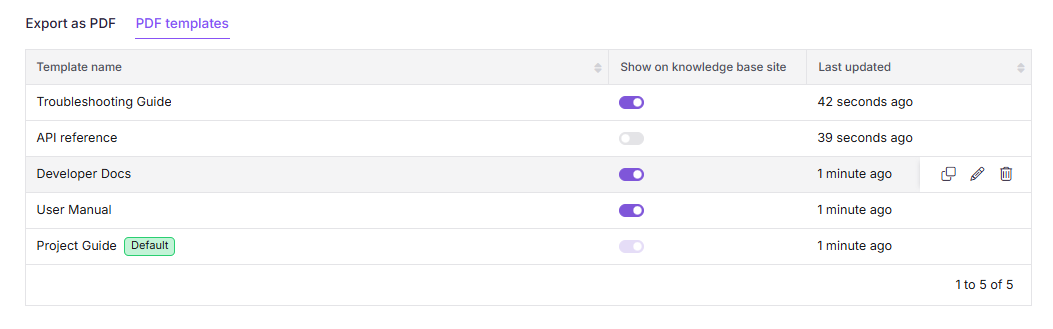
Lezers kunnen een sjabloon alleen kiezen wanneer Toestaan dat gebruikers PDF-sjabloon kiezen terwijl exporteren is ingeschakeld in Instellingen > Kennisbanksite > Artikelinstellingen > Artikelheader. Anders wordt het standaardsjabloon gebruikt.
Beperkingen
| Item | Detail |
|---|---|
| Sjabloonnaam | Maximaal 250 tekens. |
| Voorpagina / titel van de eindpagina | Maximaal 250 tekens. Ingekort tot 60 als er een tijdelijke aanduiding voor het laatste element verschijnt. |
| Beschrijving van de voorpagina | Maximaal 500 tekens. |
| Tekstwatermerk | Maximaal 65 tekens. |
| Footertekst | Maximaal 120 tekens. Ingekort tot 60 als er een tijdelijke aanduiding voor het laatste element verschijnt. |
| Logogrootte (voorpagina) | Maatwerk: 20–300 px. |
| Headerafbeeldingsgrootte | Maatwerk: 20–150 px. |
| Watermerkafbeeldingsgrootte | Maatwerk: 20–350 px. |
| Lettergrootte van de alinea | 10–24. |
| Lettergrootte van de voettekst | 10–16. |
| Standaardsjabloon | Kan niet verwijderd worden. |
| Standaardprofiel sjabloonzichtbaarheid | Altijd getoond op de kennisbanksite. Kan niet verborgen worden. |
Best practices
- Maak een branded template voordat je je eerste export uitvoert. Stel lettertypes, kleuren en een logo in die aansluiten bij de stijlgids van je organisatie voordat je exporteert.
- Stel een logische standaard in. Als de meeste exports hetzelfde ontwerp gebruiken, markeer dan dat sjabloon als standaard zodat het elke keer vooraf geselecteerd is.
- Verberg sjablonen die lezers niet nodig hebben. Zet 'Weergeven op kennisbasis'-site uit voor interne of lopende sjablonen zodat lezers alleen voltooide templates zien.
- Klone voordat je een werksjabloon bewerkt. Gebruik Clone om het origineel te behouden terwijl je wijzigingen test, zodat je voorkomt dat je een template breekt die al in gebruik is.
- Gebruik placeholders in de voettekst voor automatisch ingevulde context. Het toevoegen van de titel van het artikel of de naam van de werkruimte als voettekst-placeholder is handig voor meervoudige exporten waarbij lezers moeten weten welk gedeelte ze lezen.
- Gebruik tekstwatermerken voor conceptinhoud. Voeg "CONCEPT" of "CONFIDENTIAL" toe bij het delen van PDF's die niet definitief zijn, zodat lezers lopende inhoud niet als gezaghebbend behandelen.
FAQ
Hoe werken links in geëxporteerde PDF's?
Als het gelinkte artikel of de kop in de export is opgenomen, navigeert het klikken op de link binnen de PDF. Als deze niet is opgenomen, opent de link het bijbehorende artikel op de kennisbanksite. Externe links openen altijd in de browser.
Kan ik hetzelfde sjabloon gebruiken voor meerdere exports?
Ja. Sjablonen zijn herbruikbaar. Eenmaal aangemaakt, verschijnt er een sjabloon in het keuzemenu PDF-sjabloon telkens wanneer je een nieuwe export vanuit het portaal start. Op de kennisbanksite vermeldt het dropdownmenu alleen de sjablonen die daar worden getoond. Stel een sjabloon als standaard in zodat deze automatisch vooraf geselecteerd wordt.
Waarom kunnen lezers een van mijn PDF-sjablonen niet zien op de kennisbanksite?
Het sjabloon is verborgen op de kennisbanksite. Zet 'Weergeven' aan op de kennisbanksite voor dat sjabloon op de PDF-sjablonenpagina . Zorg er ook voor dat gebruikers een PDF-sjabloon kunnen kiezen terwijl exporteren is ingeschakeld in je artikelinstellingen.
Kan ik nog steeds een verborgen sjabloon gebruiken voor exports vanuit het portaal?
Ja. Het verbergen van een sjabloon heeft alleen invloed op de kennisbanksite. De sjabloon blijft op de PDF-sjablopagina staan en is beschikbaar wanneer je exporteert vanuit het portaal.
Waarom kan ik mijn enige PDF-sjabloon niet verwijderen?
Als er maar één sjabloon bestaat, wordt deze automatisch als standaard behandeld en kan niet worden verwijderd. Maak eerst een tweede sjabloon aan, stel deze dan als standaard in voordat je de originele verwijdert indien nodig.
Wat is het verschil tussen een tekstwatermerk en een afbeeldingswatermerk?
Een tekstwatermerk toont op elke pagina een korte string zoals "DRAFT". Een afbeeldingswatermerk toont een geüploade afbeelding. Beide ondersteunen ondoorzichtigheidsinstellingen. Gebruik tekstwatermerken als statusindicatoren en afbeeldingswatermerken voor branding.
Wat gebeurt er als een tijdelijke waarde te lang is voor de titel of voettekst?
Als Artikeltitel of Categorietitel het laatste element in de string is, wordt de volledige tekenlimiet gebruikt (250 voor de titel, 120 voor de voettekst). Als een van beide voor het einde voorkomt, wordt het afgekort tot 60 tekens. Alle tijdelijke tekens tellen mee voor de limiet.
Verschijnt de versiegeschiedenis in alle PDF-exports?
Nee. Versiegeschiedenis is alleen inbegrepen voor artikelexports en paginacategorieën-exports. Het is niet beschikbaar bij het exporteren van mapcategorieën. Daarnaast moet versiegeschiedenis ingeschakeld zijn in het PDF-sjabloon en moeten de geëxporteerde versies als zichtbaar zijn gemarkeerd bij publicatie. Als er geen zichtbare versies voor een artikel bestaan, wordt de sectie niet weergegeven zelfs als het sjabloon deze heeft ingeschakeld.