Eddy AI is de ingebouwde AI-schrijveragent van Document360. Het stelt je in staat om complete, gestructureerde kennisbasisartikelen direct te genereren binnen de Advanced WYSIWYG-editor, zonder het portaal te verlaten.
In plaats van te beginnen op een blanco pagina, kun je beschrijven wat je nodig hebt, een opname of audiobestand uploaden, of een onderwerp aangeven, en Eddy AI genereert een eerste versie voor je. Het concept wordt direct in de redactie geplaatst, klaar om te beoordelen, verfijnen en te publiceren.
Hoe teams Eddy AI gebruiken
- Technische schrijvers kunnen productwalkthrough-opnames uploaden en deze omzetten in stapsgewijze instructieartikelen, waardoor handmatige transcriptie wordt overbodig.
- Supportteams kunnen klantopnames of transcripties van vergaderingen omzetten in gestructureerde kennisbankartikelen met behulp van de audio- of transcriptoptie.
- Nieuwe bijdragers kunnen de promptoptie gebruiken om een eerste versie te genereren over een onbekend onderwerp en deze te verfijnen met deskundig materiaal.
- Contentmanagers kunnen artikeloverzichten genereren voor terugkerende artikeltypes zoals release notes of probleemoplossingsgidsen, en deze aan schrijvers verspreiden als startpunt.
Eddy AI ondersteunt vier modi van artikelcreatie:
Met behulp van een prompt
Beschrijf wat je wilt schrijven en Eddy AI genereert een volledig, gestructureerd artikel. Hoe specifieker je prompt, hoe beter het resultaat.
Lees meer →Artikeloverzicht
Geef een onderwerp en Eddy AI maakt een gestructureerd overzicht met koppen en secties. Gebruik dit als het onderwerp complex is en je de structuur wilt valideren voordat er inhoud wordt geschreven.
Lees meer →Uit video
Upload een opname van Zoom, Teams of Google Meet en Eddy AI zet deze om in een geschreven artikel. Voeg screenshots toe om automatisch beelden uit de video te halen — ideaal voor instructiegidsen en productbegeleidingen.
Lees meer →Vanuit audio, transcriptie of tekstbestand
Upload een opname van een klantgesprek, een transcriptie van een vergadering of een Word-document en Eddy AI verandert het in een gestructureerd kennisbasisartikel. Handmatig transcripteren of herformatteren is niet nodig...
Lees meer →De belangrijkste mogelijkheden van de AI-schrijveragent zijn onder andere:
- Sneller opstellen — Genereer volledige artikelen op basis van een eenvoudige prompt of kennisbron.
- Aangepaste stijlgidsen — Houd een consistente toon, structuur en SEO bij de artikelen.
- Flexibele invoer — Genereer content uit prompts, bestanden of kennisbronnen.
- Verbeterde kwaliteit — Krijg suggesties voor verfijningen en woordenlijsttermen na generatie.
- Meertalige ondersteuning — Beschikbaar in alle talen die door Eddy AI worden ondersteund.
Toegang tot Eddy AI schrijfagent
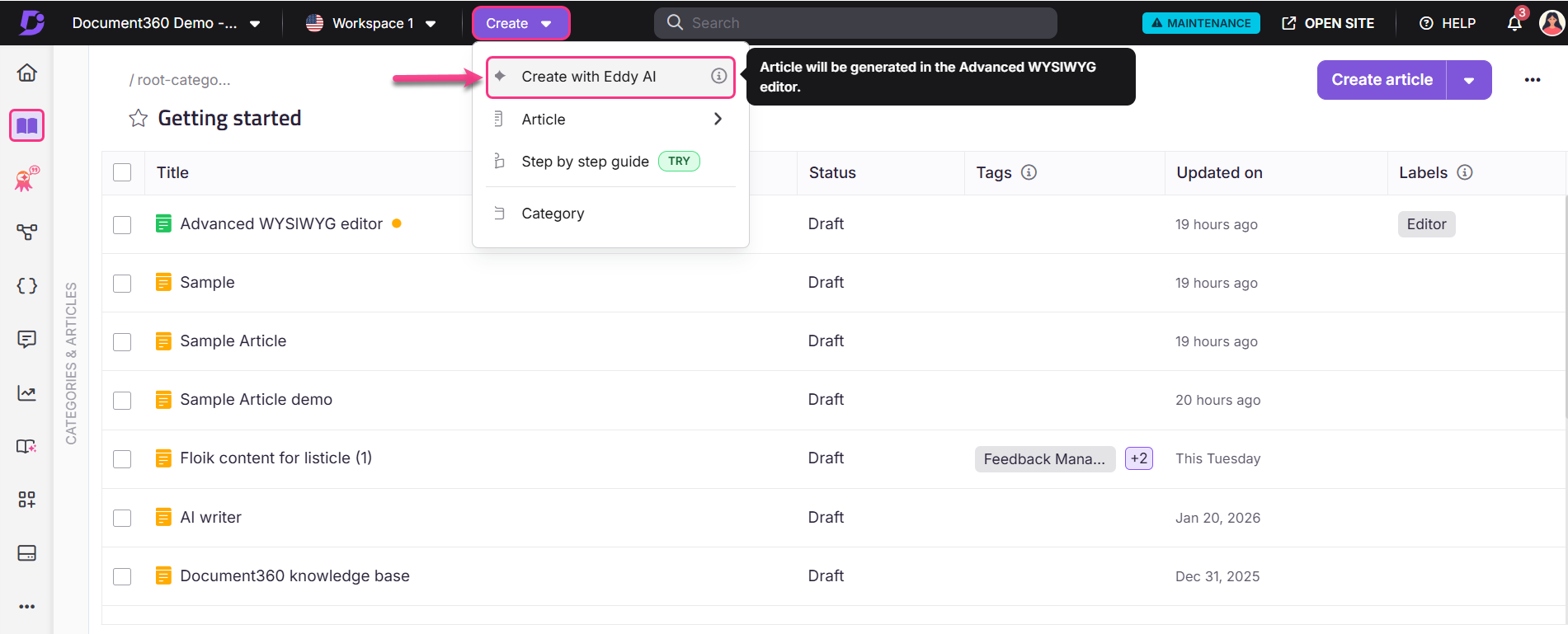
- Navigeer naar Documentatie in de linker navigatiebalk.
- Klik op de keuzemenu Aanmaken in de bovenste navigatiebalk en selecteer Aanmaken met Eddy AI.
- Het panel 'Artikel schrijven' zal verschijnen.
Je kunt ook Eddy AI openen via het Flywheel (+)-icoon door onder een artikel in het categoriepaneel te gaan en Create with Eddy AI te selecteren, of via het (...) menu naast een categorie. Als je in een categorie Map/Index bent, klik dan op het keuzemenu ' Artikel maken ' rechtsboven en selecteer ' Aanmaken met Eddy AI'. Alternatief kun je het Slash (/)-commando direct vanuit de editor gebruiken.
Maak een artikel met Eddy AI
Eerste concepten zijn het moeilijkste deel van documentatie. Eddy AI elimineert die wrijving — of je nu begint met een prompt, een opname of een bestaand bestand, het genereert een gestructureerd, klaar artikel zodat je je tijd kunt besteden aan nauwkeurigheid en kwaliteit, niet aan lege pagina's.
Maak een artikel met een prompt
Gebruik dit als je weet wat je wilt schrijven maar een voorsprong nodig hebt. Een duidelijke, specifieke prompt geeft Eddy AI de richting die het nodig heeft om iets bruikbaars te produceren bij de eerste poging.
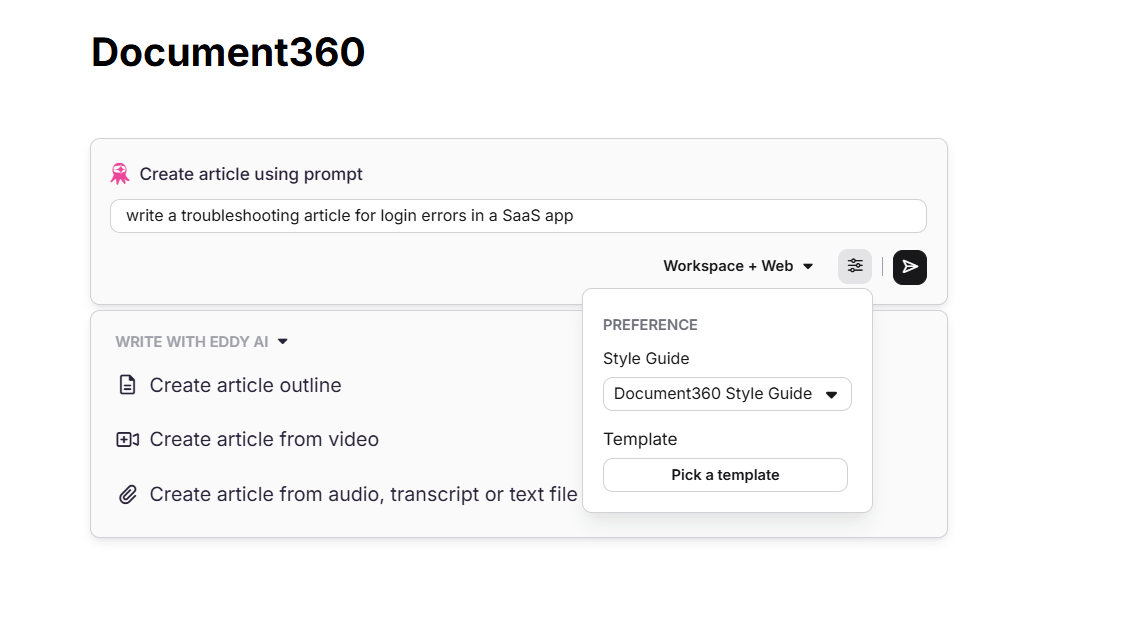
- Open het paneel Schrijven Artikel . De standaardmodus is Artikel aanmaken met prompt.
- Voer je prompt in. Wees specifiek — "schrijf een probleemoplossingsartikel voor inlogfouten in een SaaS-app" zal elke keer beter presteren dan "schrijf over inlogproblemen".
- Selecteer je informatiebron uit het keuzemenu Workspace + Web :
- Werkruimte + Web (standaard) — Eddy AI combineert informatie van je werkruimte en het web.
- Werkruimte — Eddy AI haalt uitsluitend content op uit je werkruimte.
- Web — Eddy AI haalt alleen content op van het web. Handig voor algemene onderwerpen die nog niet in je werkplek aan bod komen.
- Klik op het voorkeuricoon om een stijlgids en sjabloon te selecteren:
- Een systeemstijlgids wordt standaard toegepast. Gebruik het keuzemenu Stijlgids om een aangepaste stijlgids te selecteren, of kies None om zonder stijl te genereren.
- Klik op Kies een sjabloon om het artikel te openen vanuit het sjabloonpaneel . Selecteer een sjabloon, bekijk deze in het rechterkader en klik op Gebruik deze sjabloon. Voor meer informatie, zie de stijlgids.
- Klik op het verzendicoon . Eddy AI begint met het genereren van het artikel.
- Als de artikeltitel leeg is gelaten, genereert Eddy AI er automatisch een op basis van de prompt. Je kunt de titel handmatig bewerken na generatie.
- Zodra het is gegenereerd, bekijk je het concept en neem je een van de acties die hieronder in Post-generatie acties worden beschreven.
Je kunt niet met de redacteur interageren terwijl een artikel wordt gegenereerd. Je kunt overschakelen naar andere secties van het portaal of de browsertabbladen. Een melding laat je weten wanneer de inhoud klaar is
Maak een opzet van een artikel
Gebruik deze optie om een gestructureerd overzicht te maken voordat je de volledige inhoud van het artikel schrijft.
- Selecteer in het paneel Schrijf Artikel Een overzicht maken.
- Voer het onderwerp of de prompt in het tekstveld in.
- Klik op het verzendicoon . Eddy AI genereert een overzicht met koppen en secties op basis van jouw input.
- Bekijk het overzicht in de editor, en breid vervolgens elke sectie handmatig uit of gebruik Ga door met schrijven zodat Eddy AI de inhoud kan invullen.
Maak een artikel van video
Gebruik deze optie om een video-opname — zoals een Zoom-, Microsoft Teams- of Google Meet-opname — om te zetten in een geschreven artikel.
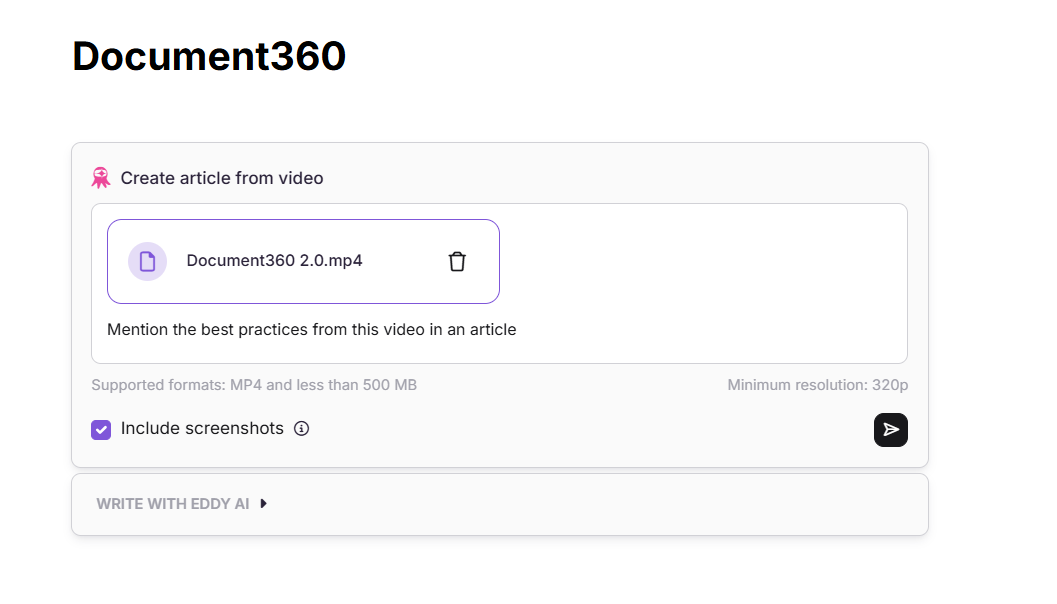
- Selecteer in het paneel Schrijven Artikel Aanmaken van video.
- Upload je video met een van de volgende opties:
- Kies uit Drive — Selecteer een video uit de Document360 Drive en klik op Invoegen.
- Upload vanaf de computer — Selecteer een video uit je lokale opslag en klik op Openen.
- Slepen en neerzetten — Sleep een videobestand naar het uploadgedeelte.
- Klik op het Verwijderen-icoon om de upload te verwijderen en opnieuw te beginnen indien nodig.
- Zodra het is geüpload, wordt het tekstveld actief. Voer je eigen prompt in of selecteer een van de voorgestelde prompts om de output van het artikel te sturen.
- Kies of je screenshots wilt toevoegen:
- Screenshots onaangevinkt toevoegen (standaard) — Het artikel wordt als platte tekst gegenereerd. Je kunt een sjabloon en stijlgids selecteren met het voorkeurspictogram .
- Voeg screenshots toe die gecontroleerd zijn — Eddy AI extraht screenshots op basis van interacties in de video en genereert een instructieartikel met afbeeldingen. Sjabloon- en stijlgidsselectie is in deze modus niet mogelijk; Er wordt een standaardstructuur toegepast.
- Klik op het verzendicoon . Eddy AI verwerkt de video en genereert het artikel.
Ondersteund formaat: alleen MP4 . Maximale bestandsgrootte: 500 MB. Minimale resolutie: 320p. Maximale videolengte: 10 minuten met screenshots; 30 minuten zonder screenshots. De video moet duidelijk, hoorbaar geluid en zichtbare scherminteracties hebben voor het beste resultaat. Screenshots van een geaccepteerd artikel worden opgeslagen op Drive. Video's die vanuit lokale opslag worden geüpload, worden niet opgeslagen op Drive. YouTube-videolinks worden niet ondersteund — download eerst de video en upload hem direct.
Maak een artikel aan van audio, transcriptie of tekstbestand
Gebruik deze optie om een artikel te genereren uit een audio-opname, een vergadertranscript of een tekstdocument.
- Selecteer in het paneel Schrijf Artikel Een artikel aanmaken uit audio, transcriptie of tekstbestand.
- Upload je bestand met een van de volgende opties:
- Kies uit Drive — Selecteer een bestand uit de Document360 Drive en klik op Invoegen.
- Upload vanaf de computer — Selecteer een bestand uit je lokale opslag en klik op Openen.
- Slepen en neerzetten — Sleep het bestand naar het uploadgedeelte.
- Klik op het Verwijderen-icoon om de upload te verwijderen en opnieuw te beginnen indien nodig.
- Zodra het is geüpload, wordt het tekstveld actief. Voer je eigen prompt in of kies een van de voorgestelde prompts om de output te sturen.
- Klik op het voorkeuren-icoon om een stijlgids en sjabloon te selecteren.
- Klik op het verzendicoon . Eddy AI zet het bestand om in een gestructureerd artikel.
Ondersteunde formaten: .mp3 (audio-opnames), .txt (tekstscripts of notities), .doc of .docx (Word-documenten). Bestanden die vanuit lokale opslag worden geüpload, worden niet opgeslagen op Drive.
Sluit het paneel Schrijven Artikel zonder te genereren
Beweeg je muis buiten het Write with Eddy AI-paneel — je cursor verandert dan in een annuleren-icoon (⊘) — en klik erop. Er verschijnt een bevestigingsdialoog. Klik op Afleggen om af te sluiten.
Alle prompttekst die je hebt ingevoerd gaat verloren als je het paneel sluit. Kopieer je prompt voordat je hem sluit als je hem voor later wilt bewaren.
Acties na generatie
Nadat Eddy AI een artikel heeft gegenereerd, verschijnt er aan het einde van het artikel een bevestigingspaneel met de volgende opties:
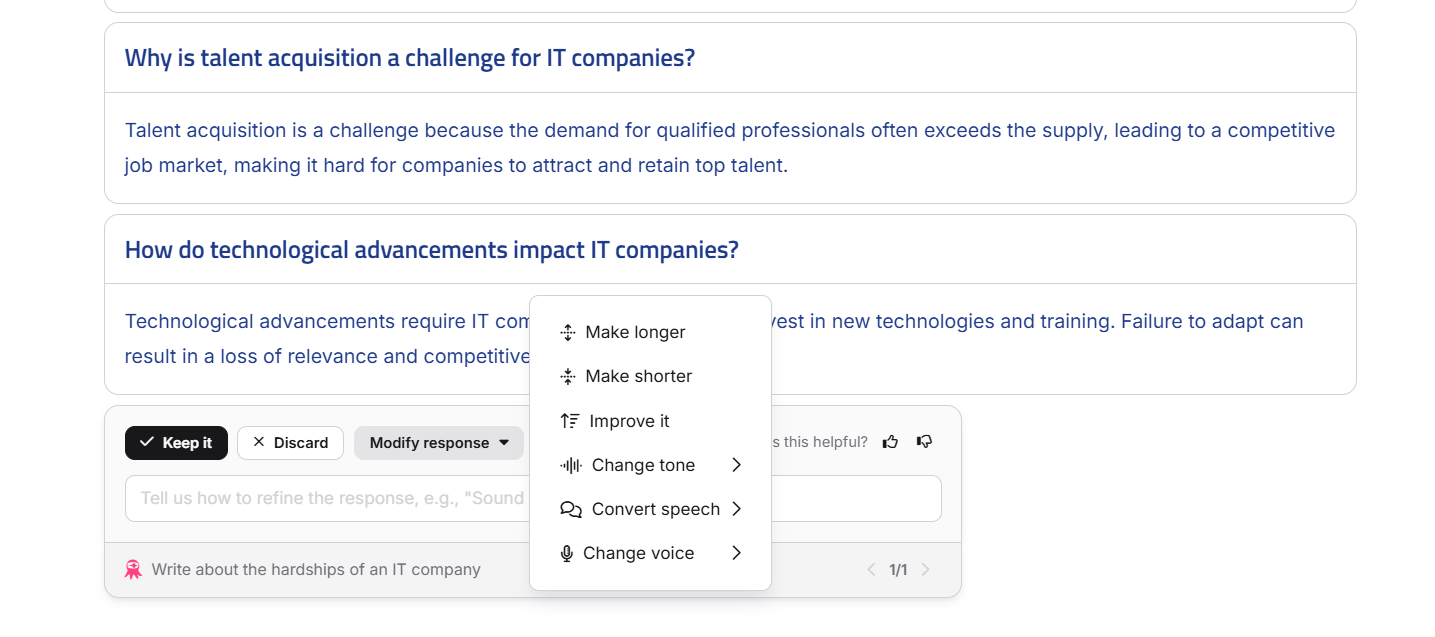
- Klik op Behouden om het gegenereerde antwoord te accepteren en te behouden.
- Klik op Afwijzen om het antwoord te weigeren en terug te keren naar het prompt-invoerpaneel.
- Klik op Antwoord wijzigen om het concept te verfijnen. De beschikbare opties zijn:
- Maak het langer.
- Maak het korter
- Verbeter het
- Toon veranderen: Professioneel, Vriendelijk, Informeel, Rechtlijnig of Zelfverzekerd
- Spraak omzetten: Direct naar indirect, of indirect naar direct
- Stem veranderen: Actieve of passieve vorm
- Om toon, stem of schrijfstijl verder te verfijnen, voer je een aangepaste prompt in in het tekstveld (bijvoorbeeld "klink professioneler" of "maak het instructief") en klik op Verzenden.
- Gebruik de pijltjes voor achteren en vooruit om tussen alle gegenereerde antwoorden te navigeren. Het totale aantal antwoorden wordt weergegeven naast de pijlen.
- Klik op het Vind ik leuk als je tevreden bent met de reactie, of op het Niet leuk icoon als dat niet zo is. Deze feedback helpt toekomstige reacties te verbeteren.
Je kunt een artikel tot wel 10 keer opnieuw maken. Verfijningsacties zijn onderhevig aan kredietlimieten op projectniveau. Neem contact op met de ondersteuning van Document360 voor kredietgerelateerde vragen.
Zodra je het antwoord accepteert met Keep it, verschijnt het Eddy AI-menu rechtsonder in de editor met de volgende opties:
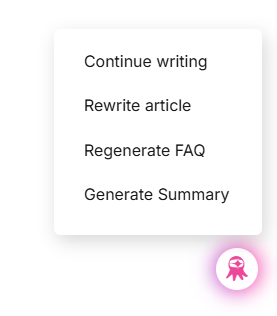
Blijf schrijven — Breid een bestaand artikel uit op basis van een nieuwe prompt. Vereist minimaal 10 woorden; niet beschikbaar voor artikelen boven de 3.000 woorden.
Herschrijf het artikel — Herschrijft het artikel met een nieuw onderwerp of een herziene prompt. Vereist minimaal 150 woorden; niet beschikbaar voor artikelen boven de 3.000 woorden.
Genereer FAQ — Genereert veelgestelde vragen uit de inhoud van het artikel en voegt deze automatisch in. Het aantal veelgestelde vragen volgt de instelling van je stijlgids; standaard is het vijf als het niet wordt gespecificeerd. Vereist minimaal 150 woorden; niet beschikbaar voor meer dan 3.000 woorden.
Samenvatting genereren — Maakt een beknopte samenvatting en voegt deze toe aan het einde van het artikel. Handig voor lange artikelen, oproeptranscripties of complexe technische inhoud. Vereist minimaal 150 woorden. De originele inhoud wordt niet aangepast tenzij je ervoor kiest deze te vervangen.
Best practices
- Schrijf duidelijke, specifieke prompts. Hoe meer details je geeft, hoe nauwkeuriger de uitkom. Gebruik bijvoorbeeld in plaats van "schrijf over tabellen" " schrijf een hoe-te-artikel waarin wordt uitgelegd hoe je tabellen maakt en opmaakt in de Advanced WYSIWYG-editor."
- Selecteer de juiste informatiebron. Gebruik Workspace wanneer je wilt dat Eddy AI put uit bestaande content. Gebruik het web voor algemene onderwerpen. Gebruik Workspace + Web voor bredere dekking.
- Pas een stijlgids toe om ervoor te zorgen dat gegenereerde artikelen aansluiten bij de toon, terminologie en structuur van je team.
- Gebruik een artikeloverzicht voor complexe onderwerpen — bekijk en pas de structuur aan voordat je Eddy AI vraagt de inhoud in te vullen.
- Gebruik Include-screenshots bij het genereren van how-to-artikelen uit video — het vermindert handmatig screenshot-werk aanzienlijk.
- Bekijk altijd gegenereerde content voordat je publiceert. Eddy AI levert een sterke eerste versie, maar controleer de nauwkeurigheid, vooral voor technische of productspecifieke details.
FAQ
Worden geüploade audio- en videobestanden opgeslagen in de Document360 Drive?
Bestanden die vanuit lokale opslag worden geüpload, worden niet opgeslagen op Drive. Bestanden die direct uit Drive zijn geselecteerd, blijven in Drive. Screenshots die uit een geaccepteerd videoartikel zijn gehaald, worden opgeslagen op Drive.
Wat is de tekenlimiet voor de stijlgids voor een schrijfagent?
De stijlgids ondersteunt tot 25.000 tekens. Deze limiet geldt alleen voor de configuratie van de stijlgids en heeft geen invloed op artikelpublicatie of opslaglimieten in de kennisbank.
Kan Eddy AI aangepaste opmaak of lettertypen toepassen op gegenereerde artikelen?
Eddy AI kan basisopmaak toepassen zoals vetgedrukt en cursief wanneer dit in de prompt wordt aangegeven. Lettertype-, grootte- en kleuraanpassing worden niet ondersteund.