De Document360 stijlgidsmodule laat je schrijfregels definiëren die Eddy AI automatisch toepast bij het genereren van artikelen. Het bepaalt toon, structuur, SEO-metadata en taggingconventies, zodat elk artikel dat je team produceert — of het nu door een mens is geschreven of door AI gegenereerd — een consistente standaard volgt. Dit is vooral nuttig wanneer meerdere schrijvers bijdragen aan dezelfde kennisbasis, of wanneer één schrijver over verschillende tijdsperioden werkt.
De stijlgids dient als controlecentrum voor:
- Inhoud, diepte en structuur
- Toon en taalstijl
- SEO-metadata (titel, beschrijving)
- Tags en FAQ-generatie
Alleen beheerders en eigenaren hebben toegang om de stijlgidsmodule te beheren.
Wanneer de stijlgids te gebruiken
Gebruik de stijlgids wanneer je wilt dat Eddy AI content produceert die aansluit bij de stem- en documentatiestandaarden van je organisatie. Veelvoorkomende scenario's zijn onder andere:
- Multi-auteurs teams — Handhaaf een gedeelde toon en structuur zodat artikelen van verschillende schrijvers niet van elkaar te onderscheiden zijn qua stijl.
- Generatie van AI met groot volume — Pas consistente SEO-patronen, kopstructuren en tagregels toe op alle door AI gegenereerde concepten.
- Meertalige werkruimtes — Maak taalspecifieke gidsen zodat Eddy AI content genereert in de juiste taal en stijl voor elke locatie.
- Nieuwe bijdragers — Geef nieuwe schrijvers een kwalitatief goede basis door Eddy AI eerste versies te laten genereren die al aan jouw standaarden voldoen.
Voordat je begint
- Je moet de rol van Admin of Eigenaar hebben in je kennisbasisproject.
- Je project moet de AI-featuremodule ingeschakeld hebben.
Hoe maak en beheer je een stijlgids
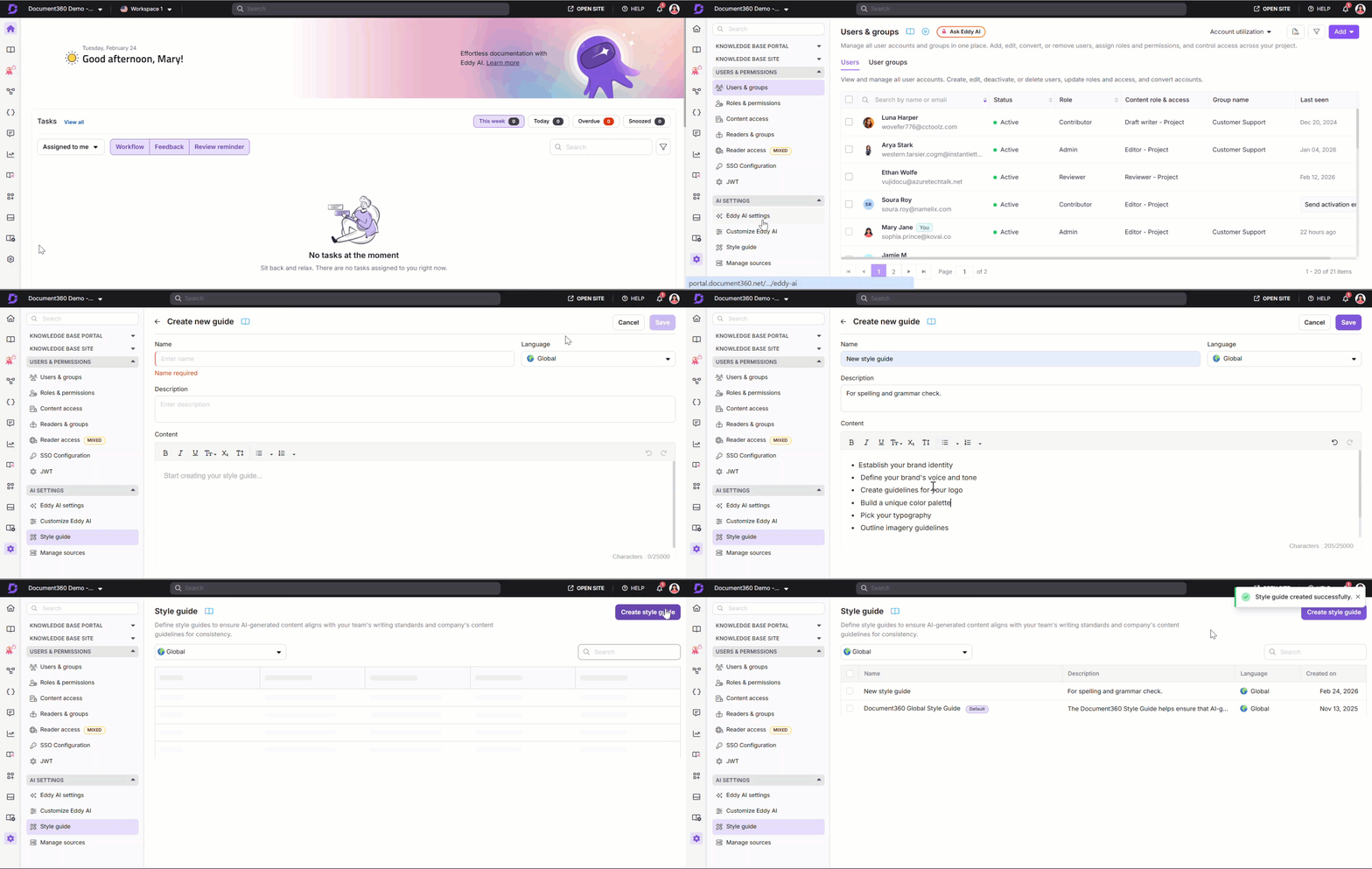
Maak een stijlgids
- Navigeer naar Instellingen () in de linker navigatiebalk van je Knowledge base portal.
- Ga in het linker navigatiepaneel naar AI-functies > Stijlgids.
- Klik op Create style guide.
- Voer de naam en beschrijving van de stijlgids in in de respectievelijke velden.
- Voer de inhoud van de stijlgids in. Maximaal 25.000 tekens worden ondersteund.
- Pas basisopmaak toe op de inhoud van je stijlgids met behulp van de toolbar-opties. Om alle opmaak tegelijk te verwijderen, gebruik je de opmaakactie 'opmaken' verwijderen.
- Gebruik Undo () en Redo () als je wijzigingen moet terugdraaien.
- Klik op Opslaan.
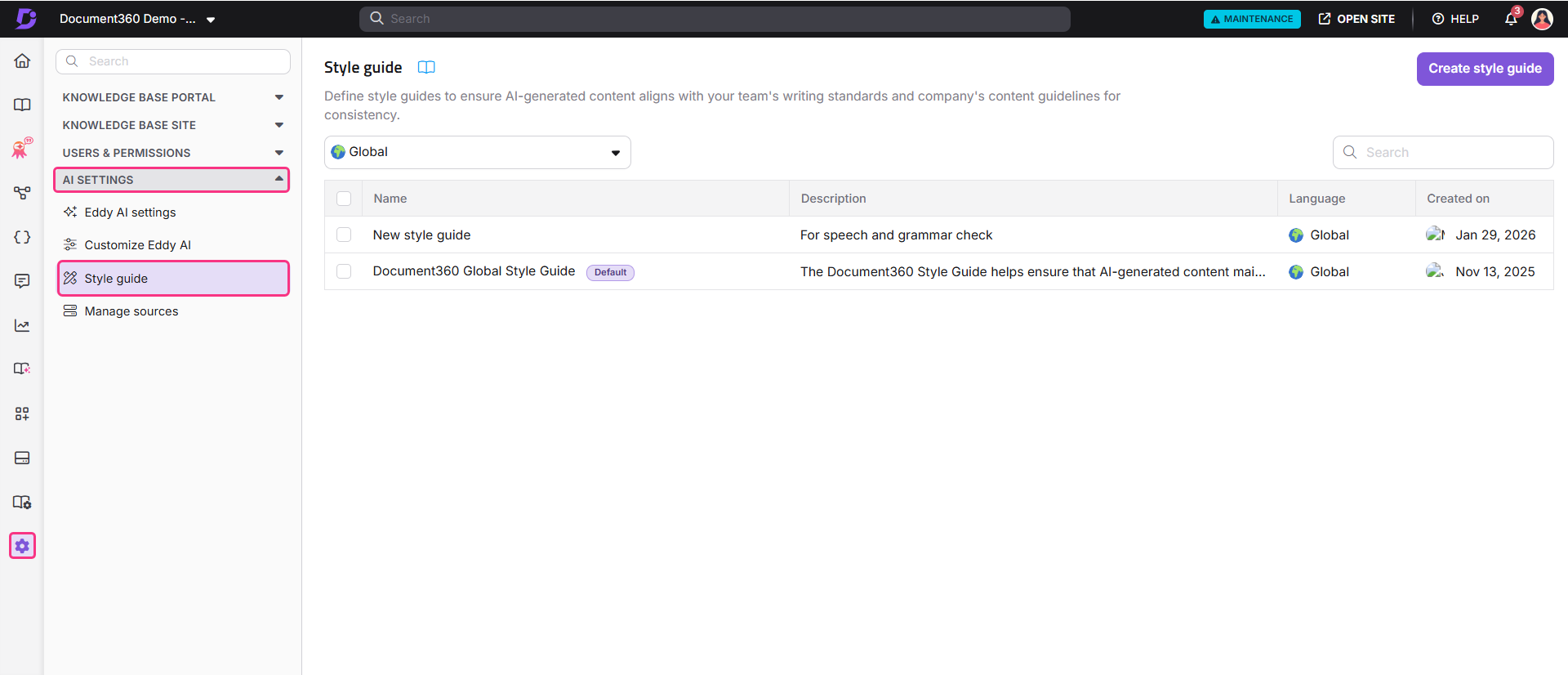
Bekijk de lijst met stijlgidsen
De overzichtspagina van de stijlgids geeft alle stijlgidsen die je hebt gemaakt weer op, en toont:
- Naam van de stijlgids
- Beschrijving
- Taal
- Gemaakt op (datum van creatie)
Vooraf gedefinieerde gidsen, waaronder de Document360 Style Guide (standaard), zijn automatisch beschikbaar wanneer je een project aanmaakt. Deze zijn gebaseerd op vooraf gedefinieerde regels voor opmaak, SEO, tagging en schrijfstandaarden.
Standaard stijlgidsselectie
- Als je werkruimte alleen Engels bevat, is de standaard stijlgids de Document360 Style Guide.
- Als je werkruimte meerdere talen bevat, wordt de Document360 Global Style Guide standaard gebruikt voor elke taal die geen eigen taalspecifieke stijlgids heeft.
Taalspecifieke gidsen
- Wanneer je de eerste stijlgids voor een specifieke taal maakt, wordt deze automatisch als standaard voor die taal ingesteld.
- Als er meerdere stijlgidsen bestaan voor dezelfde taal, blijft de als eerste gemaakte stijlgids de standaard, tenzij je deze handmatig aanpast.
Hoe standaardinstellingen content beïnvloeden
- Voor elk artikel wordt de standaard stijlgids voor de taal van dat artikel toegepast tijdens het genereren van de inhoud. Als er geen taalspecifieke stijlgids bestaat, wordt de Document360 Global Style Guide gebruikt.
- Als de standaard stijlgids een andere authoringtaal specificeert dan de workspace-taal, volgt de gegenereerde inhoud de taal van de stijlgids. Een Spaanse werkruimte met een standaardstijlgids in het Engels zal bijvoorbeeld inhoud in het Engels produceren.
Bewerk, kloon of verwijder een stijlgids
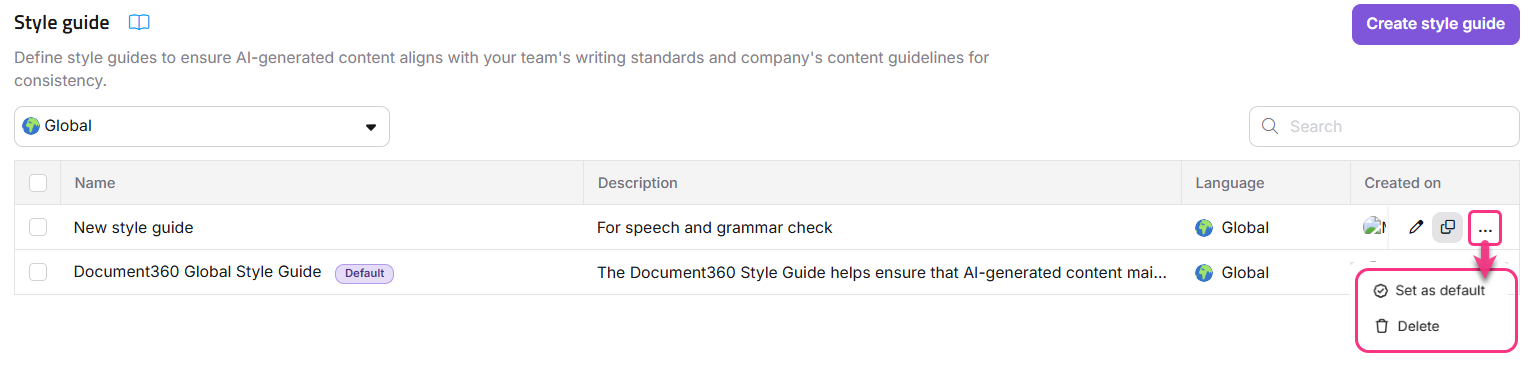
- Beweeg je muis over een willekeurige stijlgids in de lijst.
- Klik op Bewerken () om de stijlgids aan te passen, en klik vervolgens op Opslaan.
- Klik op Klonen () om een duplicaat te maken. Doe de nodige updates en sla de kopie op.
- Klik op het Meer () icoon voor extra opties:
- Ingesteld als standaard — Stelt deze stijlgids als standaard in. Deze optie is uitgeschakeld voor de gids die al standaard is ingesteld.
- Verwijderen — Klik op Verwijderen en bevestig in de prompt om de stijlgids te verwijderen.
- Om bulk te verwijderen, selecteer je de selectievakjes van de stijlgidsen die je wilt verwijderen en klik je op Verwijderen.
- De inhoud van de stijlgids ondersteunt maximaal 25.000 tekens. Deze limiet geldt alleen voor de configuratie van de stijlgids en heeft geen invloed op het publiceren van artikelen of opslag in de kennisbank.
- Bij het genereren van een artikel uit een video met ingeschakelde screenshots kun je geen sjabloon of stijlgids selecteren - een standaardstructuur wordt automatisch toegepast.
Best practices
- Schrijf in de taal waarin je artikelen gepubliceerd zullen worden. Als de stijlgids Engelse grammatica en formulering specificeert maar je werkruimte is ingesteld voor Spaans, zal Eddy AI content in het Engels genereren — niet in Spaans.
- Maak één stijlgids per hoofdinhoudstype. Houd bijvoorbeeld aparte handleidingen bij voor instructieartikelen, release notes en probleemoplossingsdocumentatie om toon en structuur passend te houden voor elk artikel.
- Houd de inhoud van de stijlgids gericht en gestructureerd. Duidelijke, specifieke instructies — zoals "gebruik de tweede persoon" of "beperk alinea's tot vier zinnen" — leveren consistentere resultaten op dan brede richting.
- Stel een standaardgids in voor elke taal in meertalige projecten. Zonder een taalspecifieke gids valt Eddy AI terug op de Global Style Guide, die mogelijk niet aansluit bij je locatie-specifieke conventies.
- Gebruik de kloonfunctie tijdens het experimenteren. Dupliceer je actieve gids voordat je grote wijzigingen aanbrengt, zodat je kunt terugkeren zonder helemaal opnieuw op te bouwen.
- Bekijk AI-gegenereerde artikelen aan de hand van de stijlgids. Zelfs met een gids zorgen periodieke steekproefcontroles ervoor dat de output blijft voldoen aan jouw evoluerende standaarden.
FAQ
Is het mogelijk om een standaard stijlgids te verwijderen?
Nee, een standaard stijlgids kan niet worden verwijderd.
Waar kan ik de stijlgids gebruiken terwijl ik de AI Writing Agent gebruik?
Je kunt een stijlgids toepassen bij het genereren van een artikel via het panel Artikel Schrijver . Klik op het Voorkeur () icoon om je voorkeursstijlgids te selecteren. Standaard wordt de systeemstijlgids die in je instellingen is geconfigureerd, toegepast. Je kunt een andere aangepaste stijlgids kiezen uit het keuzemenu Stijlgids . Stijlgidsvoorkeuren kunnen in de volgende gevallen worden ingesteld:
- Bij het maken van een nieuw artikel
- Bij het maken van een artikel uit een video zonder screenshots toe te voegen
- Bij het genereren van een artikel uit mediatranscripties of een tekstbestand
Hoe werkt de Global Style Guide in meertalige projecten?
De Global Style Guide fungeert als standaard voor elke taal die door Eddy AI wordt ondersteund en geen eigen taalspecifieke stijlgids heeft. Zodra je een taalspecifieke gids voor een taal maakt, wordt die gids automatisch de standaard voor die taal.
Kan ik taalspecifieke stijlgidsen maken?
Ja. Je kunt aparte stijlgidsen maken voor alle talen die door Eddy AI worden ondersteund. Vertaling is niet ingebouwd — je schrijft handleidingen handmatig in elke taal. Wanneer er een taalspecifieke gids bestaat, gebruikt de AI-schrijveragent deze automatisch bij het genereren van content in die taal.
Kan ik artikelen maken zonder een stijlgids toe te passen?
Ja. Je kunt artikelen genereren met de AI-schrijfagent zonder een stijlgids te kiezen. In die gevallen past Eddy AI zijn standaardopmaak en structuur toe op de gegenereerde content.