Translate with Eddy AI is de AI-gestuurde vertaalfunctie van Document360 die automatisch artikelinhoud, metatitels en categorietitels vertaalt naar elke taal die aan je project wordt toegevoegd. Het gebruikt Microsoft Azure Translator in de backend en laat je individuele artikelen van de editor of meerdere artikelen tegelijk vertalen vanuit de sectie Alle artikelen — waardoor het praktisch is om een meertalige kennisbank op grote schaal te onderhouden.
- Als een artikel in de hoofdtaal wordt verwijderd, wordt het ook in alle andere talen verwijderd. Als een artikel echter in de hoofdtaal verborgen is, blijft het zichtbaar op de Knowledge Base-site in andere talen.
- Naast artikelinhoud vertaalt Translate with Eddy AI ook de metatitel (weergegeven in het browsertabblad) en de titels van artikelen en categorieën (map- en indextypen).
- Document360 ondersteunt geen inbedding van een browservertalingswidget (bijvoorbeeld Google Translate) als alternatief voor Translate with Eddy AI. Widgets van dit soort veranderen alleen wat er op de pagina wordt weergegeven — ze beïnvloeden de zoekindexering of de AI-antwoorden van Ask Eddy niet beïnvloed.
Voordat je begint
- Zorg dat je voldoende Translate with Eddy AI-karaktercredits hebt. Controleer je beschikbare credits bij Settings > Knowledge Base-portaal > Workspace & localization > Translate with Eddy AI.
- Je kunt meerdere artikelen tegelijk vertalen — er is geen limiet aan hoeveel artikelen je tegelijk kunt vertalen, zolang je maar voldoende credits hebt.
- Je kunt artikelen ook handmatig vertalen met externe vertaaldiensten en ze markeren als vertaald in Document360. Dit is de aanbevolen aanpak wanneer je content in een tweede taal naar de standaardtaal moet brengen, aangezien Eddy AI alleen van de standaardtaal vertaalt naar secundaire talen. Gebruik een externe vertaaldienst om de inhoud van de secundaire taal om te zetten naar de standaardtaal en blijf vervolgens alle toekomstige vertalingen van de standaardtaal naar secundaire talen beheren met Translate with Eddy AI.
- Vertaalcredits worden jaarlijks op projectniveau vernieuwd.
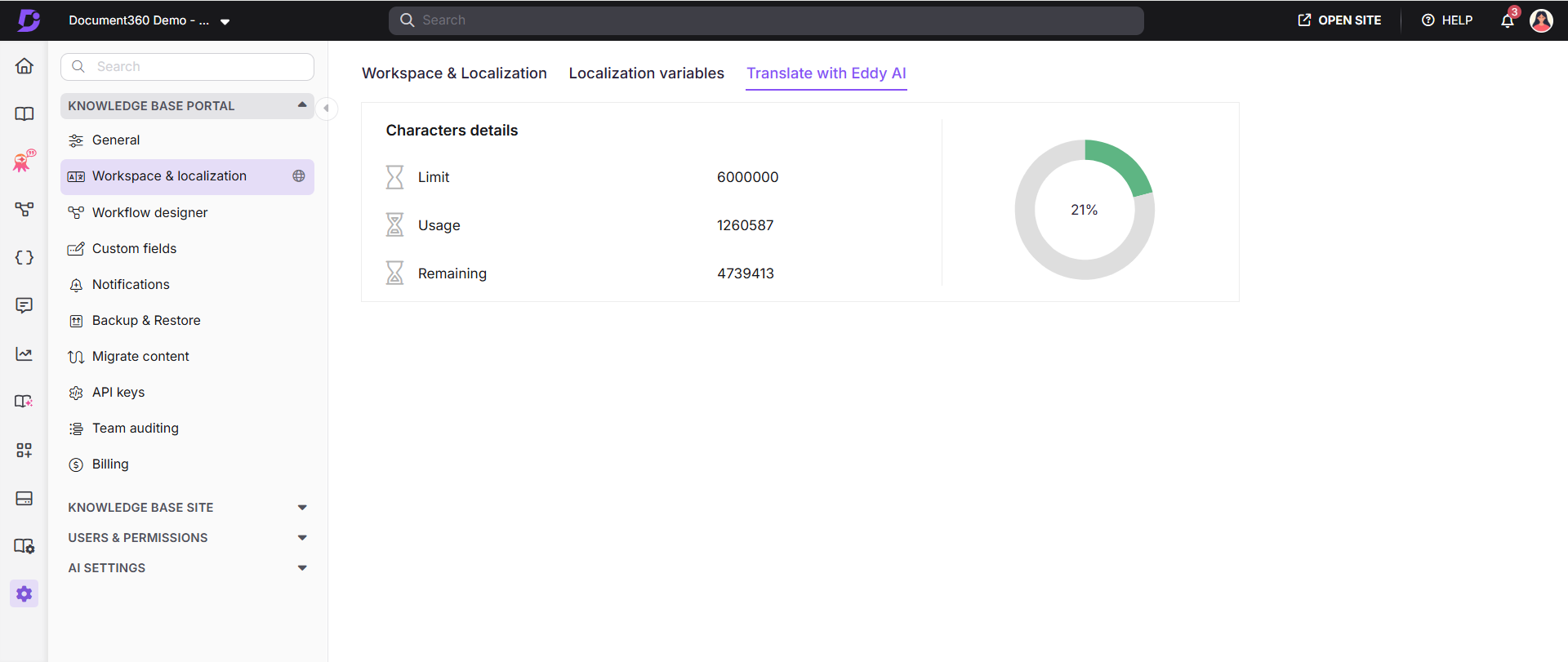
- Translate with Eddy AI-credits worden verbruikt met een tarief van één credit per vertaald personage.
- Elk vertaald personage vermindert je beschikbare credits dienovereenkomstig.
Vertaal artikelen uit de sectie Alle artikelen
Gebruik deze methode om meerdere artikelen tegelijk te vertalen.
- Selecteer in het Knowledge Base-portaal Documentatie () in de linker navigatiebalk.
- Selecteer in het linker navigatiepaneel Alle artikelen.
- Selecteer in de artikelenlijst de selectievakjes naast de artikelen die je wilt vertalen.
- Klik op het More () icoon en selecteer Translate with Eddy AI.
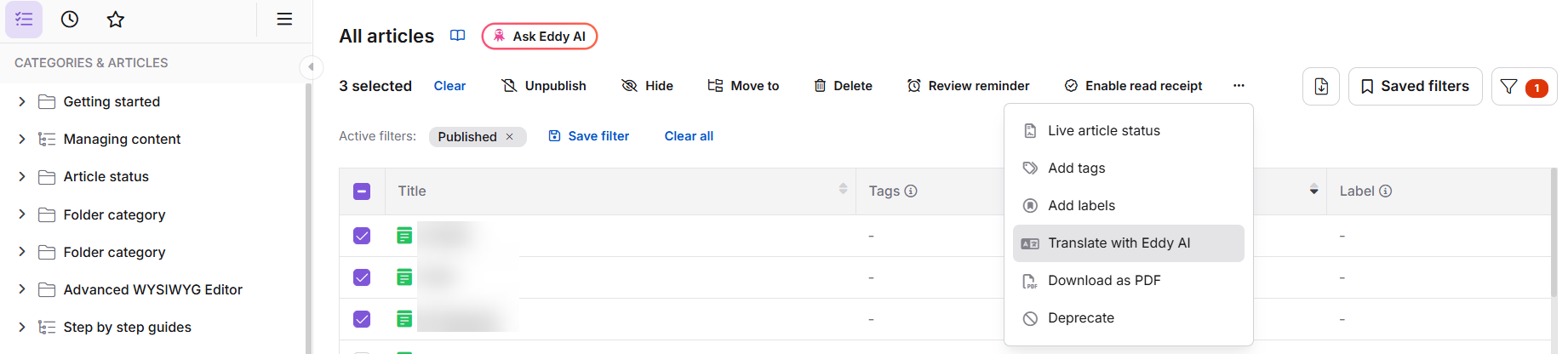
Het paneel 'Vertalen naar andere talen ' verschijnt.
Het paneel Vertalen naar andere talen verschijnt alleen wanneer je vertaling start vanuit de standaardtaal van de werkruimte. Als je de vertaling vanuit een andere taal initieert, verschijnt het paneel niet en begint de vertaling direct.
-
Selecteer de doeltalen (bijvoorbeeld Duits en Spaans).
-
Typ
Yeshet bevestigingsveld in en klik op Ja.WAARSCHUWING- Translate with Eddy AI is alleen beschikbaar voor WYSIWYG- en Advanced WYSIWYG-editors. Geselecteerde artikelen worden overgezet naar de Advanced WYSIWYG-editor en kunnen niet worden teruggedraaid. Markdown-artikelen worden automatisch omgezet naar Advanced WYSIWYG wanneer ze worden vertaald.
- Als je later inhoud in je hoofdtaal bijwerkt, moet je deze stappen herhalen om vertaalde versies actueel te houden.
- Zodra een artikel is vertaald, blijft de oorspronkelijke inhoud niet behouden. Houd een back-up als je die later nodig hebt.
Vertaalstatus bijwerken vanuit de sectie Alle artikelen
Na het selecteren van één of meer artikelen op de pagina Alle artikelen , zijn de volgende vertaalacties beschikbaar in de werkbalk:
| Actie | Wanneer het verschijnt | Wat het doet |
|---|---|---|
| Vertaal met Eddy AI | Voordat een artikel voor het eerst is vertaald | Initieert AI-vertaling |
| Moet vertaald worden | Nadat een artikel is vertaald | Markeert handmatig het artikel als dat verdere vertaling vereist |
| Mark zoals vertaald | Wanneer een artikel in de Vertaalde status is | Markeert het artikel handmatig als voltooid |
De status 'Needs translation' is alleen beschikbaar voor secundaire talen in je werkruimte. Wanneer een nieuwe taal aan een werkruimte wordt toegevoegd, verschijnen alle artikelen standaard met de status 'Needs translation' .
Vertaalrichting
Translate with Eddy AI vertaalt inhoud van de standaard (primaire) taal van een werkruimte naar secundaire talen. De vertaling loopt alleen in deze richting.
Wanneer je vertaling start vanuit een werkruimte in een tweede taal, vertaalt Eddy AI alleen naar de taal van die werkruimte. Het vertaalt geen inhoud van secundaire taal naar de standaardtaal.
Als je een nieuw artikel direct in een tweede taal aanmaakt, wordt er ook een tijdelijke artikel aangemaakt in de standaardtaal met dezelfde titel, maar de inhoud blijft leeg. Er is geen optie om de inhoud van de secundaire taal te vertalen naar die standaardtaal-placeholder.
Als samenwerkend redigeren in je project is ingeschakeld, legt de vertaling de laatst opgeslagen versie van het artikel vast op het moment dat het begint. Als iemand een vertaalde versie bewerkt (secundaire taal. Bijvoorbeeld: Spaans) en wordt een nieuwe vertaling geactiveerd vanuit de brontaal voordat die bewerkingen worden opgeslagen, de nieuwe vertaling overschrijft het hele vertaalde artikel in de secundaire taal, en de niet-opgeslagen bewerkingen gaan verloren.
Samenwerkend redigeren wordt in fasen uitgerold, dus als je het nog niet ziet, is het onderweg.
Aanbevolen praktijk
Om je standaardtaal als consistente bron van inhoud te behouden, schrijf je eerst nieuwe artikelen in de standaardtaal en gebruik je daarna Translate with Eddy AI om ze te lokaliseren naar je secundaire talen.
Als content al alleen in een secundaire taal bestaat en je het in de standaardtaal nodig hebt, bekijk dan de workaround die wordt beschreven in de sectie "Voordat je begint".
Vertaal een artikel van de redacteur
Gebruik deze methode om één artikel tegelijk te vertalen.
- Navigeer naar het artikel in de andere taal die je wilt vertalen (bijvoorbeeld Frans of Spaans).
- Zorg ervoor dat de juiste inhoud beschikbaar is in de editor.
- Klik op het AI-icoon Translate with Eddy .
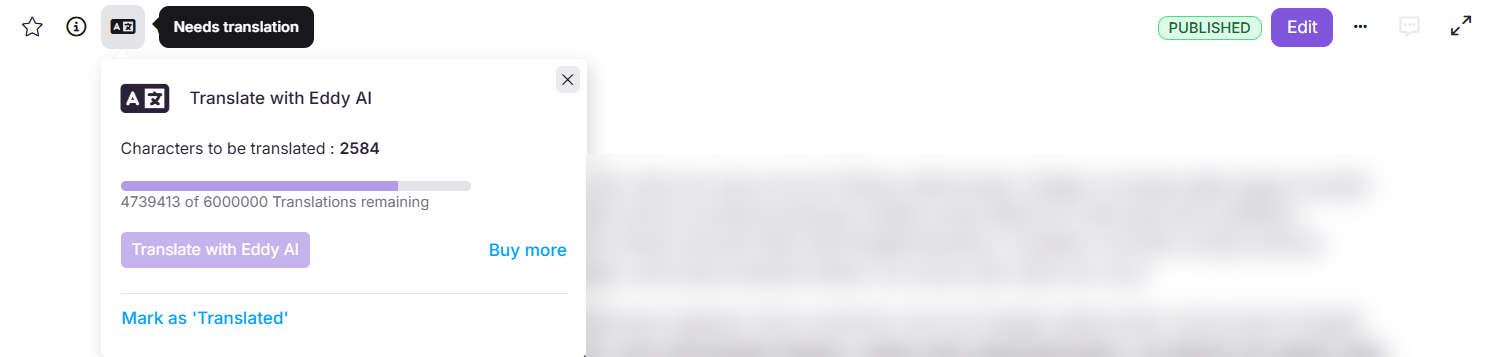
Er verschijnt een paneel met vertaaldetails.
-
Klik op Translate with Eddy AI om te beginnen.
Er verschijnt een voortgangsindicator en andere bewerkingen worden beperkt totdat de vertaling voltooid is. Alleen de inhoud wordt vertaald — de opmaak blijft consistent in alle talen.
Als een vertaald artikel is bijgewerkt en je wilt het opnieuw vertalen, klik dan op ✓ Vertaald en selecteer Markeer als 'Benodigde vertaling'. Dit zet de status terug naar Heeft vertaling nodig.
Vertaal index- en mapcategorieëntitels
Artikeltitels worden automatisch vertaald wanneer je een artikel vertaalt. Echter, index- en mapcategorieën worden niet automatisch vertaald — je moet de titelvertaling handmatig starten.
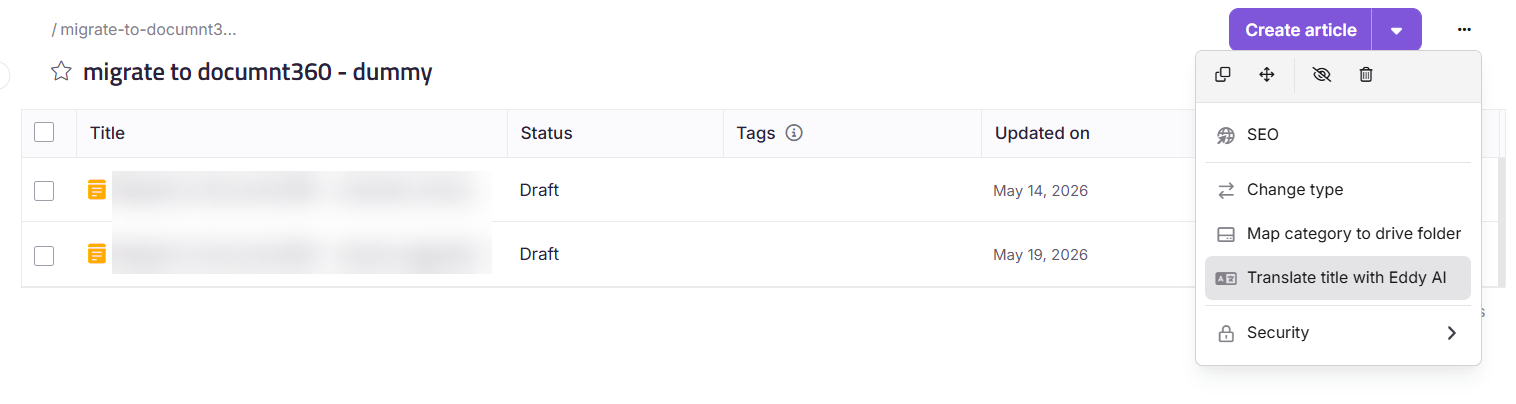
Je kunt de optie Titel vertalen bereiken via:
- Het More ()-icoon naast de index- of mapcategorie in de categorieboom.
- Het More ()-icoon binnen de index- of mapcategoriepagina.
Om een categorietitel te vertalen:
- Zoek de index- of mapcategorie in de categorieboom.
- Klik op het driepuntmenu dat bij de categorie hoort.
- Selecteer Titel vertalen.
Vertaalgedrag per werkruimtetaal
Vanuit de standaardtaalwerkruimte:
- Er verschijnt een bevestigingsdialoog.
- Selecteer de talen waarin de categorietitel vertaald moet worden.
- Klik op Vertalen om te bevestigen en de vertaling te starten.
Vanuit een secundaire taalwerkruimte:
- Door op Titel te vertalen wordt de categorietitel direct vertaald naar de taal van die werkruimte.
- Een toastmelding bevestigt wanneer de vertaling voltooid is.
Het vertalen van categorietitels verbruikt karaktercredits, net als het vertalen van artikelen.
- Als er geen Translate with Eddy AI-credits beschikbaar zijn, is de optie Translate titel uitgeschakeld.
- Als de credits halverwege de vertaling op zijn, geeft een toastmelding aan dat de kredietlimiet is op.
Voorbeelden uit de praktijk
Artikelen vertalen naar bestaande talen
Je hoofdtaal is Engels en je project bevat al Duits en Spaans.
Wanneer je een nieuw Engels artikel aanmaakt, worden de bijbehorende lege artikelen automatisch aangemaakt in het Duits en Spaans. Om ze te vullen, ga je naar Alle artikelen, selecteer je het Engelse artikel(en), klik je op Translate with Eddy AI, selecteer je je doeltalen en bevestig je. De inhoud is vertaald uit het Engels in alle geselecteerde talen.
Een nieuwe taal toevoegen aan het project
Als je Frans toevoegt aan je project nadat je inhoud in het Engels hebt opgesteld, wordt de Engelse inhoud automatisch gerepliceerd in de Franse artikelen. Navigeer naar de Franse artikelen, klik op het Translate with Eddy AI-icoon en selecteer Needs translation om de inhoud te vertalen.
Als talen zoals Duits en Spaans echter al aan het project waren toegevoegd voordat het Engelse artikel werd opgesteld, wordt de inhoud niet automatisch gerepliceerd. In dat geval moet je het handmatig vertalen vanuit de sectie Alle artikelen .
Verwijder artikelen in een specifieke taal
Het verwijderen van een artikel in welke taal dan ook verwijdert het in alle talen, omdat artikelen gelinkt zijn. Om inhoud uit slechts één taal te verwijderen, verberg je het artikel in plaats daarvan.
Om een artikel in een specifieke taal te verbergen:
- Navigeer naar het artikel in de doeltaal.
- Gebruik de optie Verbergen om te voorkomen dat het op de Knowledge Base-site verschijnt voor gebruikers in die taal.
Het artikel is nog steeds beschikbaar in alle andere talen.
Om alle artikelen in één specifieke taal te verwijderen terwijl andere talen intact blijven:
-
Selecteer in het Knowledge Base-portaal Instellingen in de linker navigatiebalk.
-
Ga in het linker navigatiepaneel naar het Kennisbankportaal > Werkruimte & lokalisatie.
-
Beweeg je muis over de gewenste werkruimte en klik op het Bewerken-icoon .
Het paneel Werkruimte Bewerken verschijnt.
-
Navigeer naar de gewenste taal en klik op het More () icoon.
-
Klik op Verwijderen.
Deze actie verwijdert permanent alle artikelen in die taal in het hele project. Artikelen in andere talen blijven onaangetast.
Beheer Translate met Eddy AI-credits
Om je kredietsaldo te bekijken, ga naar Instellingen > Knowledge Base-portaal > Workspace & localization > Translate with Eddy AI.
Op de pagina staan de volgende creditdetails:
| Veld | Beschrijving |
|---|---|
| Limiet | Het totale aantal Translate with Eddy AI-credits is toegewezen aan jouw project |
| Gebruik | Het aantal tot nu toe verbruikte credits |
| Overige | Het aantal tekens dat overblijft van je totale limiet |
| Gebruiksmeter | Toont het percentage van je totale limiet dat is verbruikt |
- Translate with Eddy AI-credits worden op projectniveau toegewezen en worden gezamenlijk toegepast op alle werkruimtes en talen binnen dat project.
- De krediettoewijzing varieert afhankelijk van je abonnement.
Translatiestatusindicatoren
Statusindicatoren voor vertaling verschijnen boven de tekstopmaakwerkbalk in elk projectwerkgebied dat meerdere talen bevat, in Markdown-, WYSIWYG- en Advanced WYSIWYG-editors.
| Status | Wat het betekent |
|---|---|
| Moet vertaald worden | Het artikel is nog niet vertaald of vereist aanvullende vertaling. Dit is de standaardstatus voor alle artikelen in een tweede taal. Door op de status te klikken zie je twee opties: Vertaal of Markeer als vertaald. Artikelen met deze status worden gemarkeerd met een globe-icoon in het linker navigatiepaneel. |
| Vertaald | Het artikel is door AI vertaald, handmatig vertaald of gemarkeerd als vertaald door een teamlid. |
De vertaalstatusindicator is niet beschikbaar op het hoofdtaalartikel.
Filter artikelen op vertaalstatus
-
Selecteer in het Knowledge Base-portaal Documentatie in de linker navigatiebalk.
-
Selecteer in het linker navigatiepaneel Alle artikelen.
De artikelenlijst verschijnt.
-
Klik rechts op Filter .
-
Vouw het statusfilter uit en selecteer Needs translation of Translated.
Opmerking: dit filter is niet beschikbaar op de hoofdpagina van het artikel.
Vanuit de gefilterde lijst kun je de vertaalstatus wijzigen of Translate met Eddy AI uitvoeren op de geselecteerde artikelen.
Best practices
- Volledige vertaling voordat je screenshots toevoegt — wanneer vertaalde inhoud wordt geïmporteerd via Translate with Eddy AI of Crowdin, wordt het hele artikel vervangen, inclusief afbeeldingen uit de primaire taal. Gelokaliseerde screenshots worden overschreven. Voltooi altijd eerst het vertaalproces en voeg vervolgens handmatig taalspecifieke screenshots toe aan elk vertaald artikel.
- Gebruik bulkvertaling voor de eerste installatie — wanneer je voor het eerst een nieuwe taal inschakelt, gebruik dan de sectie Alle artikelen om alles tegelijk te vertalen in plaats van elk artikel afzonderlijk te openen.
- Houd je kredietsaldo regelmatig in de gaten — credits worden gedeeld over alle werkruimtes en talen in het project. Controleer je saldo voordat je grote vertaalbatches draait om onderbrekingen midden in de vertaling te voorkomen.
- Vertaal vertalingen bij na inhoudswijzigingen — Translate with Eddy AI vertaalt artikelen niet automatisch opnieuw wanneer de inhoud van de hoofdtaal verandert. Na het bijwerken van een artikel bekijk je de vertaalde versies opnieuw en voer je de vertaling opnieuw uit.
FAQ
Welke talen worden ondersteund voor Translate with Eddy AI?
Document360 gebruikt Microsoft Azure Translator voor Translate met Eddy AI. Ondersteunde talen zijn onder andere:
| Afrikaans | Nederlands | Frans (Canada) | Koreaans | Sloveens |
| Arabisch | Nederlands (België) | Georgisch | Lets | Spaans |
| Arabisch - Egypte | Engels | Duits | Litouws | Spaans (Mexicaans) |
| Bulgaars | Engels (Australië) | Grieks | Mongools | Zweeds |
| Chinees | Engels (VK) | Hebreeuws (he - עִבְרִית) | Noors | Thais |
| Chinees (vereenvoudigd, PRC) | Engels (VS) | Hongaars | Pools | Turkije |
| Chinees (Traditioneel, Taiwan) | Ests | IJslands | Portugees | Oekraïens |
| Chinees (Traditioneel) | Filipijns | Indonesisch | Portugees (Brazilië) | Vietnamees |
| Tsjechisch | Fins | Italiaans | Roemeens | Русский |
| Deens | Frans | Japans (Ja - 日本語) | Slowaaks | Kantonees |
Zijn er extra kosten verbonden aan het gebruik van Translate met Eddy AI?
Translate with Eddy AI is inbegrepen in je abonnement. Het overschrijden van je karakterlimiet brengt echter extra kosten met zich mee. Translate with Eddy AI-credits worden op projectniveau toegewezen en worden gezamenlijk toegepast op alle werkruimtes en talen binnen dat project.
Wat gebeurt er met het type redacteur wanneer ik een Markdown-artikel vertaal?
Wanneer je Translate met Eddy AI gebruikt op een Markdown-artikel, wordt het artikel automatisch omgezet naar de Advanced WYSIWYG-editor. Deze conversie kan niet worden teruggedraaid.