De Inhoudsopgave (TOC) verschijnt in het rechterpaneel van elk artikel op je kennisbanksite, onder de kop In dit artikel. Deze wordt automatisch gegenereerd uit de koppen in het artikel en geeft lezers een snel overzicht van wat het artikel behandelt, met klikbare links om direct naar elke sectie te springen.
De inhoudsopgave wordt automatisch bijgewerkt zodra je koppen toevoegt of wijzigt - je hoeft deze niet handmatig te onderhouden. Het kan op twee niveaus worden getoond of verborgen: sitebreed voor alle artikelen, of per artikel voor individuele uitzonderingen.
Wanneer de inhoudsopgave geconfigureerd moet worden
- Wanneer artikelen lang of zwaar gestructureerd zijn , houd dan de inhoudsopgave ingeschakeld zodat lezers kunnen navigeren zonder door het hele artikel te hoeven scrollen.
- Wanneer artikelen kort zijn of minder dan drie koppen hebben , verberg dan de inhoudsopgave van die artikelen. Een inhoudsopgave met één of twee vermeldingen voegt visuele rommel toe zonder navigatiewaarde.
- Wanneer lezers snel de structuur van het artikel moeten scannen , geeft de inhoudsoverzicht lezers een voorproefje van wat een artikel behandelt voordat ze beginnen met lezen, zodat ze kunnen beslissen of het relevant is.
- Wanneer artikelen diep geneste koppen hebben - schakel Collapse TOC-headers in zodat H3- en H4-subkoppen standaard worden ingelijfd en het rechterpaneel schoon en scanbaar blijft.
Hoe de inhoudsopgave werkt
De inhoudsopgave wordt automatisch gegenereerd uit koptags in het artikel:
- H2-koppen verschijnen als top-level items
- H3 - en H4-koppen verschijnen als geneste items onder hun ouder H2
Alleen koppen die zijn opgemaakt als H2, H3 en H4 verschijnen in de inhoudsopgave. Vetgedrukte tekst die niet als kop is opgemaakt, zal niet verschijnen.
De inhoudsopgave bevindt zich in het rechterpaneel van het artikel, samen met andere secties - Bestanden, Tags en Gerelateerde artikelen. Standaard verschijnen de secties in deze volgorde: Bestanden > Tags > Gerelateerde artikelen > In dit artikel. Beheerders kunnen deze secties herschikken door te navigeren naar () > Knowledge base site > Artikelinstellingen > Artikelsectie rechts > Herschikte secties.
Op tablet en mobiel valt het rechterpaneel in tot een lade. De laatste module in het rechterpaneel blijft vastgeplakt terwijl lezers door het artikel scrollen.
Toon of verberg de TOC site-breed
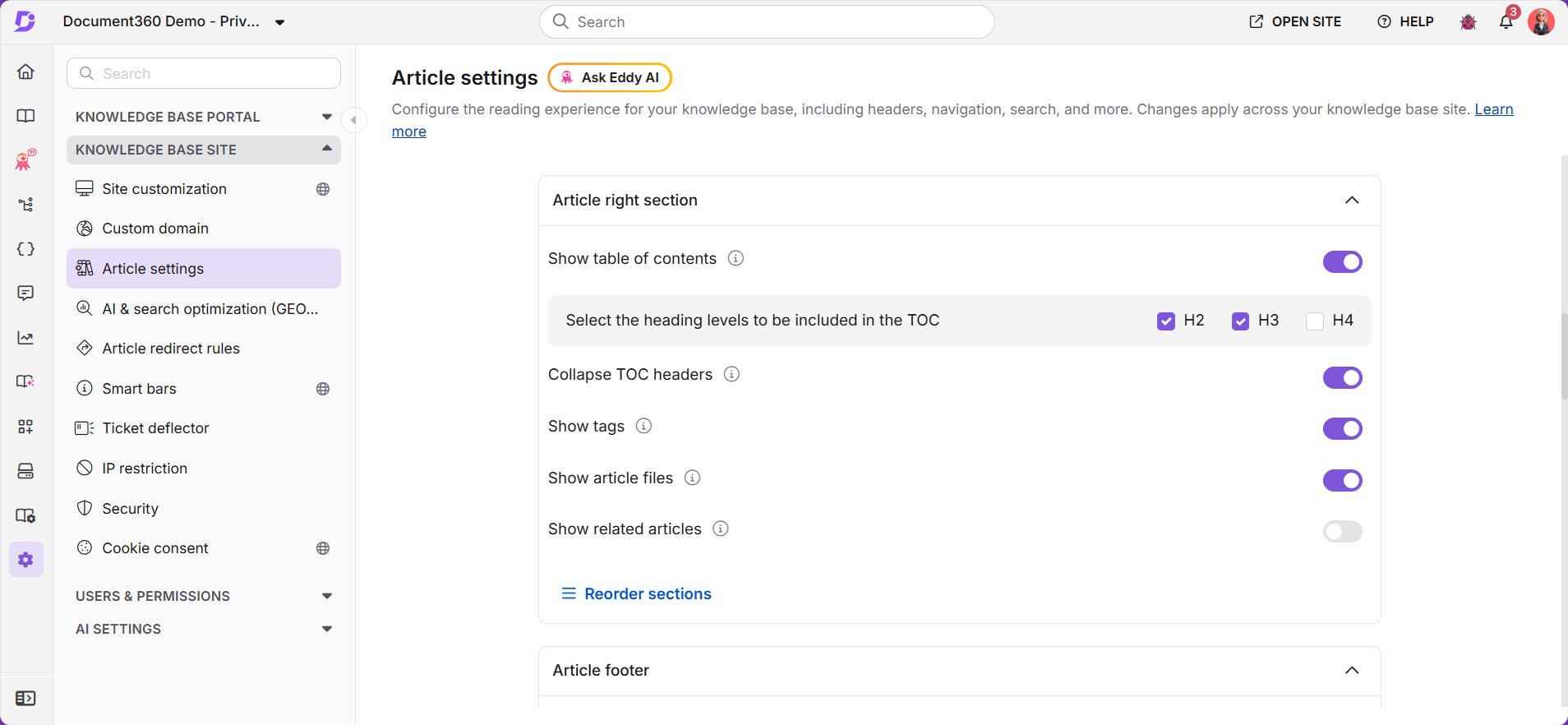
De inhoudsopgave-instellingen van de site zijn van toepassing op alle artikelen in je kennisbank. Gebruik dit om het standaardgedrag voor je hele project in te stellen.
- Ga naar () > Knowledge base site in de linker navigatiebalk van het Knowledge Base-portaal.
- Selecteer Artikelinstellingen in het linker navigatiepaneel.
- Scroll naar het rechter artikelgedeelte accordeon.
- Zet de Weergave van de inhoudsopgave aan of uit.
Wijzigingen slaan automatisch op.
Toon of verberg de inhoudsopgave voor één enkel artikel
Je kunt de sitebrede instelling voor individuele artikelen overschrijven. Dit is handig wanneer de meeste artikelen profiteren van de inhoudsopgave, maar specifieke korte artikelen niet.
- Navigeer naar het artikel in het kennisbankportaal.
- Klik op het Meer () icoon in de artikelkop en selecteer opties voor Meer artikelen.
- Selecteer in het paneel met artikelinstellingen het tabblad Voorkeuren .
- Selecteer het vakje Inhoud weergeven om het te tonen, of maak het schoon om het te verbergen.
- Klik op Opslaan.
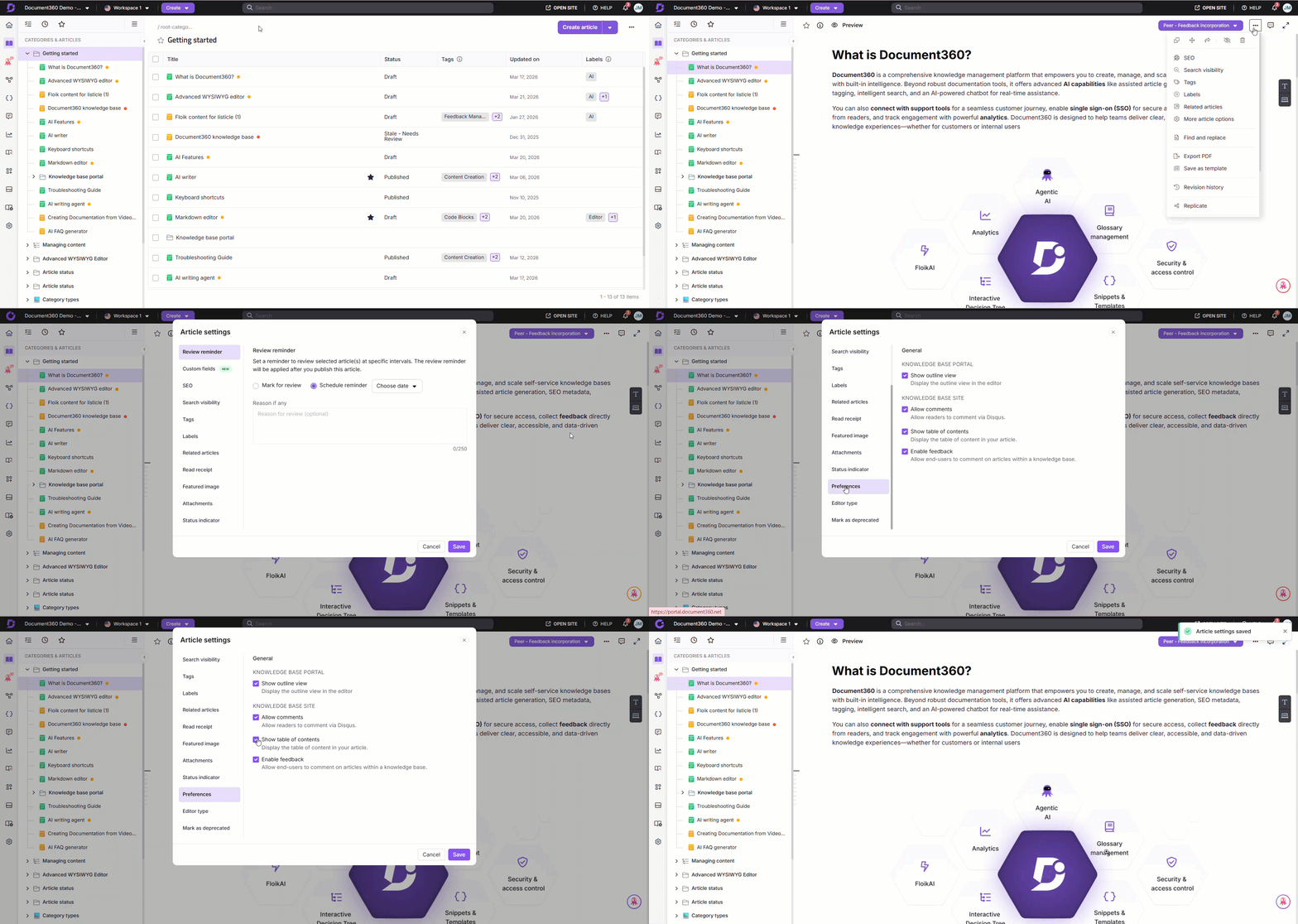
Voorkeurswijzigingen gaan direct in werking op de kennisbanksite zonder dat het artikel opnieuw gepubliceerd hoeft te worden.
Vouw TOC-subkoppen standaard in
Je kunt H3- en H4-subkoppen in de inhoudsopgave standaard zo instellen dat ze zijn ingeklapt, zodat H2-koppen altijd zichtbaar blijven op het bovenste niveau. Dit zorgt voor de rechter paneelschoonmaker voor lezers die lange artikelen navigeren met diep geneste kopstructuren.
De Collapse TOC-headers-instelling is beschikbaar op twee locaties, maar ze gedragen zich verschillend:
| Locatie | Gedrag |
|---|---|
| Artikelinstellingen | Vouwt H3- en H4-subkoppen permanent in — H2 is altijd zichtbaar en H3/H4 blijven ingeklapt totdat de lezer ze handmatig uitbreidt, elke keer dat hij het artikel bezoekt. |
| Pas site > documentatie aan | Vouwt subkoppen alleen in bij het eerste bezoek van een lezer aan het artikel. Zodra een lezer met de inhoudsopgave interacteert, geldt deze instelling niet langer voor hen |
De laatste wijziging tussen de twee locaties treedt in. Als je de schakelaar op de ene locatie inschakelt en op de andere uitschakelt, geldt de meest recente wijziging die van toepassing is.
Uit artikelinstellingen
- Ga naar () > Knowledge base site > Artikelinstellingen.
- Vouw het artikel rechter gedeelte accordeon uit.
- Schakel de Collapse TOC-headers in.
Wijzigingen slaan automatisch op.
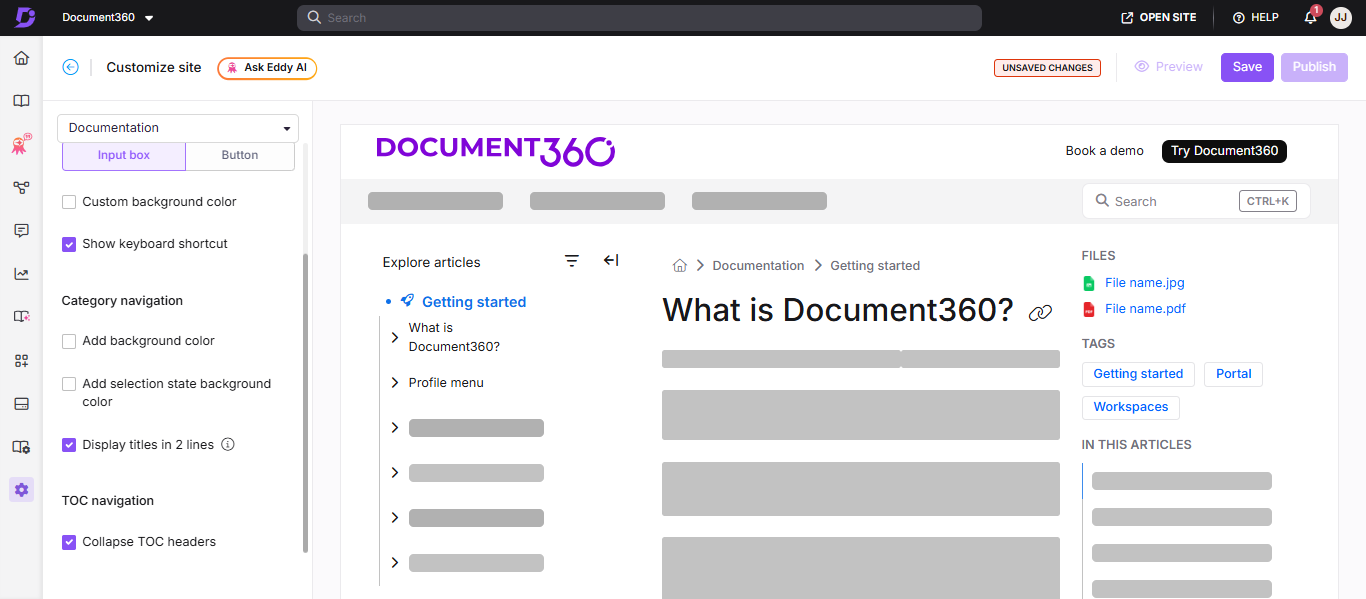
Van de Customize site
- Ga naar () > Knowledge base site > Site-aanpassing.
- Klik op Site aanpassen.
- Selecteer in de linker dropdown Documentatie onder de hoofdpagina's.
- Scroll naar beneden in het linkerpaneel en schakel Collapse TOC-headers in in de TOC-navigatiesectie .
- Klik op Opslaan en Publiceren om te solliciteren.
Best practices
- Houd de inhoudsopgave ingeschakeld voor artikelen met drie of meer koppen — een inhoudsopgave wordt echt nuttig wanneer lezers tussen secties moeten navigeren. Voor korte artikelen met minder dan drie koppen, schakel deze per artikel uit.
- Gebruik H2 voor hoofdsecties en H3/H4 voor subonderwerpen — een goed gestructureerde kophiërarchie levert een nuttigere inhoudsopgave op. Vermijd het overslaan van kopniveaus (bijvoorbeeld door H4 direct onder H2 te gebruiken).
- Schakel Collapse TOC-headers in voor lange technische artikelen — API-referenties, probleemoplossingshandleidingen en configuratieartikelen hebben vaak veel geneste koppen. Het inschakelen van H3/H4 houdt standaard het rechterpaneel beheersbaar.
- Gebruik geen vetgedrukte tekst als vervanging voor koppen — vetgedrukte tekst staat niet in de inhoudsopgave. Gebruik de juiste kopopmaak (H2, H3, H4) voor elk gedeelte dat je navigeerbaar wilt maken.
- Herschik de rechterpaneelsecties zodat ze overeenkomen met de lezersprioriteit — als lezers de inhoudsopgave vaker gebruiken dan bijlagen of tags, herschik dan de secties zodat In dit artikel hoger in het rechterpaneel verschijnt.
FAQ
Kan ik de inhoudsopgave van de hele kennisbank tegelijk tonen of verbergen?
Ja. Ga naar Instellingen () > Kennisbank site > Artikelinstellingen en zet de Inhoud weergeven aan onder de rechtersectie van het Artikel . Dit geldt voor alle artikelen op de hele site.
Staat vetgedrukte tekst in de inhoudsopgave?
Nee. Alleen koppen die zijn opgemaakt als H2, H3 en H4 verschijnen in de inhoudsopgave. Vetgedrukte tekst die niet als kop is opgemaakt, zal niet verschijnen, ongeacht de stijl.
Moet ik een artikel opnieuw publiceren nadat ik de TOC-voorkeur heb gewijzigd?
Nee. Voorkeurswijzigingen zoals het tonen of verbergen van de inhoudsopgave gaan onmiddellijk in werking op de kennisbanksite zonder dat het artikel opnieuw gepubliceerd hoeft te worden.
Kan ik de kleur van de inhoudsopgave veranderen?
Ja. Je kunt Custom CSS gebruiken om de linkkleur en de actieve kopkleur van de inhoudsopgave te wijzigen. Zie Hoe je de kleur van de inhoudsopgave kunt wijzigen voor een stapsgewijze gids.
Kan ik de secties in het rechterpaneel opnieuw ordenen?
Ja. Ga naar Instellingen () > Kennisbanksite > Artikelinstellingen > Artikel rechter sectie > Secties herschikken. Gebruik sleep-en-neerzetten om de secties (Bestanden, Tags, Gerelateerde artikelen, In dit artikel) in de door jou gewenste volgorde te ordenen.