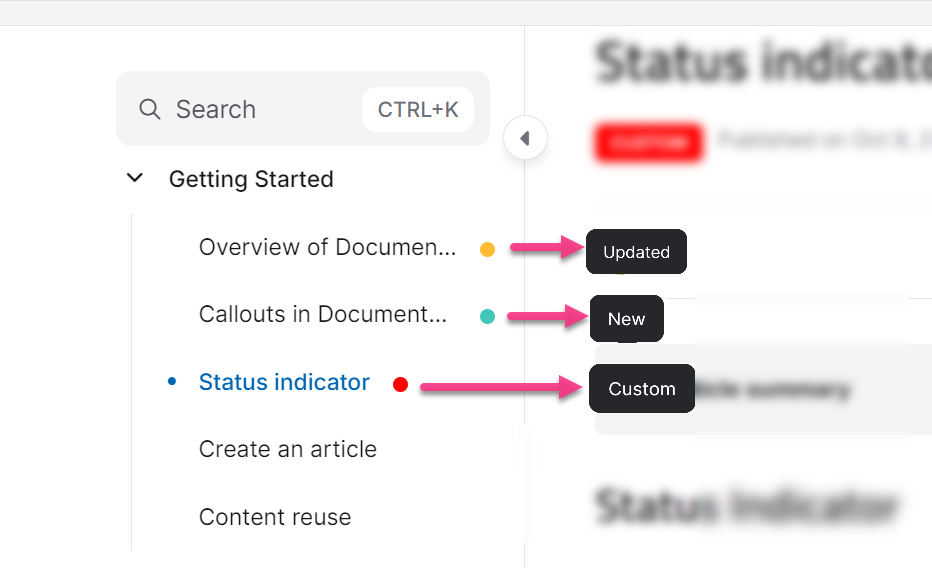
De statusindicator is een klein badge dat naast de artikeltitel op de kennisbanksite verschijnt, en aan lezers aangeeft of een artikel nieuw is, recent is bijgewerkt of een aangepaste status heeft. Het helpt lezers snel verse of gewijzigde inhoud te herkennen zonder het artikel zelf te hoeven doorlezen.
Er zijn drie mogelijke statussen: Nieuw, Bijgewerkt en Aangepast.
Wanneer de statusindicator gebruikt moet worden
Gebruik de statusindicator wanneer je de aandacht van lezers wilt vestigen op recent gepubliceerde of bijgewerkte inhoud. Het is vooral nuttig na grote documentatie-updates, nieuwe functiereleases, of wanneer je een nieuw artikel publiceert in een gebied dat lezers regelmatig controleren.
Soorten statusindicatoren
| Status | Wanneer het verschijnt | Kleur |
|---|---|---|
| Nieuw | Wanneer een artikel voor het eerst wordt gepubliceerd. | Teal |
| Bijgewerkt | Wanneer een artikel wordt bewerkt en hergepubliceerd. | Geel |
| Gewoonte | Wanneer handmatig ingesteld door je team. | Rood |
Automatische statusindicator
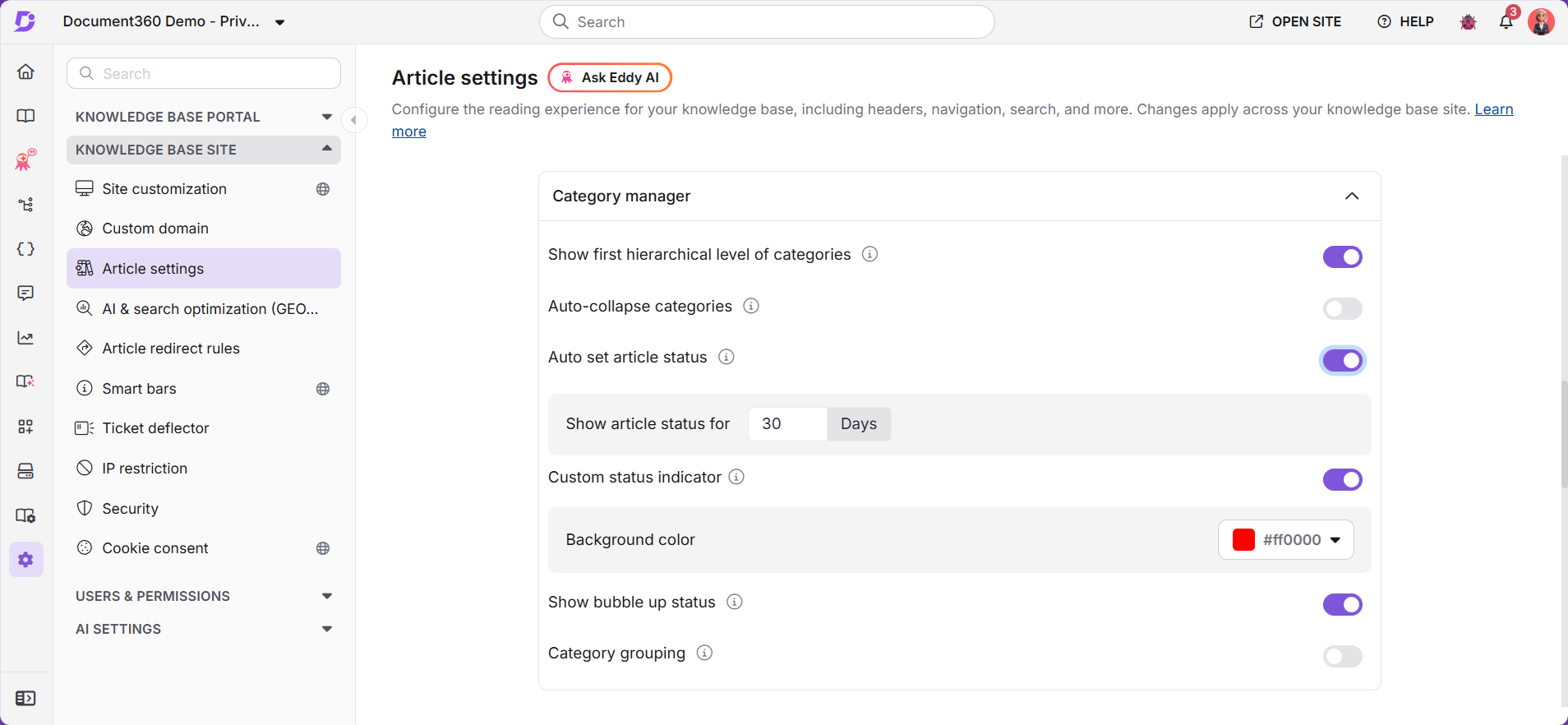
Als de schakelaar 'Automatisch artikelstatus instellen ' is ingeschakeld, wordt de statusindicator automatisch bijgewerkt telkens wanneer een artikel of categoriepagina wordt gepubliceerd. Per artikel is geen handmatige actie nodig.
Wanneer deze schakelaar is uitgeschakeld, verschijnt er geen statusbadge wanneer een artikel wordt gepubliceerd. De status moet handmatig per artikel worden ingesteld met de procedure in Handmatig de statusindicator instellen voor een artikel hieronder.
- Ga naar Instellingen () in de linker navigatiebalk.
- Selecteer Knowledge Base site > Artikelinstellingen in het linker navigatievenster.
- Zet in de Categoriebeheerder accordeon de schakelaar Auto stel artikelstatus in.
- In de status van artikel weergeven voor het veld voer je het aantal dagen in waarop het statusbadge zichtbaar moet blijven.
Stel handmatig de statusindicator in voor artikelen
Voor één enkel artikel
- Navigeer naar het artikel in het kennisbankportaal.
- Klik op het Meer () icoon in de artikelkop en selecteer opties voor Meer artikelen.
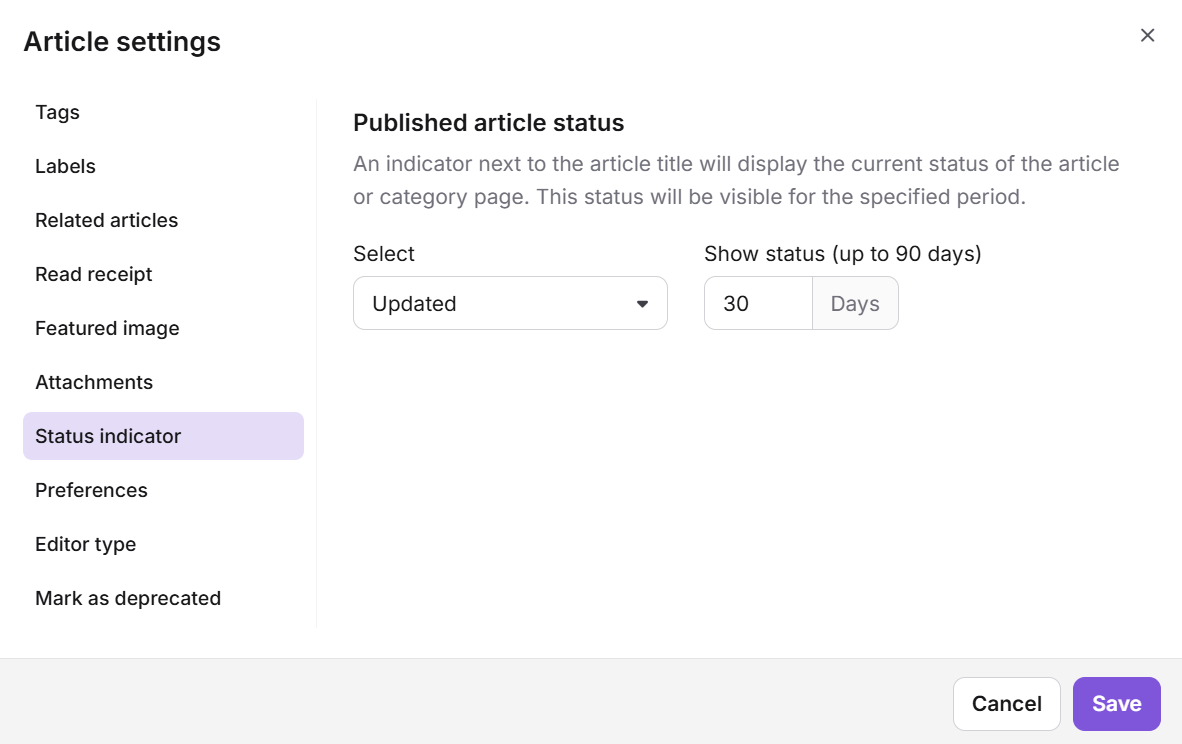
- Selecteer in het artikelinstellingenpaneel het tabblad Statusindicator .
- Kies de status uit het keuzemenu Status: Geen, Nieuw, Bijgewerkt of Aangepast.
- Voer in de Show-status voor het veld het aantal dagen in waarop de badge op de kennisbanksite moet verschijnen.
- Klik op Opslaan.
Voor meerdere artikelen
- Navigeer naar Documentatie in de linker navigatiebalk.
- Klik op Alle artikelen in het linker navigatievenster.
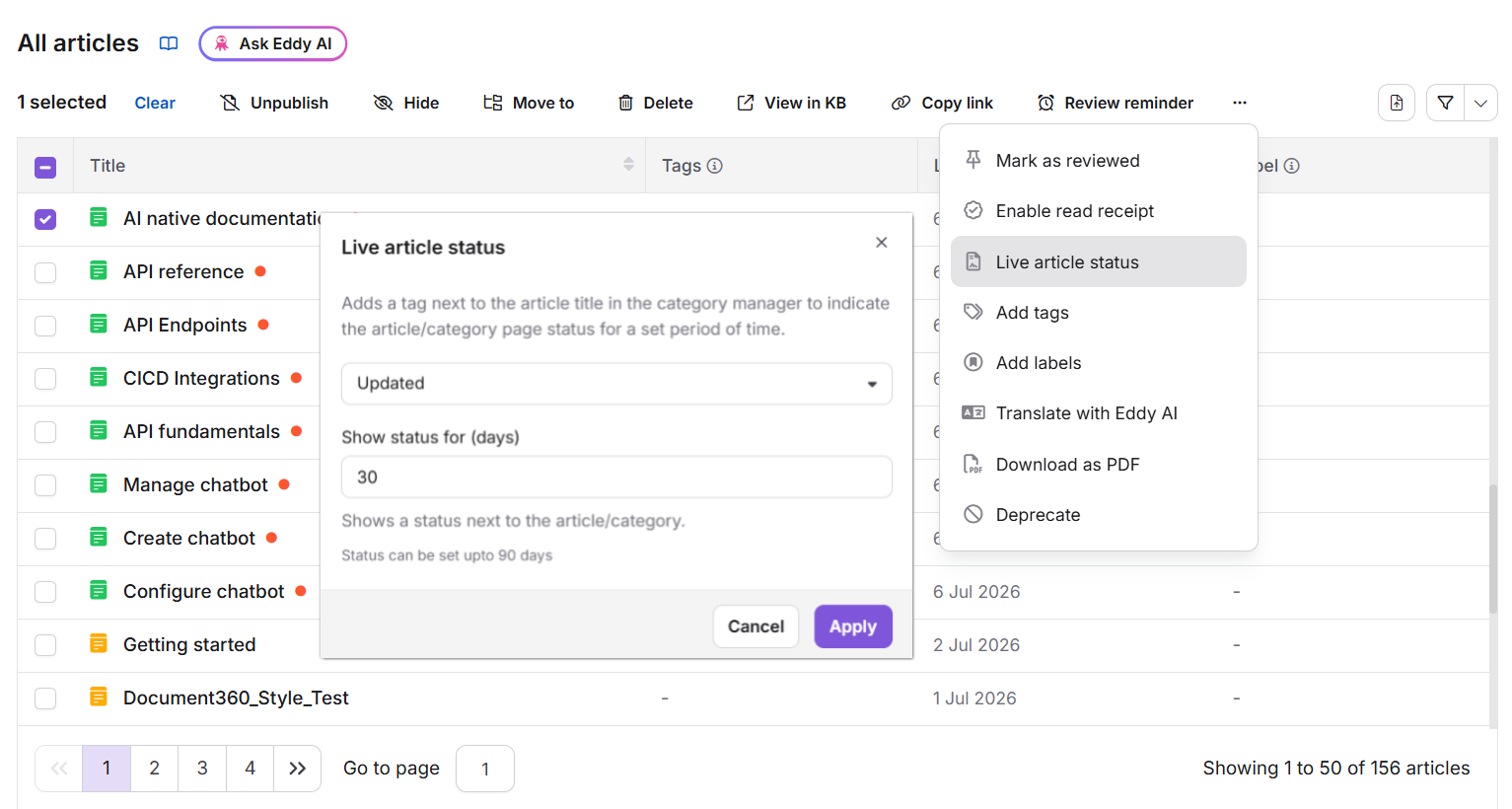
- Selecteer de selectievakjes naast de artikelen die je wilt bijwerken.
- Klik op de status van het live artikel in de balk voor bulkacties bovenaan.
- Kies de gewenste status en stel de geldigheidsperiode in.
- Klik op Aanvullen.
Stel een aangepaste statusindicator in
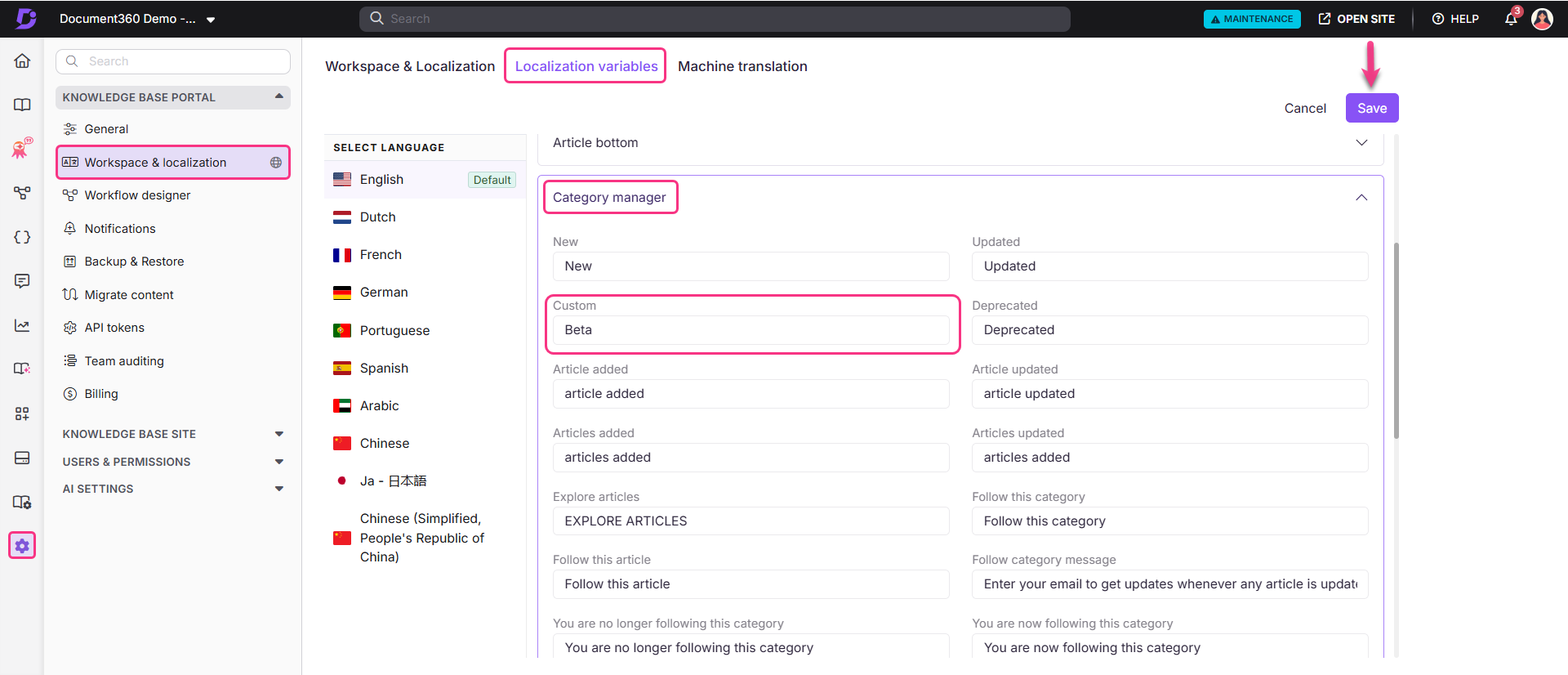
Pas het aangepaste statuslabel aan
- Ga naar Instellingen () in de linker navigatiebalk.
- Selecteer het Kennisbankportaal > Werkruimte & Lokalisatie > Lokalisatievariabelen in het linker navigatievenster.
- Scroll naar beneden en vergroot de Categoriebeheerder accordeon.
- Bewerk het Custom-veld om de weergavetekst te wijzigen. De aangepaste statusnaam kan tot 20 tekens zijn.
- Klik op Opslaan.
Pas de aangepaste statuskleur aan
- Ga naar Instellingen () in de linker navigatiebalk.
- Selecteer de instellingen van de Knowledge Base site > Article in het linker navigatievenster.
- Selecteer in de accordeon van de Categoriemanager de kleur voor de Aangepaste statusindicator.
- Klik op Aanpassen om de wijzigingen op te slaan.
Beperkingen
| Item | Detail |
|---|---|
| Lengte van aangepaste statuslabels | Maximaal 20 tekens. |
| Aangepaste statuskleur | Globaal ingesteld. Gilt voor alle artikelen die de Aangepaste status gebruiken. |
| Duurprioriteit | Als er verschillende duur zijn ingesteld op artikelniveau en kennisbasisniveau, krijgt de kennisbasisniveau voorrang. |
Best practices
- Gebruik de automatische schakelaar voor actieve kennisbanken. De automatische instelling houdt de Nieuwe en Bijgewerkte badges actueel zonder handmatige inspanning per artikel, wat de aanbevolen aanpak is voor teams die regelmatig publiceren.
- Stel een redelijke zichtbaarheidsduur in. 7 tot 14 dagen is gebruikelijk. De badge verdwijnt zodra de inhoud niet meer nieuw is voor je vaste lezers.
- Reserveer Custom voor specifieke publicatie-evenementen. Gebruik Custom voor betekenisvolle labels zoals "Beta" of "Preview" in plaats van algemeen gebruik, zodat de badge duidelijke betekenis heeft voor lezers.
- Gebruik Geen om een status te wissen. Als een artikel een statusbadge heeft die niet langer relevant is, selecteer dan Geen in het keuzemenu en sla op om het te verwijderen.
FAQ
Wat gebeurt er als er verschillende duur worden ingesteld op het niveau van het artikel en op het niveau van de kennisbasis?
De instelling op kennisbasisniveau, Toon artikelstatus voor in Artikelinstellingen, gaat voorrang boven de artikelniveau-instelling. De statusbadge blijft zichtbaar voor het aantal dagen dat op kennisbasisniveau is opgegeven, zelfs als er een andere duur op artikelniveau wordt ingesteld.