Document360 ondersteunt het direct inbedden van derde-partijinhoud in je artikelen — inclusief diagrammen, video's en interactieve formulieren — zonder het kennisbankportaal te verlaten. Embedding gebeurt met HTML iframe-code die in Codeweergave in de Advanced WYSIWYG-editor is geplakt, of direct in de Markdown-editor.
In dit artikel worden drie embeddingtypes behandeld:
Draw.io diagrammen
Embed stroomdiagrammen, UML-diagrammen, netwerkdiagrammen en meer direct Diagrams.net in je artikelen in je artikelen als afbeeldingen of via HTML.
Lees meer →Microsoft Stream-video's
Embed SharePoint Stream- en Microsoft Stream-video's in artikelen met behulp van een iframe-embedcode van het Stream-platform.
Lees meer →Google Forms
Integreer interactieve Google Forms in artikelen om feedback te verzamelen, enquêtes uit te voeren of lezersinput direct op de pagina vast te leggen.
Lees meer →Wanneer zou je deze gebruiken?
- Embed een Draw.io stroomdiagram of architectuurdiagram naast een technische procedure zodat lezers de volledige systeemcontext kunnen zien zonder van gereedschap te wisselen
- Plaats een Microsoft Stream-trainingsvideo in een onboardingartikel zodat interne gebruikers deze kunnen bekijken zonder de kennisbank te verlaten
- Sluit een Google-formulier in aan het einde van een artikel om feedback van lezers, tevredenheidsbeoordelingen of supportverzoeken direct te verzamelen
- Gebruik diagrammen die als afbeeldingen worden geëxporteerd wanneer je een lichtgewicht, altijd zichtbaar beeld nodig hebt dat niet afhankelijk is van beschikbaarheid van externe diensten
Inbedding Draw.io diagram
Diagrams.net (vaak aangeduid als Draw.io) is een webgebaseerde open-source tool voor het maken van stroomdiagrammen, UML-diagrammen, entiteitsrelaties, netwerkdiagrammen, mockups en meer.
Diagrammen die zijn opgeslagen op Google Drive, Dropbox of andere cloudopslag zijn standaard privé. Zorg ervoor dat de privacy-instellingen van het diagram vóór het inbedden openbaar zijn — anders kunnen lezers het niet bekijken.
Embed als een afbeeldingstag
Gebruik deze aanpak in de Markdown-editor of via Codeweergave in de Advanced WYSIWYG-editor.
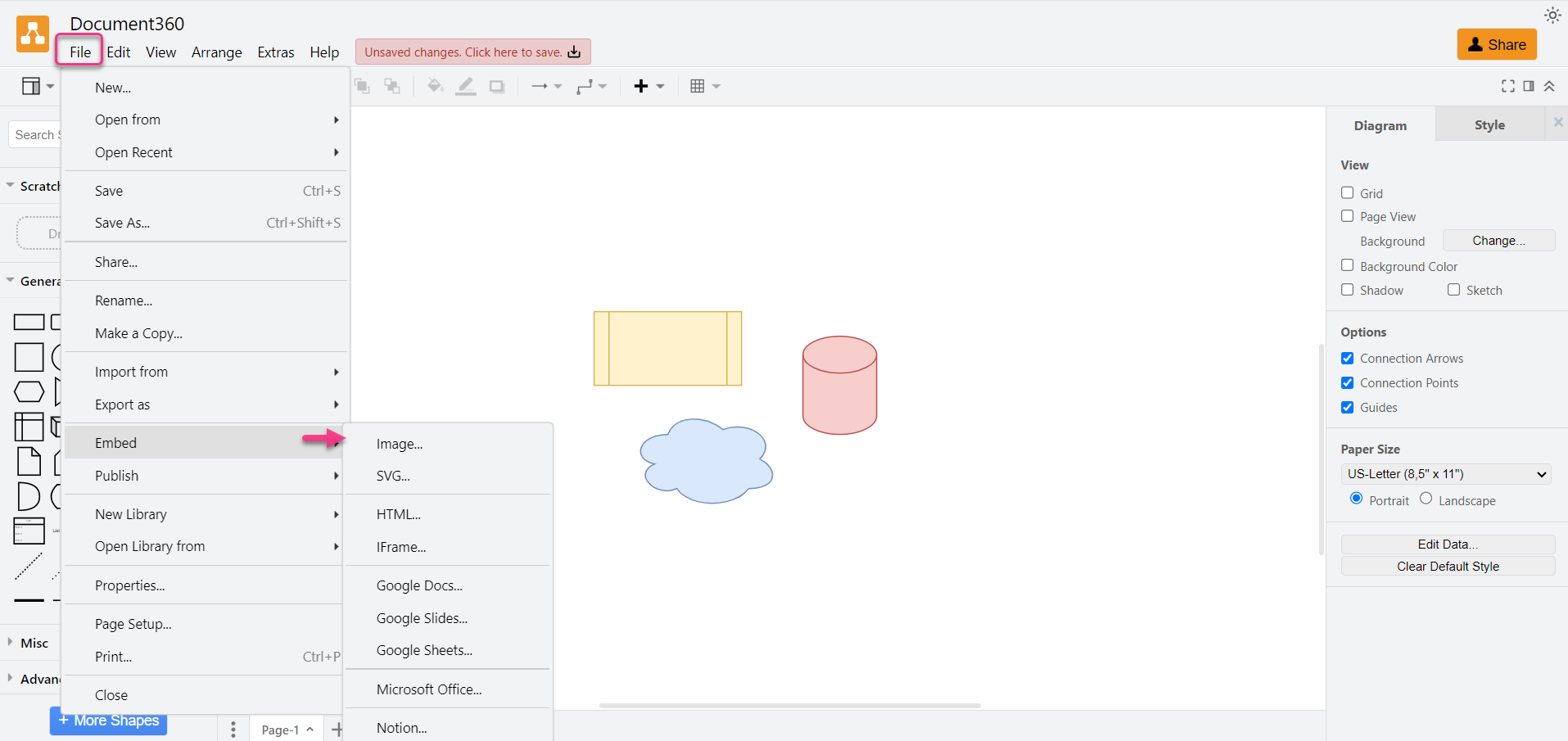
- Klik in Diagrams.net op Bestanden > Emben en kies Afbeelding.
- Klik op Invoegen.
- Klik op Kopiëren om de gegenereerde afbeeldingstag te kopiëren.
- In de Markdown-editor plakt u de gekopieerde code direct in het artikel. Klik in de Advanced WYSIWYG-editor op het Codeweergave-icoon en plak de code op de gewenste locatie.
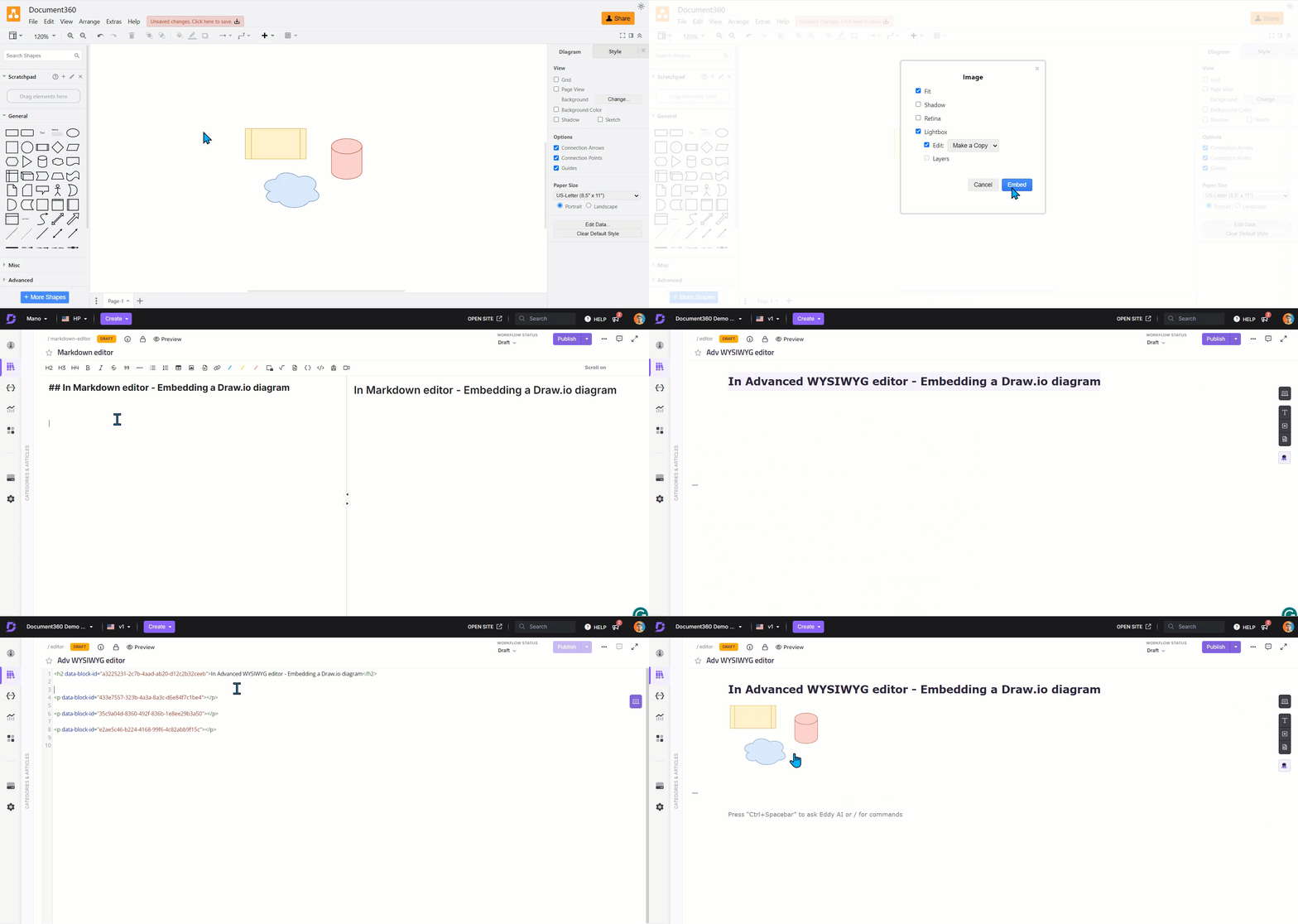
Je kunt de hoogte- en breedtewaarden in de tag aanpassen wanneer dat nodig is.
Exporteren als afbeelding en uploaden
Gebruik deze aanpak voor de Advanced WYSIWYG-editor of wanneer je het diagram wilt opslaan in Document360 Drive.
- Klik in Diagrams.net op Bestand > Exporteren als > PNG.
- Klik op Exporteren, geef het bestand een naam en sla het op op je gewenste locatie.
- Klik op Downloaden.
- Klik in de Document360-editor op Afbeelding invoegen en selecteer Van Upload/URL.
- Selecteer de gedownloade afbeelding en klik op Invoegen.
Embed Microsoft Stream-video's
Je kunt zowel Microsoft SharePoint Stream als de nieuwste Microsoft Stream-video's in Document360-artikelen inbedden. Embedding wordt ondersteund in zowel de Markdown- als de Advanced WYSIWYG-editors.
De embed-code van Stream ophalen
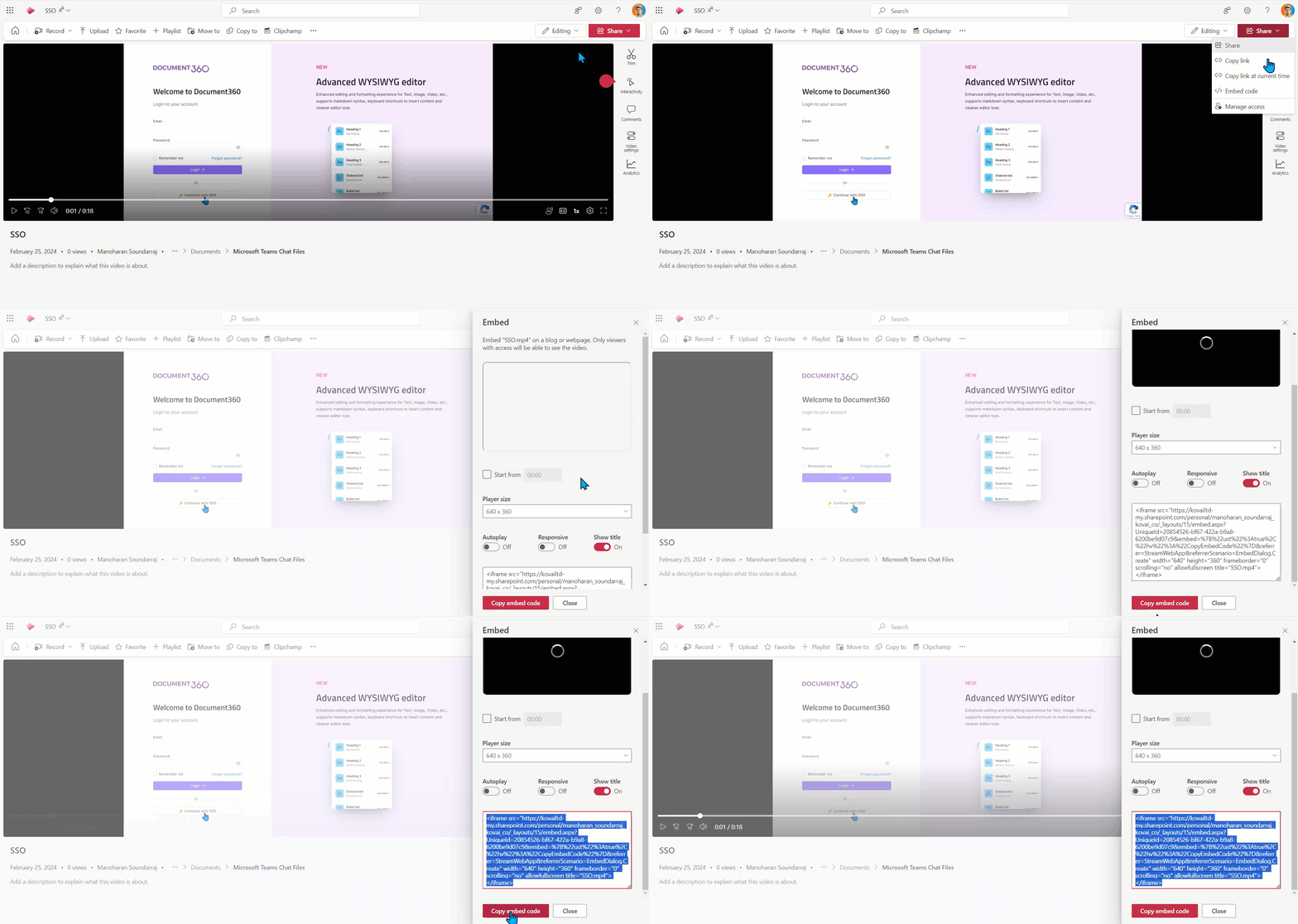
- Ga naar het Stream-platform en selecteer de video die je wilt insluiten.
- Klik rechtsboven op de videopagina op Delen en selecteer vervolgens Code inbedden.
- Configureer indien nodig de volgende opties in het embed-paneel:
- Begin met — stel een specifieke tijdstempel in (bijv. 01:23)
- Spelersgrootte — kies een resolutie (bijv. 640×360, 1280×720)
- Klik op Kopieer embed code.
Embedding in de Advanced WYSIWYG-editor
- Navigeer naar het gewenste artikel.
- Klik op het Codeweergave-icoon .
- Plak de embedcode op de gewenste locatie.
- Druk
Ctrl + Som op te slaan.
Inbedding met het slash-commando
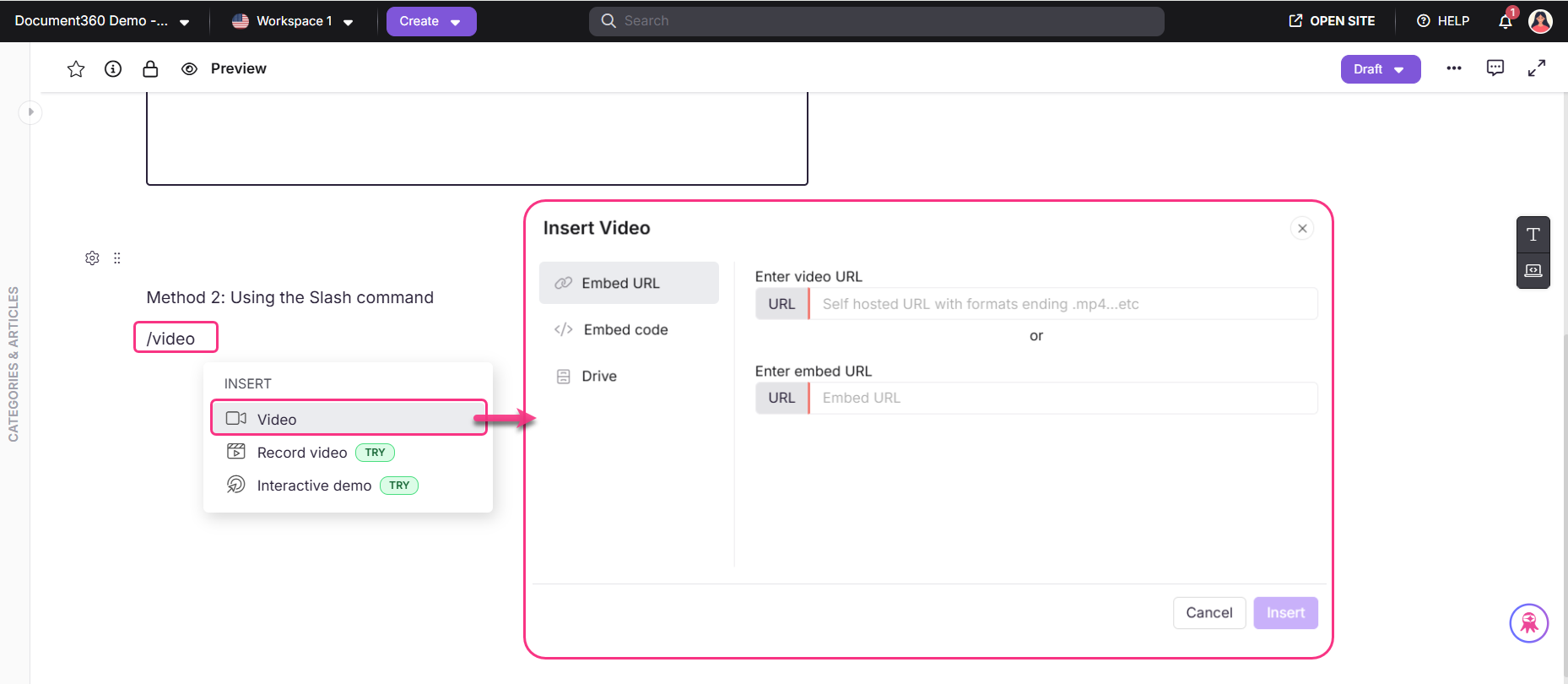
- Typ
/Videoen drukEnterop . Het paneel 'Video invoegen ' verschijnt. - In het tabblad 'Code embed' plakt je de gekopieerde embedcode.
- Klik op Opslaan.
Zorg ervoor dat je de toegangsrechten voor de Stream-video beheert voordat je publiceert. Zonder de juiste rechten in Microsoft Stream kunnen lezers de ingesloten video niet bekijken. Raadpleeg de Microsoft Stream-ondersteuningsdocumentatie over permissies voor details.
Embed Google Forms
Je kunt Google Forms direct in kennisbasisartikelen inbedden met behulp van een HTML iframe-code. Na publicatie kunnen lezers met het formulier interageren — enquêtes invullen, feedback indienen of gegevens invoeren — zonder het artikel te verlaten.
De embedcode ophalen uit Google Forms
- Ga naar Google Forms en log in met je Google-account.
- Open een bestaand formulier of maak een nieuw formulier aan.
- Klik op de Verzendknop bovenaan het formulier.
- Selecteer in het paneel 'Verzenden formulier ' het tabblad < > (Inbedden).
- Klik op Kopiëren om de iframe-embedcode te kopiëren.
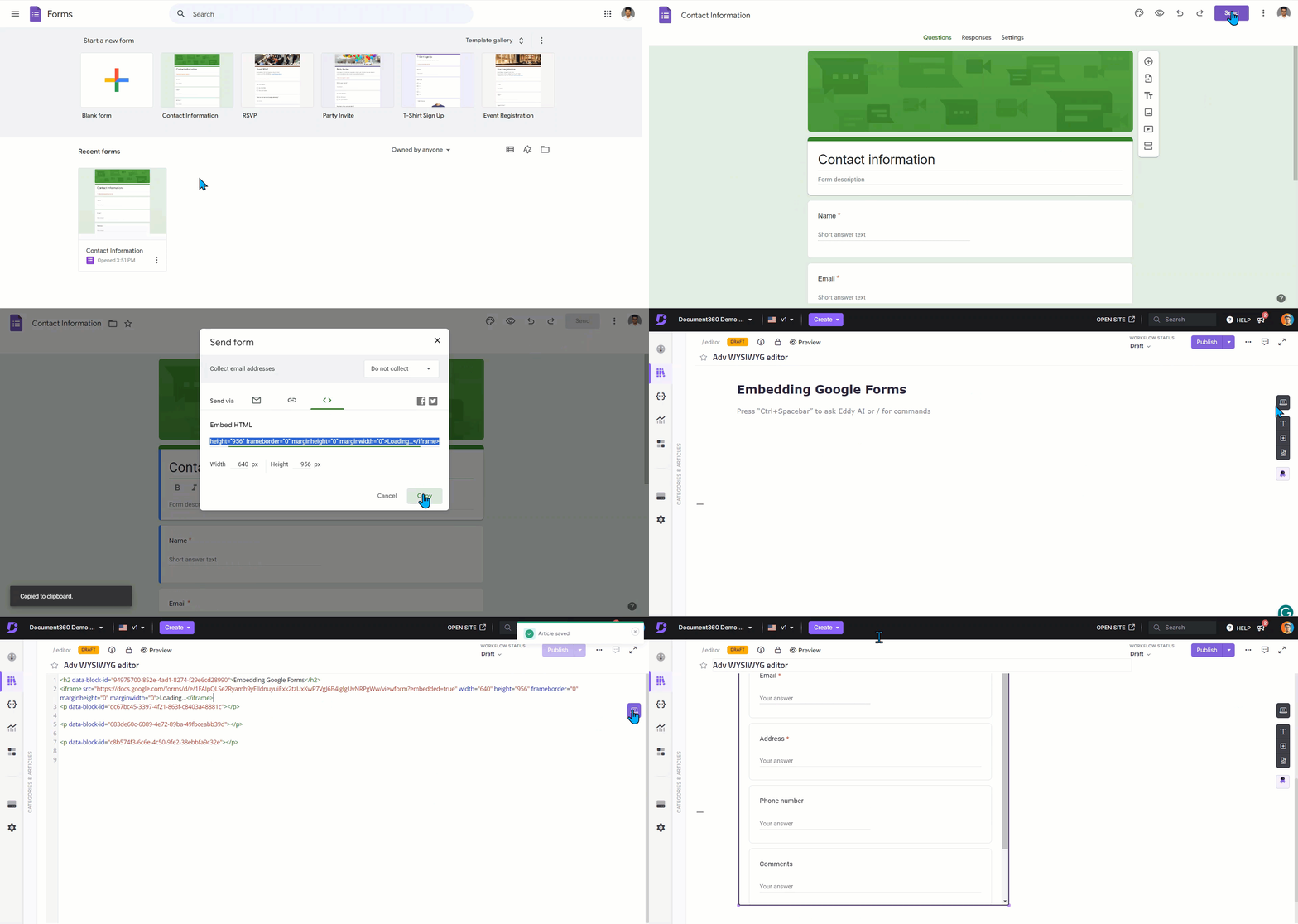
Embedding in de Advanced WYSIWYG-editor
- Navigeer naar het gewenste artikel.
- Klik op het Codeweergave-icoon .
- Plak de gekopieerde iframe-code op de gewenste locatie.
- Druk
Ctrl + Som op te slaan. Het formulier zal in het artikel worden weergegeven.
Inbedding in de Markdown-editor
- Navigeer naar het gewenste artikel in de Markdown-editor.
- Plak de iframe src-link direct in de editor op de gewenste locatie.
Best practices
- Stel Draw.io diagrammen altijd op publiek voordat je embeddingt — privédiagrammen lijken voor lezers op de kennisbank als kapot
- Gebruik de export-als-afbeelding-methode voor Draw.io diagrammen wanneer je volledige controle over het visuele wilt zonder afhankelijk te zijn van een externe servicelink die actief blijft
- Controleer de toestemming voor de Stream-video voordat je publiceert — lezers zonder toegang tot de Stream-video zullen een foutmelding zien in plaats van de video zelf
- Test ingesloten Google Forms na publicatie om te bevestigen dat ze correct worden weergegeven en ingediend voor lezers
- Houd de ingebedde content gericht — één diagram of formulier per sectie. Het stapelen van meerdere embeds in één artikel kan de laadprestaties van pagina's beïnvloeden
- Bekijk het artikel altijd na het inbedden om te bevestigen dat de inhoud correct wordt weergegeven voordat je publiceert