De tabbladfunctie in de Advanced WYSIWYG-editor laat je gerelateerde inhoud organiseren in aparte tabbladen binnen één artikel. Gebruik tabbladen om complexe of uitgebreide informatie op een gestructureerde manier te presenteren, zodat lezers direct kunnen navigeren naar wat ze nodig hebben zonder door de hele pagina te hoeven scrollen.
Wanneer zou je tabs gebruiken?
- Gebruik tabbladen om hetzelfde proces over meerdere platforms of besturingssystemen te presenteren — bijvoorbeeld installatiestappen voor Windows, macOS en Linux naast elkaar
- Gebruik tabs om dezelfde API-aanroep of codefragment in meerdere talen te tonen zonder meerdere codeblokken te stapelen
- Gebruik tabbladen om inhoud te scheiden op doelgroepstype — bijvoorbeeld Admin- en Eindgebruikersinstructies binnen hetzelfde artikel
- Gebruik tabbladen om verschillende configuratieopties of instellingen te organiseren die dezelfde context delen maar op verschillende scenario's van toepassing zijn
- Gebruik tabbladen om de paginalengte te verkorten bij inhoudsrijke artikelen waarbij elke sectie op zichzelf staat en lezers waarschijnlijk niet alle secties tegelijk nodig hebben
Tabbladen aanmaken
Typ het slash-commando /tabs en druk op Enter. Een standaard tabbladstructuur met twee tabbladen verschijnt in je artikel.
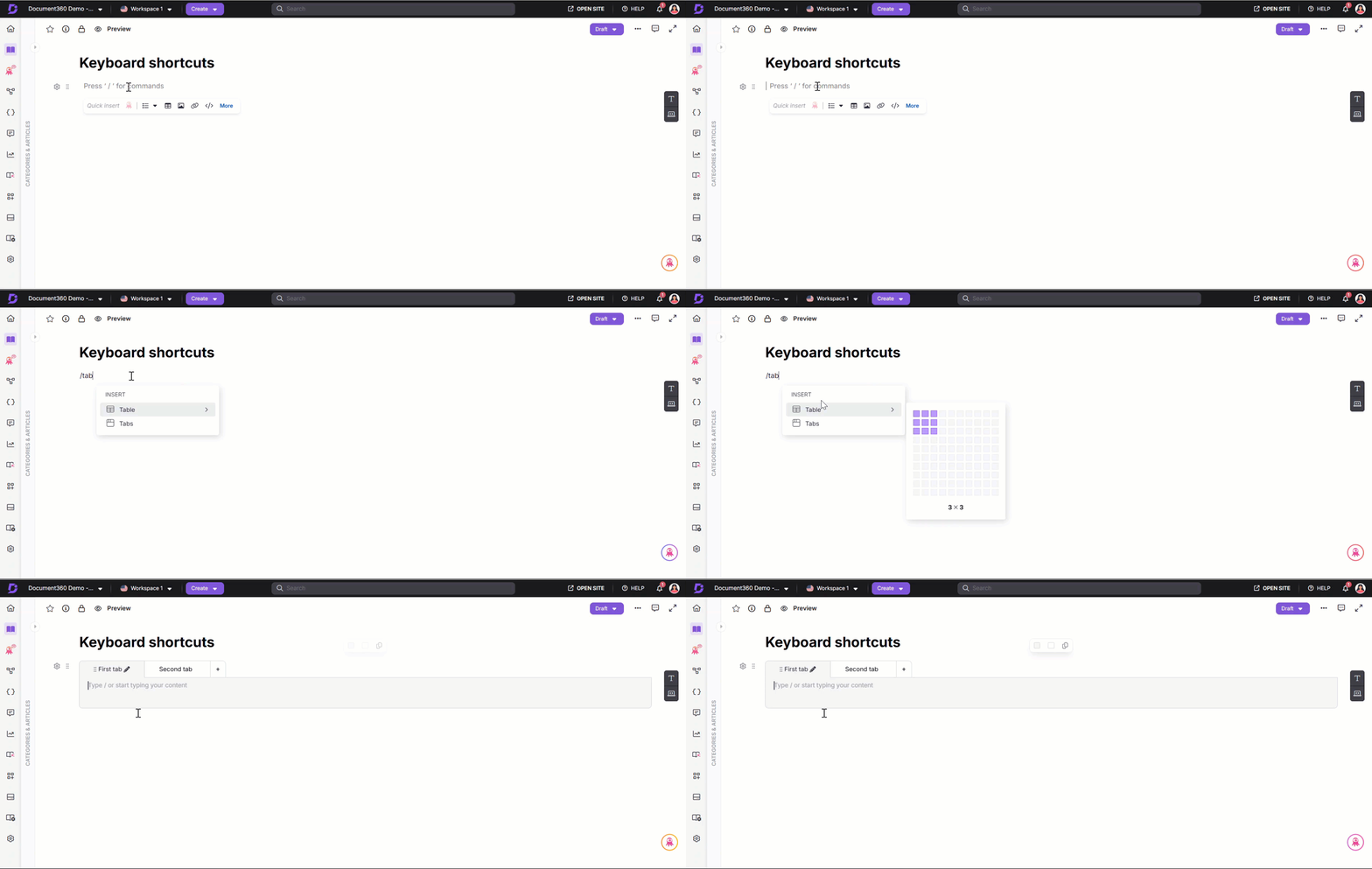
Extra tabbladen toevoegen
Beweeg met de muis over de tabbalk en klik op de + -knop, en voer vervolgens een naam in voor het nieuwe tabblad. Herhaal indien nodig om meerdere tabbladen aan te maken.
- De tabbladfunctie vereist minimaal twee tabbladen om te functioneren.
- Er kunnen maximaal 10 tabbladen binnen één tabstructuur worden aangemaakt.
Ondersteunde elementen binnen tabbladen
Je kunt de volgende elementen toevoegen aan de inhoud van je tabblad:
- Eddy AI Writer — Genereer AI-gestuurde content direct in je tabbladen.
- Tekstopmaak — Gebruik koppen (H2, H3, H4), opsommingstekenlijsten, genummerde lijsten en checklists.
- Afbeeldingen en video's — Voeg afbeeldingen of video's in, verander het formaat en beheer deze zelf.
- Tabellen — Voeg rijen en kolommen toe en pas ze aan.
- Hyperlinks — Voeg links in en maak het op voor eenvoudige navigatie.
- Callouts en privénotities — Voeg callouts of privénotities toe die alleen voor specifieke gebruikers zichtbaar zijn.
- Codeblokken en inline code — Toon codefragmenten of inline code voor technische referenties.
- Variabelen en fragmenten — Hergebruik content over tabbladen met snippets en variabelen.
- Verklarende woorden — Voeg termen toe met zichtbare definities wanneer je muis beweegt of klikt.
- Andere verbeteringen — Gebruik emoji's, delers, accordeons en LaTeX-formules.
Tabbladen bewerken
Tabbladen dupliceren
Klik op het Bewerken-icoon naast de tabbladnaam en klik vervolgens op Duplicaat tabblad vanuit het menu. Er verschijnt een nieuw tabblad naast het origineel met dezelfde titel, inhoud en kleur.

Tabbladnamen wijzigen
Klik op het Bewerken-icoon naast de tabbladnaam, ga met de muis over tabblad Wijzigen en voer vervolgens de nieuwe naam in (tot 50 tekens). De bijgewerkte naam wordt automatisch weergegeven in het tabblad.
.png)
Tabbladen verwijderen
Klik op het Bewerken-icoon naast de tabnaam en klik vervolgens op Verwijderen in het menu. Verwijderde tabbladen kunnen worden hersteld met Ongedaan maken (Ctrl + Z).
Als je contentblock slechts twee tabbladen bevat, kun je geen van beide tabbladen verwijderen.
.png)
Tabbladen aanpassen
Tab achtergrond en randkleur veranderen
Selecteer het tabblad contentblok en klik vervolgens op Tab achtergrondkleur of Tab randkleur in de aanpassingsopties. Gebruik de kleurkiezer om een kleur te selecteren met vooraf ingestelde kleuren, HEX-waarden of RGB-waarden. Klik op Clear in de kleurkiezer om elke toegepaste kleur te verwijderen.
De geselecteerde achtergrond- of randkleur geldt voor het gehele tab-inhoudsblok. Het is niet mogelijk om verschillende kleuren toe te passen op individuele tabbladen.
.gif)
Bewegende tabs
Beweeg je muis over het zespunt-sleepicoon links van de tabbladnaam, klik en houd het ingedrukt, sleep het tabblad naar de gewenste positie, en laat los om het neer te zetten.
Als je lijst met tabbladen verder reikt dan het zichtbare gebied, sleep het tabblad dan naar het donkergrijze gebied bij de rechter- of linkerpijl om te scrollen en verborgen secties te openen.
Sleep totdat er een blauwe lijn verschijnt in het midden van de positie van het doeltabblad, en laat het dan vallen. De lijst zal automatisch opnieuw worden uitgelijnd.
.gif)
Voor betere controle sleep je tabbladen langzaam en maak je kleine aanpassingen om per ongeluk vervangingen te voorkomen.
Tabbladen bekijken op de Knowledge Base-site
- Je kunt tussen tabbladen wisselen zonder de pagina te hoeven verversen.
- Tabbladkleuren, titels en lay-outs zien er hetzelfde uit op de kennisbanksite, widgets en extensies.
- Tabbladen werken naadloos op mobiele apparaten.
- Bij het exporteren van een artikel met tabbladen als PDF, verschijnen tabbladinhoud sequentieel met de titel van elk tabblad als kop.
Use cases / Voorbeelden
- Platformspecifieke instructies — Toon installatiestappen voor Windows, Mac en Linux naast elkaar zodat lezers alleen het tabblad lezen dat voor hen relevant is.
- Rolgebaseerde inhoud — Aparte instructies voor beheerders, redacteuren en kijkers binnen hetzelfde artikel, waardoor drie aparte artikelen nodig zijn.
- Code in meerdere talen — Toon dezelfde API-aanroep in Python, JavaScript en cURL, zodat ontwikkelaars hun voorkeurstaal kunnen kiezen.
- Voor- en na-vergelijkingen — Laat de staat van een configuratie zien vóór en na een verandering, zodat lezers gemakkelijk kunnen vergelijken.
- Gelaagde feature-documentatie — Inhoud gescheiden per prijsplan (Starter, Professional, Enterprise) binnen één feature-artikel.
Best practices
- Houd tabbladnamen kort en beschrijvend — lezers moeten meteen begrijpen wat elk tabblad bevat zonder het te openen. Tabbladnamen ondersteunen tot 50 tekens, maar korter is beter.
- Gebruik tabbladen alleen wanneer de inhoud parallel en wederzijds exclusief is — lezers zouden maar één tabblad tegelijk nodig moeten hebben. Als lezers alle tabbladen achter elkaar moeten lezen, is een enkel scrollend artikel geschikter.
- Vermijd waar mogelijk het gebruik van meer dan vijf tabbladen in één blok — te veel tabbladen kunnen navigatie verwarrend maken, vooral op mobiel.
- Gebruik een consistente inhoudsstructuur over tabbladen — als één tabblad een introductie, stappen en een notitie heeft, pas dan dezelfde structuur toe op alle tabbladen zodat lezers weten wat ze kunnen verwachten.
- Vertrouw niet op tabbladen voor inhoud die via zoeken vindbaar moet zijn — koppen binnen tabbladen zijn niet opgenomen in de inhoudsopgave van het artikel en kunnen beperkte zoekmogelijkheden hebben.
FAQ
Kan ik tabbladen aanmaken binnen een ander tabblad?
Nee, geneste tabbladen worden niet ondersteund. Je kunt geen tabbladen maken binnen andere tabbladen. Dit zorgt ervoor dat de lay-out en functionaliteit van de editor consistent blijven.
Kan ik tabbladkoppen opnemen in de inhoudsopgave?
Nee, koppen binnen tabbladen worden niet opgenomen in de inhoudsopgave op de kennisbanksite.
Kan ik paginabreuken toevoegen binnen een tab?
Nee, de optie voor paginabreuk is inactief binnen tabbladen om de lay-out en structuur van de inhoud te behouden.
Kan ik tabbladen gebruiken binnen andere editorcomponenten?
Nee, tabbladen kunnen niet worden aangemaakt binnen bepaalde editor-controles zoals tabellen, accordeons of callouts. Deze beperking zorgt voor een goede functionaliteit en consistentie van de lay-out.