Een callout is een gemarkeerd blok dat bedoeld is om de aandacht te vestigen op belangrijke informatie binnen een artikel. Callouts vallen visueel op van de omliggende inhoud, waardoor ze direct opvallen voor lezers.
Document360 biedt vier ingebouwde callout-types — Info, Warning, Error en Success — elk met een eigen kleur en beoogd doel.

Wanneer te gebruiken met callout
- Gebruik Info om extra context te geven die nuttig maar niet kritisch is, of om een tip of snelkoppeling te delen die een taak makkelijker maakt
- Gebruik Waarschuwing vóór een stap die onomkeerbaar is — bijvoorbeeld het verwijderen van gegevens, het overschrijven van een configuratie of het aanbrengen van een wijziging die andere gebruikers treft
- Gebruik Error om een bekende foutstatus te documenteren, uit te leggen wat een specifieke foutcode betekent, of acties te markeren die een storing veroorzaken als ze verkeerd worden uitgevoerd
- Gebruik Succes om te bevestigen dat een stap correct is voltooid, of om een aanbevolen configuratie te markeren die lezers moeten volgen
Voeg een callout in
In de Advanced WYSIWYG-editor:
- Plaats je cursor waar je de callout wilt plaatsen.
- Typ het slash-commando
/callouten druk op Enter. - Selecteer het type oproep in het submenu: Info, Waarschuwing, Fout of Succes.
- Klik op het titelveld en voer je callout-titel in.
- Klik op het inhoudsveld en voer je callout-tekst in.
Callout-types
| Type | Standaardkleur | Doel |
|---|---|---|
| Info | Blauw | Biedt extra context, nuttige tips of aanvullende informatie. |
| Waarschuwing | Geel | Waarschuwt lezers voor mogelijke problemen, belangrijke overwegingen of acties die onbedoelde gevolgen kunnen hebben. |
| Fout | Rood | Benadrukt bekende fouten, faaltoestanden of acties die vermeden moeten worden. |
| Succes | Groen | Bevestigt een voltooide stap, een positief resultaat of een aanbevolen aanpak. |
Elke callout heeft een titelveld en een contentveld . Beide zijn direct bewerkbaar in de editor.
Bewerking van de kleur van de oproep
De standaard calloutkleuren kunnen worden aangepast om bij je merk te passen. Kleurveranderingen gelden voor de hele kennisbank — niet voor individuele meldingen.
Om de kleuren van de oproep aan te passen:
- Navigeer naar Instellingen in de linker navigatiebalk in het Kennisbankportaal.
- Ga naar Knowledge base site > Site-aanpassing > Custom CSS & JavaScript.
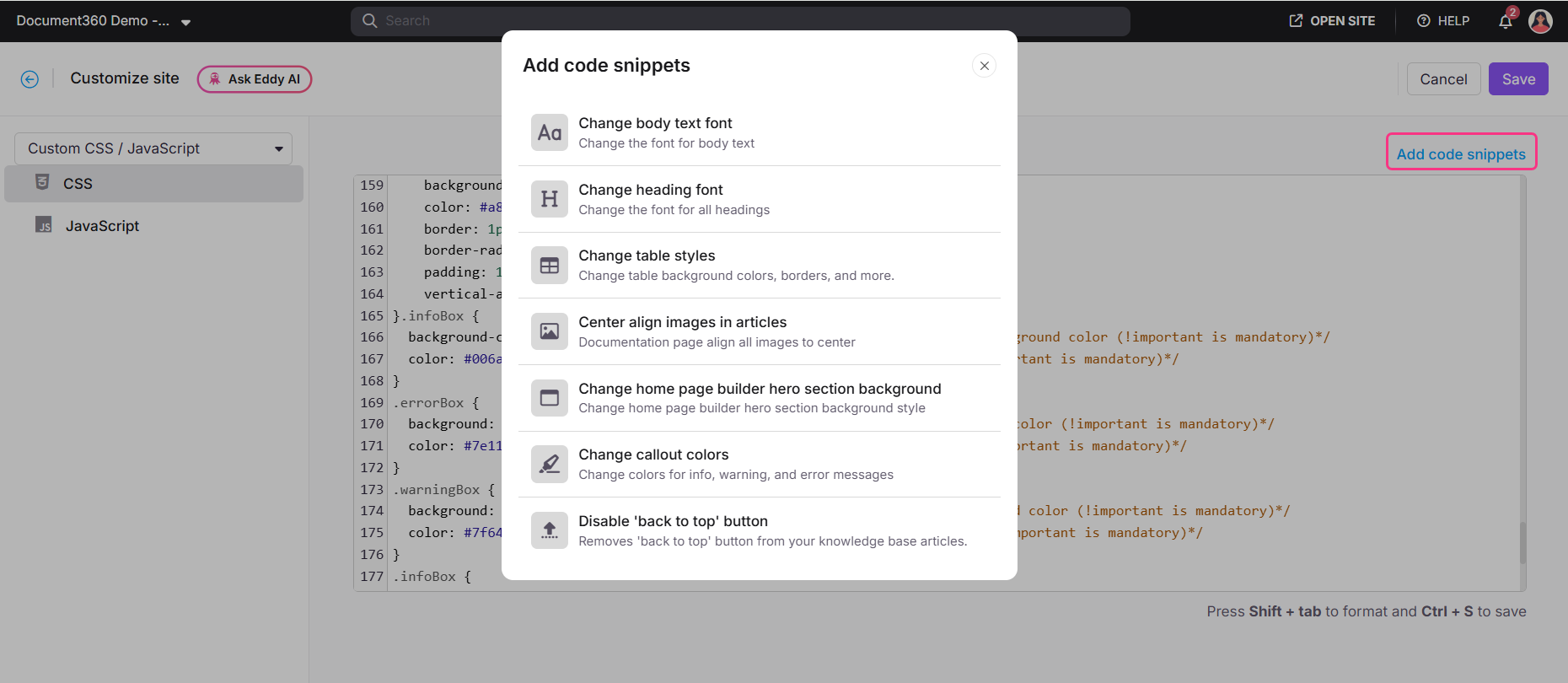
- Klik op het CSS-tabblad en vervolgens op Voeg code snippets toe.
- Selecteer 'Verander de kleuren van de callout' vanuit het paneel. Dit brengt je bij het gedeelte waar bestaande calloutkleuren worden gedefinieerd.
- Bewerk de kleurwaarden in de code om je brandingkleuren toe te passen.
- Klik op Opslaan.
- Kleurwijzigingen die hier zijn aangebracht, gelden voor alle callouts van dat type in de gehele kennisbasis.
- Je kunt ook callout-kleuren in donkere modus stylen. Voor meer informatie, zie het artikel over Hoe je de kleur van de callouts verandert in de donkere modus. (#)
Best practices
- Koppel het type callout aan de aard van het bericht — gebruik Info voor context, Waarschuwing voor risico, Error voor mislukkingen en Succes voor bevestiging. Het verkeerd gebruiken van callouttypes (bijvoorbeeld het gebruik van Error als tip) vermindert hun geloofwaardigheid.
- Houd de callouttekst kort en gefocust. Een callout van meerdere alinea's verliest zijn impact — plaats lange inhoud in de artikeltekst en gebruik die callout om deze samen te vatten of ernaar te verwijzen.
- Gebruik meldingen spaarzaam. Als elke andere sectie een callout heeft, valt geen van hen op. Reserveer oproepen voor informatie die echt benadrukt moet worden.
- Gebruik kleur niet alleen om betekenis over te brengen — het callout-label (Info, Waarschuwing, Fout, Succes) geeft het type al aan, dus de inhoud moet ook zonder kleur vanzelfsprekend zijn.
- Bekijk altijd de callouts in donkere modus na het aanpassen van kleuren om voldoende contrast en leesbaarheid te garanderen.
FAQ
Kan ik een aangepaste kleur gebruiken voor één enkele callout zonder dat alle andere kleuren worden beïnvloed?
Nee. Callout-kleuraanpassing via Custom CSS geldt voor alle callouts van dat type in de gehele kennisbasis. Het is niet mogelijk om een andere kleur toe te passen op een individuele callout-instantie.
Kan ik het type callout veranderen nadat ik het heb ingebracht?
Je kunt een melding niet direct van het ene type naar het andere schakelen. Verwijder de bestaande callout en voeg het juiste type opnieuw in met het slash-commando.