Samenwerkend redigeren wordt in fasen uitgerold, dus als je het nog niet ziet, is het onderweg.
Samenwerkend bewerken laat meerdere mensen met bewerkingsrechten tegelijkertijd aan hetzelfde documentatieartikel werken. Document360 toont alle gebruikers die momenteel actief zijn aan een artikel, synchroniseert hun wijzigingen zodra ze plaatsvinden en houdt een duidelijk, bijdragersniveau overzicht bij van wie wat heeft veranderd.
Wie kan het gebruiken
- Elke bijdrager met bewerkingsrechten op het artikel kan deelnemen aan een gezamenlijke bewerkingssessie.
- Het wordt alleen ondersteund voor artikelen in de Advanced WYSIWYG-editor. Het is niet beschikbaar in de Markdown-editor.
- Binnen API-documentatie ondersteunen aangepaste (niet-specificatie) artikelen die zijn gebouwd in de Advanced WYSIWYG-editor meerdere bijdragers op dezelfde manier als gewone kennisbasisartikelen.
- Interactieve beslissingsbomen en stapsgewijze handleidingen ondersteunen geen gezamenlijke bewerking.
Hoeveel mensen kunnen een artikel bewerken
Tot 10 bijdragers kunnen hetzelfde artikel gelijktijdig bewerken.
- Beoordelaars tellen ook mee voor deze limiet en verschijnen in de lijst van bijdragers als avatars zoals elke andere actieve samenwerkingspartner.
- Als de limiet is bereikt, is Bewerken uitgeschakeld zodat de volgende persoon het kan proberen. Die persoon kan nog steeds de gepubliceerde versie van het artikel zien als die bestaat, of anderszins een momentopname van de laatst opgeslagen versie.
Kijk wie er nog meer aan het redigeren is
Je kunt het
- Bekijk alle actieve bijdragers bovenaan het artikel, elk met een gekleurde avatar. Beweeg met de muis over een avatar om de volledige naam van de bijdrager te bekijken.
- Bekijk de cursorpositie van elke bijdrager in realtime, weergegeven in hun toegewezen kleur, zodat je kunt zien waar iedereen werkt.
- Open hetzelfde artikel in meerdere browsertabbladen. Je verschijnt als één enkele bijdrager met één consistente avatarkleur, terwijl de cursorpositie van elk tabblad apart wordt bijgehouden.
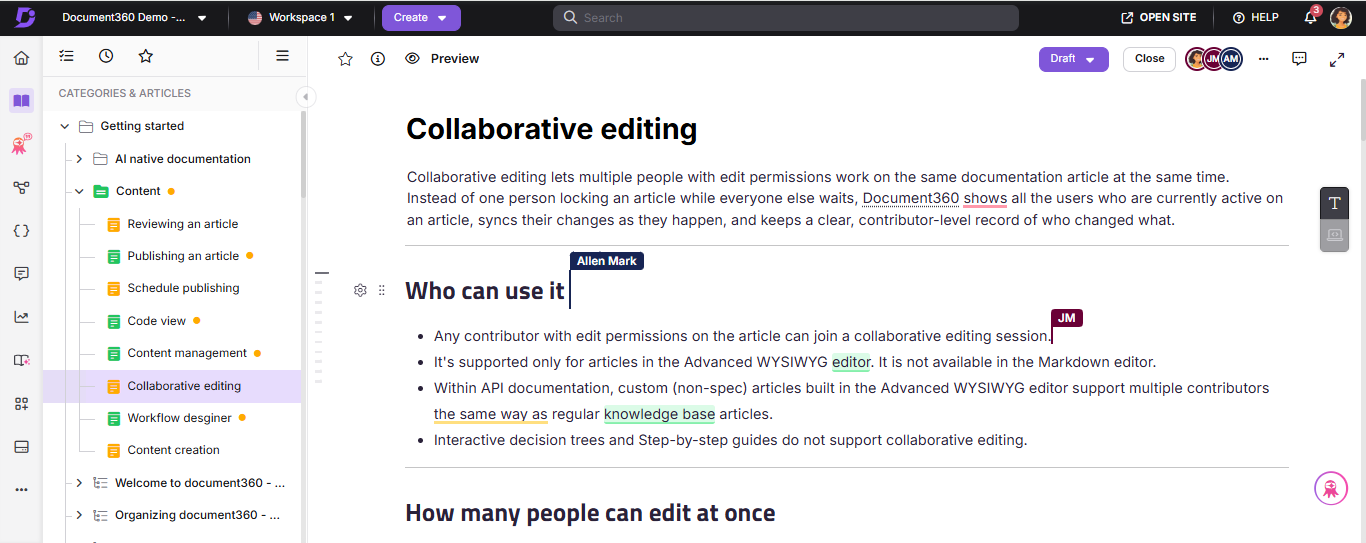
Realtime synchronisatie
- Wijzigingen synchroniseren in realtime met iedereen in de sessie. Als twee mensen exact op dezelfde plek bewerken, blijft de meest recente bewerking behouden.
- Als een andere bijdrager een alinea verwijdert waar je nu in zit, beweegt je cursor naar het begin van waar die alinea vroeger stond.
- Als je wijzigingen niet opgeslagen kunnen worden vanwege een verbindings- of serverprobleem, krijg je een bericht dat je offline kunt blijven bewerken. Je kunt verder werken aan het artikel, en je wijzigingen worden automatisch gesynchroniseerd zodra de verbinding wordt hersteld. Je ziet ook een bevestigingsbericht wanneer de verbinding wordt hersteld, en de cursorposities van andere bijdragers worden opnieuw bijgewerkt.
Media, codeweergave en Eddy AI tijdens samenwerking
- Je kunt afbeeldingen, video's of schermafbeeldingen invoegen terwijl andere bijdragers aan het artikel werken.
- Je kunt hetzelfde media-item tegelijk bewerken als andere bijdragers. Dit omvat het vervangen van de media, het aanpassen van de grootte, het bijwerken van de alt-tekst en het aanbrengen van andere wijzigingen. Je zult geen indicator zien wanneer iemand anders hetzelfde media-item bewerkt. Als twee bijdragers tegelijkertijd wijzigingen aanbrengen, blijven de meest recent opgeslagen wijzigingen behouden.
- Codeweergave is niet beschikbaar wanneer meer dan één bijdrager het artikel bewerkt.
- Wanneer een bijdrager Eddy AI gebruikt om inhoud te genereren of te herschrijven, wordt het artikel voor andere bijdragers alleen-lezen totdat de AI-operatie is voltooid. Ze zien een bericht dat aangeeft wie Eddy AI gebruikt.
- Wanneer je een artikel vertaalt met Eddy AI, gebruikt de vertaling de laatst opgeslagen versie van het artikel wanneer de vertaling begint. Als je de vertaalde versie bewerkt terwijl een andere bijdrager een nieuwe vertaling start voordat je wijzigingen zijn opgeslagen, vervangt de nieuwe vertaling je niet-opgeslagen wijzigingen.
- Inline reacties worden in realtime bijgewerkt. Alle bijdragers kunnen nieuwe opmerkingen, hoogtepunten en opgeloste opmerkingen zien zodra ze verschijnen. Reactiefilters en de uitgebreide of ingeklupte status van het commentaarpaneel gelden alleen voor jouw weergave.
- Wanneer je opslaan als sjabloon selecteert, komt alleen de bijdrager die de actie startte in de sjabloonworkflow. Andere bijdragers kunnen het artikel zonder onderbreking blijven bewerken.
Publicaties terwijl anderen redigeren
- Als twee bijdragers bijna tegelijkertijd Publiceren selecteren, worden de publicatieacties één voor één voltooid. Als de tweede bijdrager nieuwe wijzigingen heeft aangebracht, worden die wijzigingen als een nieuwe versie gepubliceerd. Als er geen nieuwe wijzigingen zijn, wordt er geen nieuwe versie gemaakt, maar wordt de tweede bijdrager als uitgever geregistreerd.
- Wanneer een artikel wordt gepubliceerd, ziet iedereen die het artikel bewerkt een artikel gepubliceerde melding.
- Na publicatie wordt automatisch een nieuwe versie aangemaakt. De bijdrager die het artikel publiceerde gaat over naar de nieuwe versie, terwijl andere bijdragers blijven waar ze waren en kunnen blijven redigeren.
- Als je geen toestemming hebt om het artikel te publiceren, is de knop Publiceren uitgeschakeld. Beweeg met de muis over de knop om te zien waarom je niet kunt publiceren.
Workflowstatus verandert tijdens samenwerking
- Als het artikel naar een alleen-lezen workflowstatus wordt verplaatst, kunnen alle actieve medewerkers alleen het artikel bekijken. Een bericht geeft aan dat de huidige workflowstatus alleen-lezen is.
- Voor andere workflowstatus kun je doorgaan met het artikel. Je ziet een bericht over gewijzigde workflowstatus, en de workflowstatus wordt automatisch bijgewerkt.
Versiegeschiedenis tijdens samenwerking
- Er kan slechts één actieve versie tegelijk bestaan voor een artikel.
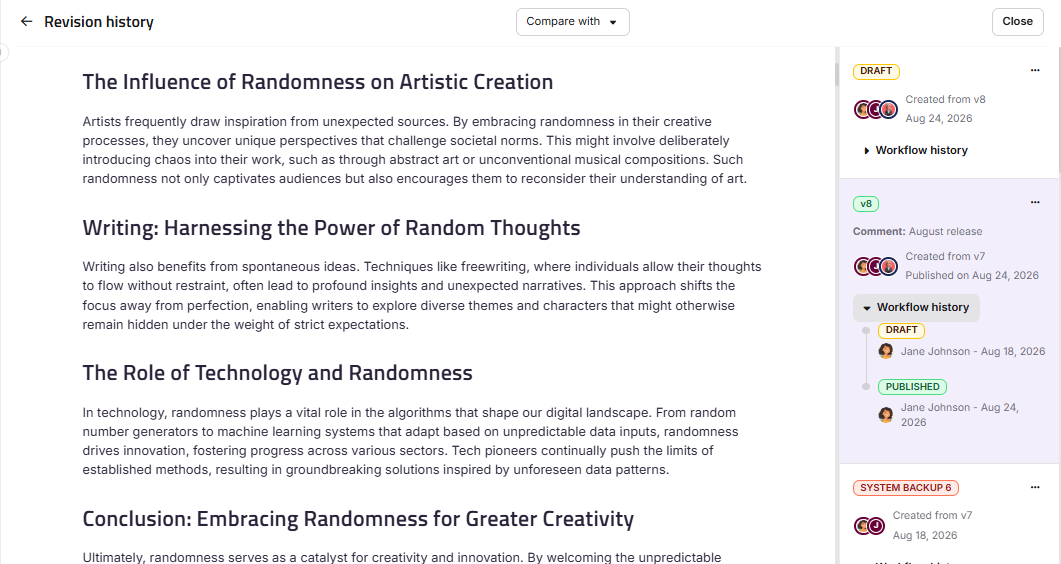
- De pagina Revisiegeschiedenis toont de actieve versie en markeert de toevoegingen, verwijderingen en bewerkingen van elke bijdrager in verschillende kleuren. De inhoud die is overgenomen uit de eerder gepubliceerde versie verschijnt in zwart.
- Gepubliceerde, Ongepubliceerde en Systeemback-up versies worden geïdentificeerd met hun respectievelijke tags.
- Wanneer je selecteert Kopiëren naar concept voor een oudere versie, wordt het de huidige versie en vervangt deze de bestaande versie. Een Systeemback-up wordt automatisch aangemaakt vóór de vervanging, zodat de vorige versie behouden blijft. Alle actieve bijdragers zien een melding dat het concept is gemaakt van een eerdere versie. Selecteer Neem me mee naar de draft om de actieve draft te openen.
- Vergelijk met laat de algemene verschillen tussen twee versies zien. Het toont geen wijzigingen die door individuele bijdragers zijn aangebracht.
- Wanneer je de Revisiegeschiedenis opent om een oudere versie te bekijken of te kopiëren, word je niet langer als actieve bijdrager beschouwd. Je wordt weer een actieve bijdrager wanneer je terugkeert naar het redigeren van de huidige versie.
Wanneer je wijzigingen kunnen worden overruled
Sommige wijzigingen kunnen aan een artikel buiten de editor worden aangebracht, bijvoorbeeld via automatische bedrijfswoordenlijst-updates, detectie van inhoudsduplicatie, globale zoek- en vervangingsfuncties, machinale vertaling of MCP. Wanneer dit gebeurt:
- Je ziet een bericht met de tekst "Dit artikel is buiten de editor bijgewerkt. Laad alstublieft opnieuw om de nieuwste versie te bekijken." Selecteer Herladen om de nieuwste content te laden.
- Voordat je opnieuw laadt, slaat Document360 automatisch je niet-opgeslagen wijzigingen op als een System Backup-versie . Je kunt deze wijzigingen indien nodig herstellen uit de revisiegeschiedenis .
- Document360 stopt automatisch met het opslaan van je lokale wijzigingen nadat een externe update is gedetecteerd. Laad het artikel opnieuw om verder te werken met de nieuwste inhoud.
Klant-API-gebaseerde contentupdates worden anders afgehandeld: als je actief een artikel bewerkt in het portaal, wordt een API-verzoek om de inhoud van dat artikel bij te werken geblokkeerd en krijgt de aanroeper een foutmelding totdat de bewerking is beëindigd.
Wat wordt niet ondersteund
Samenwerkende bewerking is niet beschikbaar in:
- Markdown-editor
- Fragmenten
- Sjablonen
- Aangepaste pagina's
- Interactieve beslissingsbomen
- Stapsgewijze handleidingen