Het Blur-element stelt je in staat gevoelige of vertrouwelijke informatie te verbergen in interactieve demo's, gidsen en video's. Door een blur-overlay toe te passen op een gedefinieerd gebied van het scherm gedurende een bepaalde tijdsperiode, kun je persoonlijke gegevens, propriëtaire UI-elementen, inloggegevens of andere inhoud die niet zichtbaar zou moeten zijn voor je publiek censureren, zonder opnieuw op te nemen.
Vervaging voor scenario's in de echte wereld
| Scenario | Vorm | Intensiteit |
|---|---|---|
| Een wachtwoord of API-sleutel verbergen die zichtbaar is in een schermopname | Rechthoek | Hoog |
| Het verwijderen van de naam of het e-mailadres van een gebruiker | Rechthoek | Medium–Hoog |
| Het verbergen van een profielfoto of avatar | Cirkel | Hoog |
| Het behandelen van propriëtaire interne UI-elementen tijdens een productdemo | Rechthoek | Medium–Hoog |
Hoe voeg je een Blur-element toe
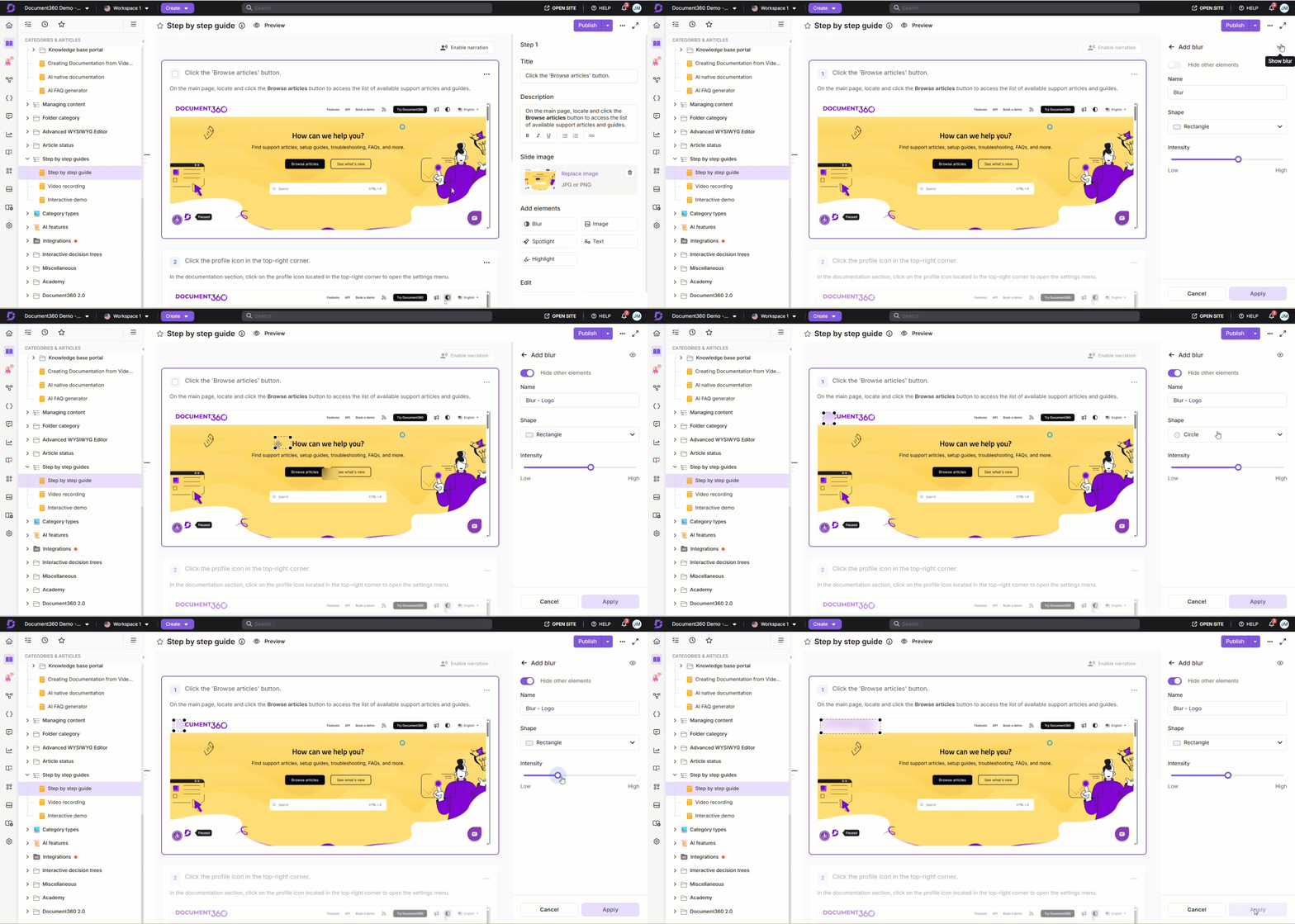
Blur toevoegen aan een stapsgewijze handleiding
- Navigeer naar Elementen toevoegen in het rechterpaneel.
- Klik op Vervagen. Als er al een waas is, klik dan op Nieuw toevoegen.
- Gebruik het oogicoon rechtsboven om de waas te tonen of te verbergen. Verborgen wazige vlekken verschijnen niet voor lezers, maar worden ook niet verwijderd.
- Schakel andere elementen in om alle andere elementen te verbergen terwijl je de blur configureert.
- In het Naamveld voer je een beschrijvend label in (bijv.
Blur - API Key,Blur - User Email). - Selecteer onder Vormde gewenste blur-vorm:
- Rechthoek - voor UI-elementen, tekstvelden en horizontale data.
- Cirkel - voor profielfoto's, pictogrammen of ronde UI-componenten.
- Gebruik de Intensiteit-schuifregelaar om de dichtheid van het blur-effect aan te passen, variërend van Laag naar Hoog.
- Sleep de randen van het blur-gebied om het formaat te vergroten.
- Klik op Aanvullen om op te slaan.
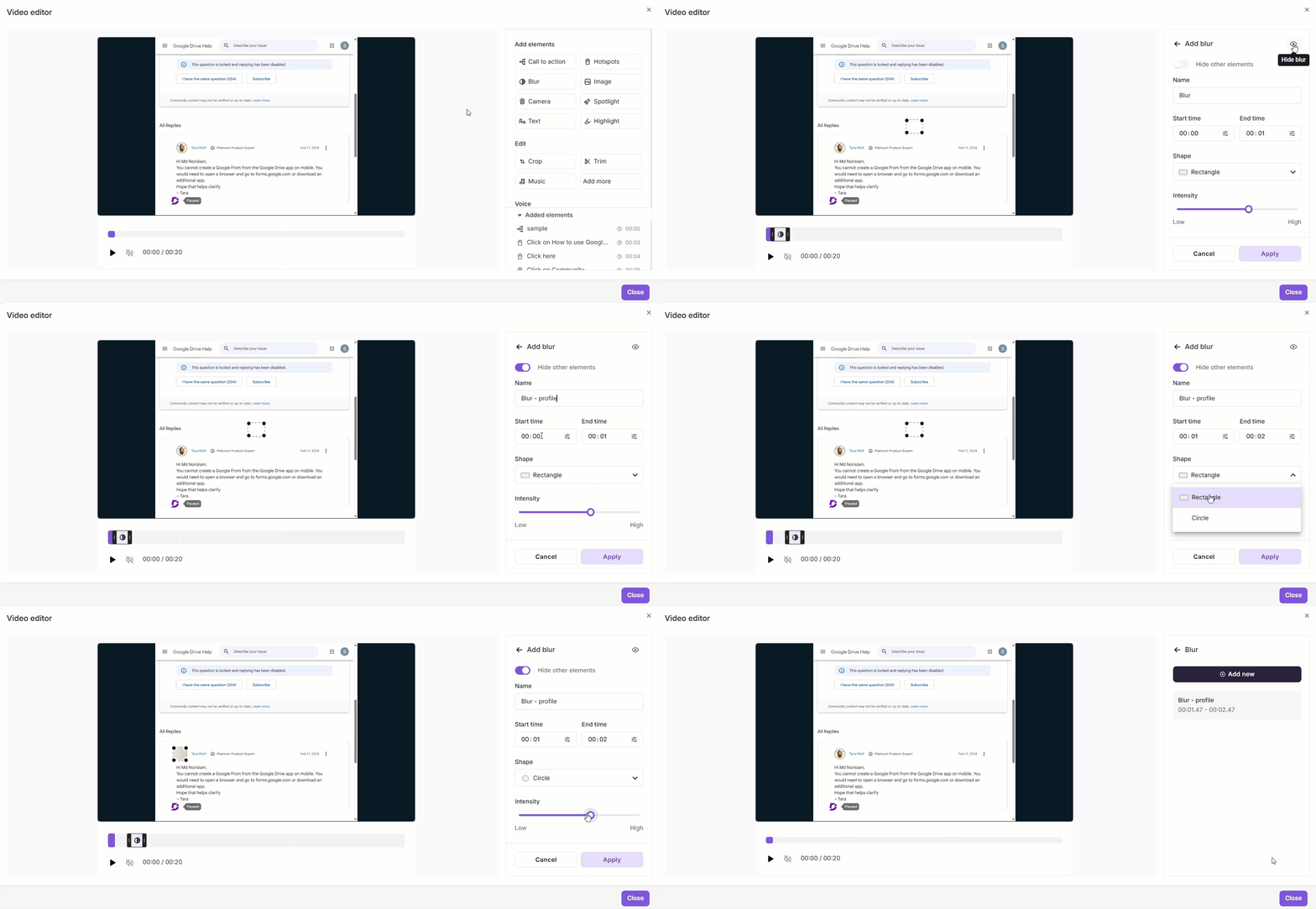
Blur toevoegen aan een video / interactieve demo
- Navigeer naar Elementen toevoegen in het rechterpaneel.
- Klik op Vervagen. Als er al een waas is, klik dan op Nieuw toevoegen.
- Gebruik het oogicoon rechtsboven om de waas te tonen of te verbergen. Verborgen wazige vlekken verschijnen niet voor lezers, maar worden ook niet verwijderd.
- Schakel andere elementen in om alle andere elementen te verbergen terwijl je de blur configureert.
- In het Naamveld voer je een beschrijvend label in (bijv.
Blur - API Key,Blur - User Email). - Stel de Starttijd en Eindtijdin om te bepalen wanneer de waas verschijnt:
- Gebruik Select exact frame voor frame-precieze controle.
- Of sleep de videoschuif op de tijdlijn om de tijden direct in te stellen.
- Selecteer onder Vormde gewenste blur-vorm:
- Rechthoek - voor UI-elementen, tekstvelden en horizontale data.
- Cirkel - voor profielfoto's, pictogrammen of ronde UI-componenten.
- Gebruik de Intensiteit-schuifregelaar om de dichtheid van het blur-effect aan te passen, variërend van Laag naar Hoog.
- Sleep de randen van het blur-gebied om het formaat te vergroten.
- Klik op Aanvullen om op te slaan.
Bestaande vaagelementen beheren
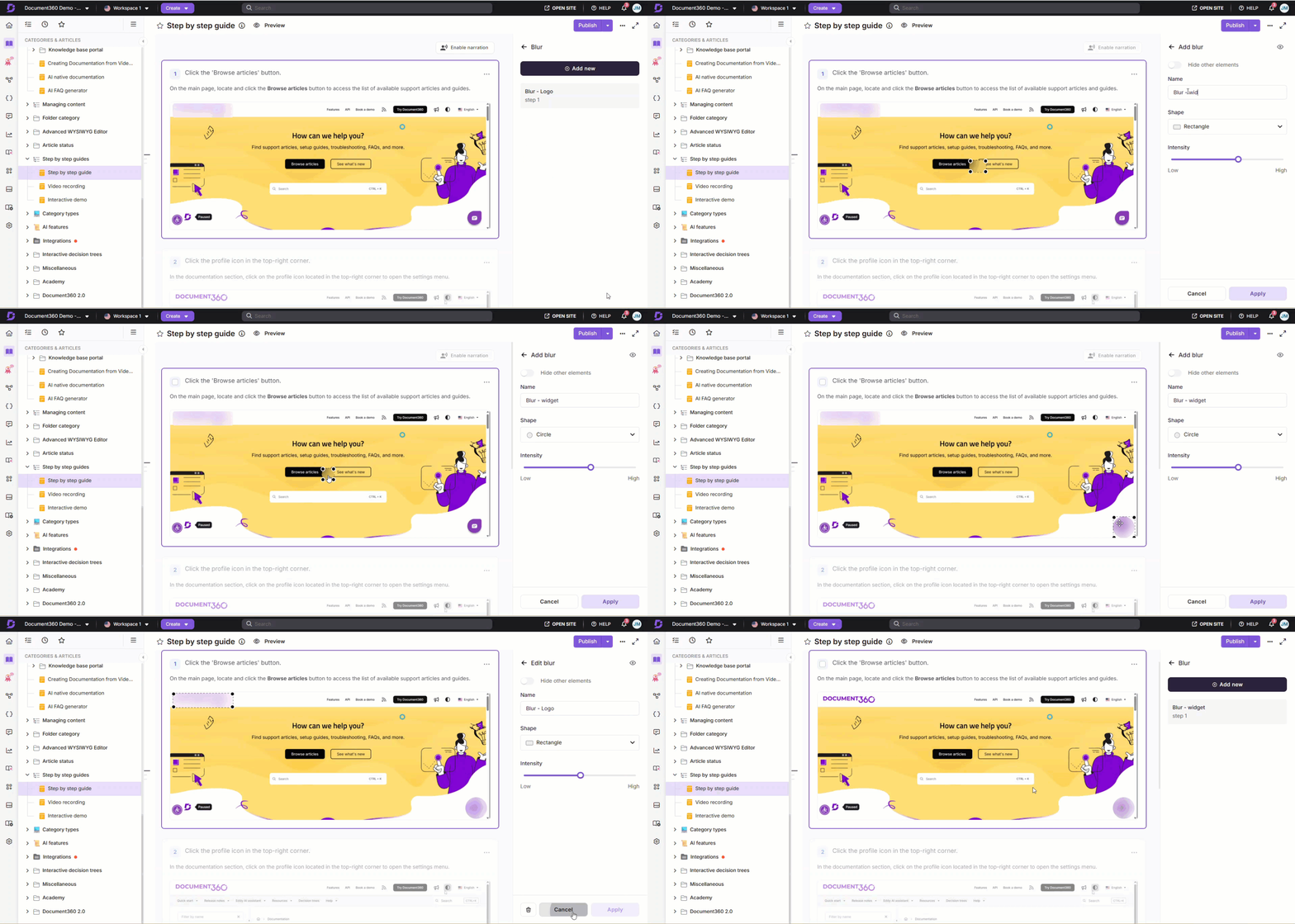
Eenmaal toegevoegd, verschijnen er vage vlekken in het Blur-paneel , waarbij elk de naam van de blur en het geconfigureerde tijdsbereik of stapnummer toont.
- Voeg nog een blur toe - Klik bovenaan het Blur-paneel op Add new .
- Een blur bewerken - Klik op een willekeurige blur in de lijst om deze te bewerken. Pas aan indien nodig, klik dan op Toepassen om op te slaan of Annuleren om terug te gaan. Gebruik het Verwijderen-icoon om het te verwijderen.
- Verwijder een waas - Beweeg de muis over een waas, klik op het menu met drie punten en selecteer Verwijderen.
Effectief blurs toepassen
- Gebruik beschrijvende namen - Label elke waas duidelijk (bijv.
Blur - API Key,Blur - User Email). Dit maakt het makkelijker om ze te identificeren en te beheren wanneer er meerdere vage vlekken in gebruik zijn. - Gebruik het oogpictogram om de zichtbaarheid te beheren - schakel de zichtbaarheid van een waas uit zonder deze te verwijderen. Verborgen vage vlekken verschijnen niet voor lezers, maar blijven opgeslagen voor toekomstig gebruik.
- Gebruik Hide other elements tijdens het configureren - Vooral handig als er overlappende elementen zijn. Alleen de actieve blur blijft zichtbaar, waardoor rommel wordt verminderd en je positionering nauwkeurig controleert.
- Stel precieze tijdsgrenzen in - Gebruik Select exact frame wanneer gevoelige inhoud kort verschijnt, om te voorkomen dat de omliggende inhoud onnodig vervaagt.
- Pas hoge intensiteit toe op gevoelige gegevens - Gebruik de hoogste intensiteitsinstelling voor wachtwoorden, PII of financiële informatie om ervoor te zorgen dat de inhoud volledig onleesbaar is.
- Preview na het aanbrengen - Bevestig dat de waas de doelinhoud volledig bedekt gedurende de gedefinieerde tijdsperiode, vooral wanneer de inhoud beweegt of verandert.