Hotspots
Hotspots zijn interactieve markeringen die je op een video kunt plaatsen met specifieke tijdstempels in een interactieve demo. Ze zijn ontworpen om belangrijke momenten te benadrukken, kijkers te begeleiden bij belangrijke handelingen en contextuele informatie te geven precies wanneer die het meest relevant is.
Gebruikssituaties
- Productwalkthroughs - Vestig de aandacht op een specifieke knop, veld of UI-element zoals het op het scherm verschijnt, zodat kijkers begrijpen waar ze op moeten klikken en waarom.
- Training en onboarding - Begeleid nieuwe gebruikers stap voor stap door een workflow, waarbij je bij elke fase verklarende tekst toevoegt zonder dat er een live presentator nodig is.
- Feature-hoogtepunten - Toon nieuwe of onderbenutte functies door exact te annoteren wanneer ze in de demo voorkomen, zodat ze niet gemist worden.
- Toegankelijkheid - Koppel hotspots met AI-voiceover-vertelling om audio-geleide demo's te maken voor gebruikers die profiteren van gesproken instructies.
Hoe voeg je een hotspot toe
- Navigeer naar Elementen toevoegen in het rechterpaneel.
- Klik op hotspot. Bekijk in het Hotspots-dialoog de lijst van bestaande hotspots (indien aanwezig).
- Klik op Nieuw toevoegen om een hotspot toe te voegen.
- Sleep de hotspot naar de gewenste positie.
- Gebruik het oogicoon rechtsboven om de hotspot te tonen of te verbergen. Verborgen hotspots verschijnen niet voor lezers, maar worden ook niet verwijderd.
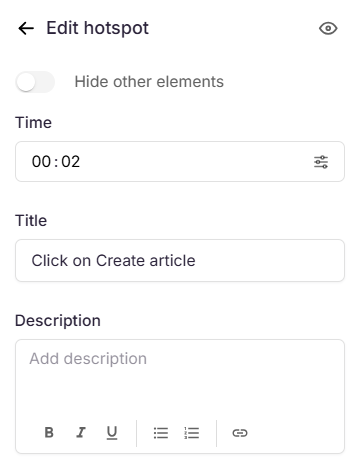
- Schakel 'Andere elementen verbergen ' in om alle andere elementen te verbergen terwijl je de hotspot configureert.
- Voer in het tijdveld de gewenste tijd in. Gebruik de optie Select exact frame voor precieze aanpassingen.
- Voer een titel in in het veld Titel .
- Voer de beschrijving in het veld Beschrijving in.
Noot
Selecteer de inhoud in het Beschrijvingsveld om toegang te krijgen tot basisopmaaktools: Vet (), Cursief(), Onderstreep , Geordende lijst (), Ongeordende lijst (), en Hyperlink().
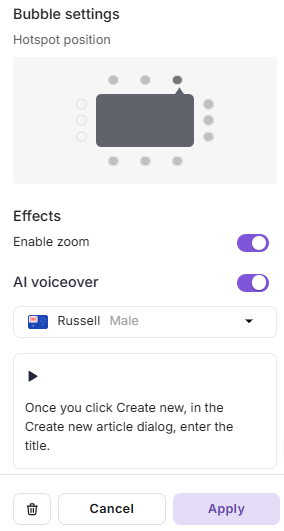
- Onder de bubbelinstellingen past je de hotspotpositie aan door het exacte rasterpunt uit de gegeven opties te kiezen.
- Zet in het Effect-gedeelte de schakelaar Zoom Inschakelen aan indien nodig.
- Om stemvertelling toe te voegen, zet je de AI voice-overschakelaar aan.
- Selecteer de gewenste toon en voer de inhoud in het tekstveld in.
- Klik op de Play-knop in het tekstveld om het te bekijken in de geselecteerde stem.
- Klik op Toepassen om de hotspot op te slaan.
Beheer van hotspots
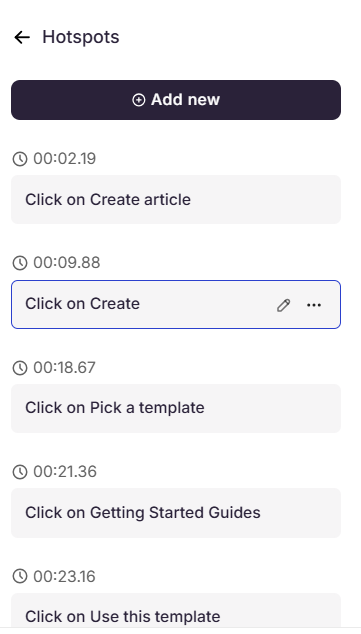
Zodra hotspots zijn aangemaakt, kun je ze direct beheren vanuit het hotspots-paneel. Beweeg je muis over een hotspot-vermelding in de lijst om de volgende opties te onthullen:
- Bewerken - Klik op het Bewerken-icoon om het hotspotconfiguratiepaneel opnieuw te openen en eventuele instellingen aan te passen, inclusief tijd, titel, beschrijving, bubbelpositie of effecten.
- Verwijderen - Klik op het Meer-icoon en selecteer Verwijderen om te verwijderen.
Best practices
- Plaats hotspots op het moment van actie - Lijn elke hotspot uit met het exacte frame waar de klik, invoer of overgang plaatsvindt, zodat de annotatie natuurlijk en actueel aanvoelt.
- Houd titels beknopt - Streef naar vijf woorden of minder. Gebruik het veld Beschrijving voor extra context.
- Vermijd clustering - Ruimte hotspots ver genoeg uit elkaar zodat kijkers tijd hebben om elk exemplaar te lezen voordat het volgende verschijnt.
- Voice-over bekijken voordat je opslaat - Gebruik de Play-knop om te luisteren voordat je op Apply klikt. Pas de frasering of interpunctie aan om het ritme te verbeteren.
- Stem de positie van de bubbel aan op de inhoud - Anker de bubbel aan een hoek of rand zodat het het UI-element dat het beschrijft niet verbergt.