Document360 Engage is de plek waar je al je stapsgewijze handleidingen, uitlegvideo's en interactieve video's op één plek maakt en beheert. Gebruik het om content in je project te vinden, te zien welke artikelen het gebruiken, vertaal het naar je kennisbasistalen en klonen of verwijderen zonder elk artikel te openen.
Wanneer Document360 Engage te gebruiken
Gebruik Document360 Engage wanneer je wilt:
- Maak content zonder eerst een artikel te openen. Begin een stapsgewijze handleiding, uitlegvideo of direct interactieve video. Je kunt uitlegvideo's en interactieve video's hergebruiken in elk artikel.
- Zoek inhoud die je al hebt gemaakt. Filter op type, taal, bijdrager, vertaalstatus, aanmaakdatum of bijgewerkte datum in plaats van artikel voor artikel te zoeken.
- Controleer waar de inhoud wordt gebruikt voordat je het aanpast. Bekijk elk artikel dat een video of demo gebruikt, zodat een bewerking of verwijdering andere auteurs niet verrast.
- Maak inhoud beschikbaar in meer talen. Vertal één of meerdere items in één enkele actie naar de talen van je kennisbasis.
Voordat je begint
- Om content te creëren, installeer je de Document360 AI Capture-extensie. Voor browserspecifieke stappen, zie Document360 AI Capture-extensie installeren.
- Gebruikers met de rol Eigenaar of Beheerder portaal, of de rol Editor content, hebben standaard toegang tot Document360 Engage. Om toegang te geven aan andere gebruikers, selecteer je de Document360 Engage toestemming (View, Update en Delete) in een aangepaste contentrol. Voor meer informatie, zie Aangepaste contentrollen.
- Je ziet alleen de stapsgewijze handleidingen in de categorieën waar je toegang toe hebt.
Open Document360 Engage
Om Document360 Engage te openen, klik je op Document360 Engage () in de linker navigatiebalk van het Knowledge Base-portaal.
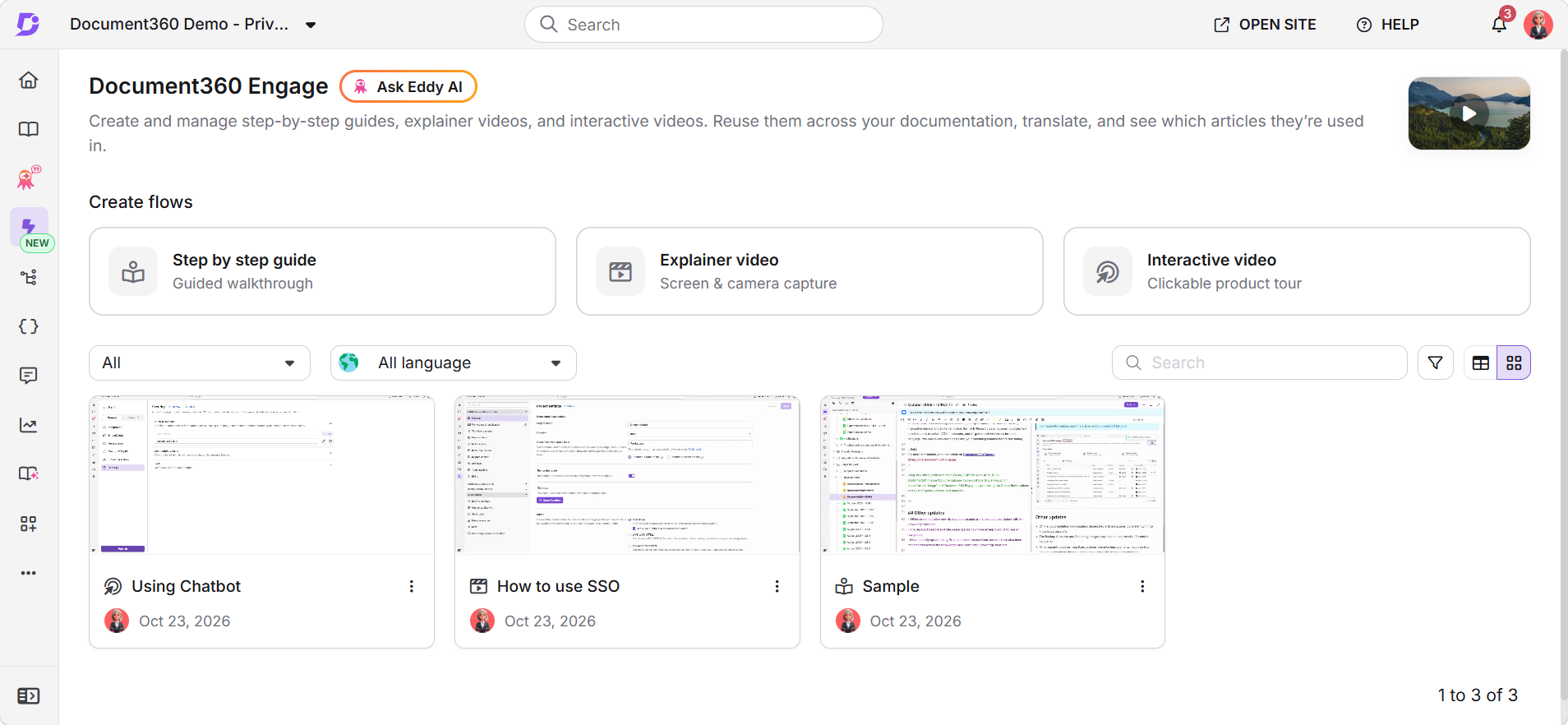
De pagina geeft elke stapsgewijze gids, uitlegvideo en interactieve video weer die je kunt raadplegen. Voor elk item staat in de lijst:
| Column | Wat het laat zien |
|---|---|
| Titel | De naam van het voorwerp. |
| Type | Stapsgewijze gids, uitlegvideo of interactieve video. |
| Gelinkt aan | Het aantal artikelen dat het item gebruikt. Klik erop om de artikelen te bekijken. |
| Taal | De taal van het item. |
| Laatst bijgewerkt | De gebruiker die het item voor het laatst heeft bijgewerkt, en wanneer. |
Om te wisselen tussen de lijstindeling en de kaartindeling, gebruik je de weergave-iconen rechtsboven in de lijst.
Maak een gids, video of demo
Klik onder Create flows op het type content dat je wilt maken. De opnameflow is hetzelfde als wanneer je begint in de Editor.
Stapsgewijze handleiding
Noteer een workflow als een klik-voor-klik walkthrough die lezers stap voor stap volgen.
Lees meer →Uitlegvideo
Neem je scherm op, met of zonder camera, en bewerk de video voordat je hem opnieuw gebruikt.
Lees meer →Een paar dingen werken verschillend afhankelijk van het type:
- Stapsgewijze handleiding: Voordat je opneemt, voer je een titel in, selecteer je een werkruimte en categorie en klik je op Aanmaken. De gids wordt opgeslagen in de werkruimte en categorie die je selecteert.
- Explainer-video en interactieve video: Voer voordat je opneemt een titel in en selecteer de taal. Video's en demo's horen niet bij een categorie, dus je kunt ze hergebruiken in artikelen in elke categorie en werkruimte.
Voor uitlegvideo's en interactieve video's hoef je niet in de standaardtaal van je project op te nemen. Je kunt elke taal selecteren die je toegang hebt voordat je begint met opnemen.
Eenmaal opgeslagen verschijnt het item in de Document360 Engage-lijst. Je kunt uitlegvideo's en interactieve video's in elk artikel plaatsen.
Vind inhoud
Om een specifiek item te vinden, voert u de titel in het zoekvak boven de lijst.
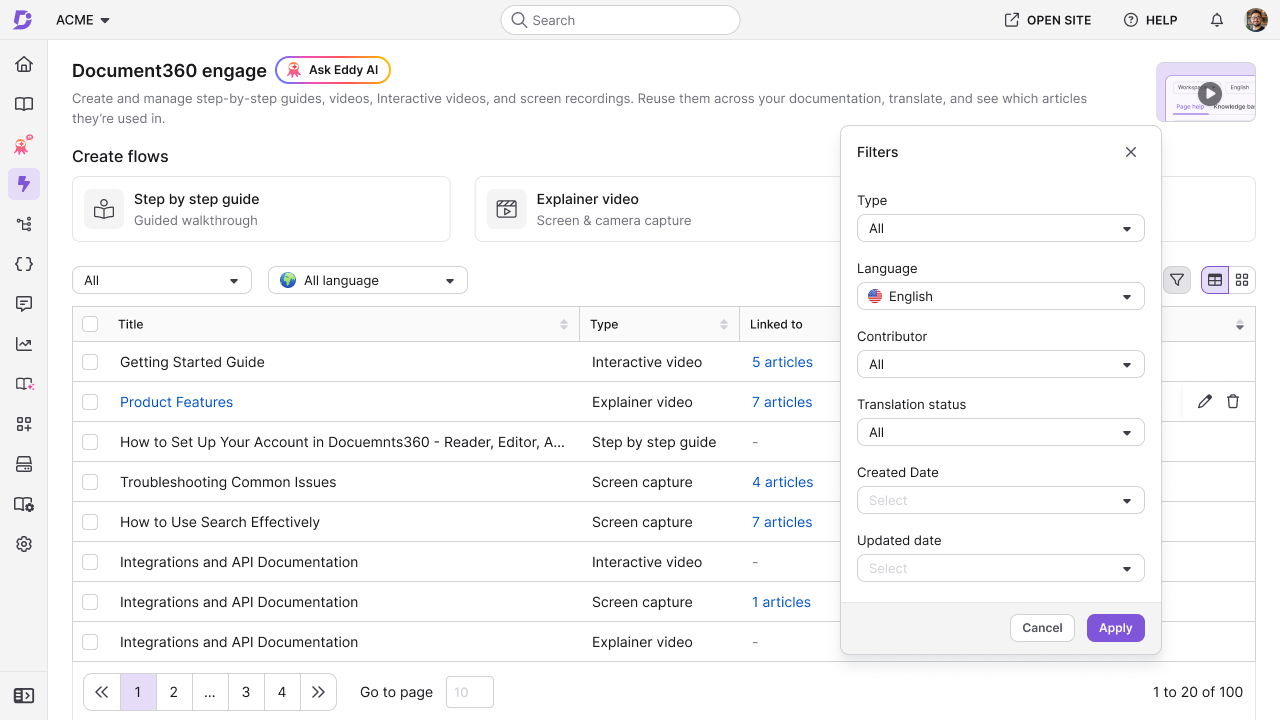
Om de lijst te versmallen,
- Selecteer een type uit het typekeuzemenu , of een taal uit het keuzemenu Taal , boven de lijst.
- Klik voor meer opties op het pictogram Filter (). Het Filter-paneel opent.
- Stel een of meer van de volgende filters in:
| Filter | Gebruik het om te vinden |
|---|---|
| Type | Stapsgewijze handleidingen, uitlegvideo's of interactieve video's |
| Taal | Items in een specifieke taal |
| Bijdrager | Items gemaakt of bijgewerkt door een specifieke gebruiker |
| Vertaalstatus | Vertaalde items, die in ten minste één andere taal zijn vertaald, of items die vertaling nodig hebben |
| Aanmaakdatum | Items die binnen een datumsperiode zijn aangemaakt |
| Bijgewerkte datum | Items bijgewerkt binnen een datumsperiode |
- Klik op Aanvullen.
Voorbeeld: Om Engelse demo's te vinden die nog niet vertaald zijn, zet Typ op Interactieve video, Taal op Engels en Vertaalstatus op Vertaalde vertaling nodig.
Bewerk een item en kijk waar het wordt gebruikt
Om een item te bewerken, zweef je eroverheen en klik je op het pictogram Bewerken () Klik in de kaartindeling op het Meer () icoon en selecteer Bewerken. Het item opent in de editor.
Om de artikelen te zien die een item gebruiken, klik je op het aantal in de kolom 'Gekoppeld naar ' van de lijst.
De lijst met gekoppelde artikelen toont elk artikel met zijn werkruimte en taal. Vouw een artikel uit om de revisiedetails te zien, inclusief de status van elke versie (Concept, Gepubliceerd of Ongepubliceerd), de bijdrager en de datum. Klik op het Open () icoon naast een versie om het artikel te openen.
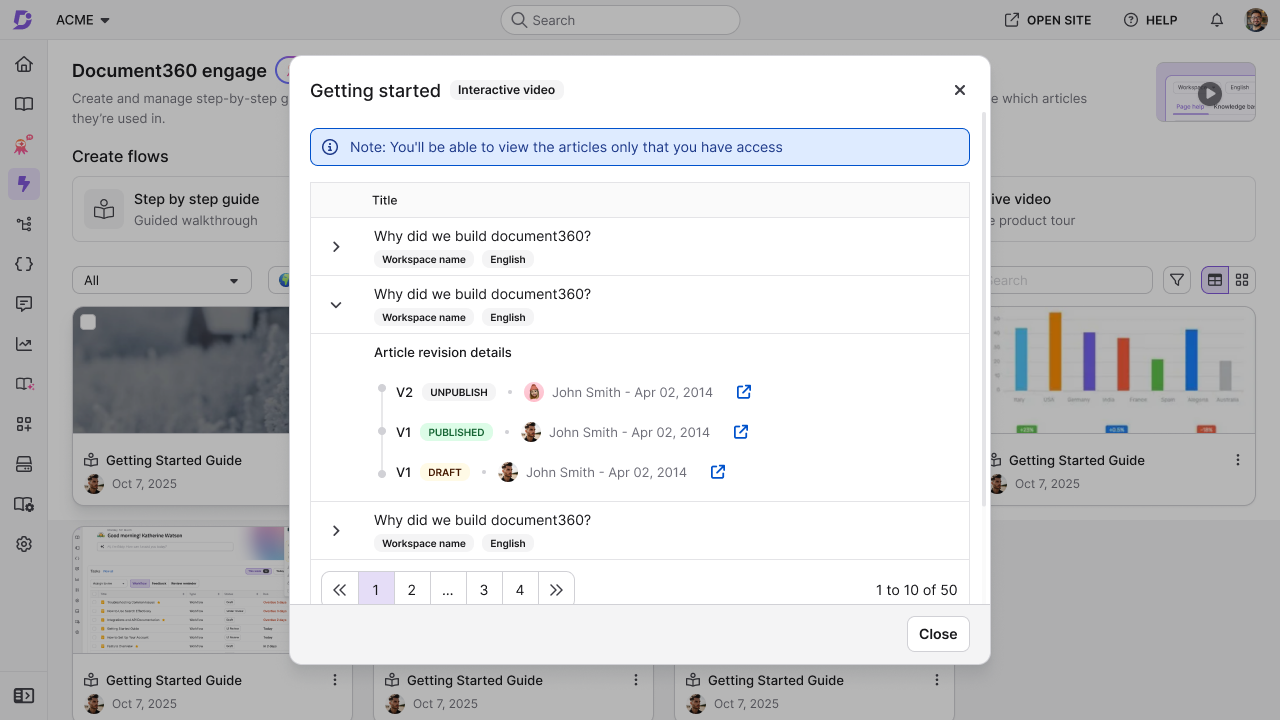
Je ziet alleen de gelinkte artikelen waar je toegang toe hebt.
Hergebruik een video in een artikel
Wanneer je een bestaande explainer-video of interactieve video in een artikel invoegt, gebruikt het artikel die video. Het maakt geen kopie. Elke bewerking die je aan de video maakt, van Document360 Engage of van een ander artikel dat het gebruikt, verschijnt overal waar de video wordt gebruikt.
Als de video niet beschikbaar is in de taal van het artikel, wordt deze in de standaardtaal ingevoegd.
Als je de video uit een artikel verwijdert, wordt alleen dat artikel beïnvloed. De video blijft in Document360 Engage.
Inhoud vertalen
Je kunt gidsen, video's en demo's vertalen naar elke taal die je voor je kennisbank hebt ingesteld. Vertaling geldt voor de call to action, AI-voice-over, tekst en ondertitels in het item, evenals hotspottitels en beschrijvingen in interactieve video's.
Lezers zien de versie die overeenkomt met de gekozen taal op de kennisbanksite. Als een item niet in die taal is vertaald, zien lezers de standaardtaalversie.
Vertaling gebruikt Eddy AI vertaalcredits, geteld in tekens. Wanneer je talen selecteert, toont Document360 het aantal te vertalen tekens. Om te zien hoeveel tekens je beschikbaar hebt, ga naar Instellingen > Kennisbankportaal > Werkruimte & lokalisatie. Als je niet genoeg credits hebt, kun je het item niet vertalen. Neem contact op met Document360 support om meer toe te voegen. Voor meer informatie, zie Translate with Eddy AI.
Vertaal items
Om één of meer items te vertalen,
- Selecteer het selectievakje naast elk item dat je wilt vertalen.
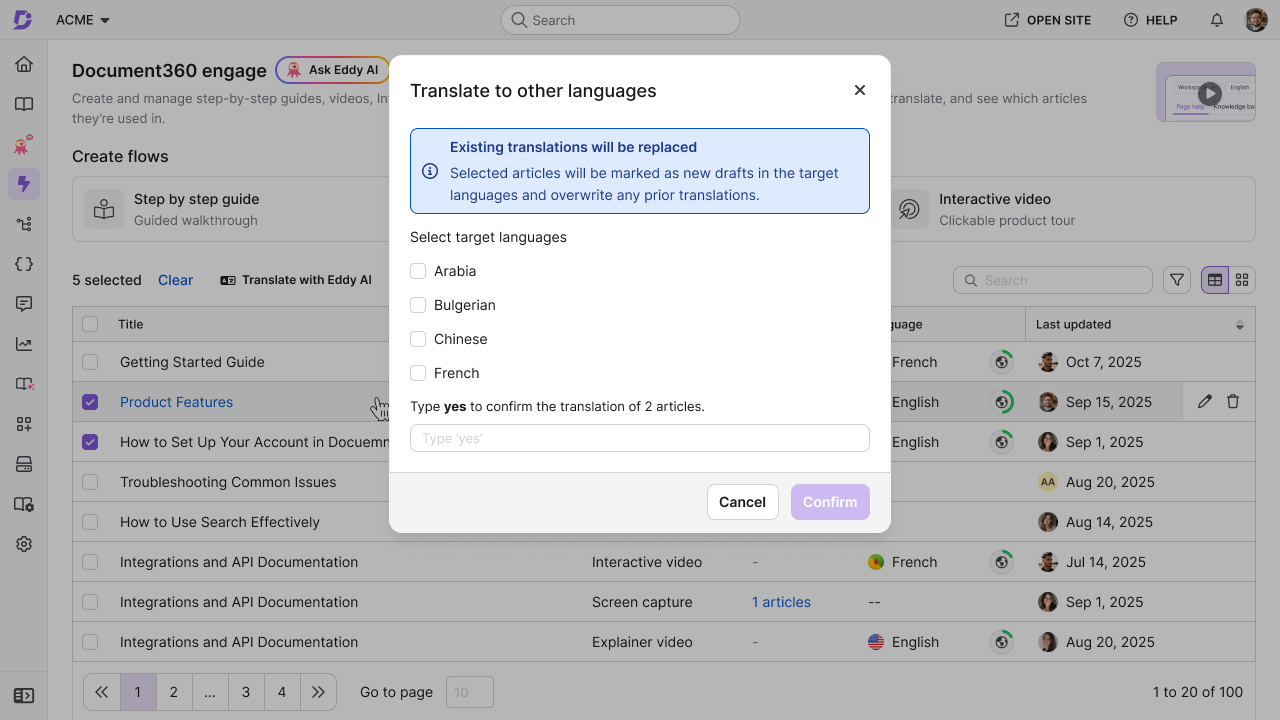
- Klik boven de lijst op Translate with Eddy AI . De dialoog 'Vertalen naar andere talen ' opent.
- Selecteer de talen waarin je de items wilt vertalen.
- Typ ja om te bevestigen.
- Klik op bevestigen.
Om een enkel item te vertalen, kun je er ook overheen gaan, op het More ()-icoon klikken en kiezen voor Translate with Eddy AI.
Als een item al vertaald is naar de door jou gekozen taal, overschrijft het opnieuw vertalen de bestaande vertaling. Vertaalde stapsgewijze handleidingen worden opgeslagen als nieuwe concepten in de doeltalen.
Werk een vertaling bij
Wanneer je het originele item verandert, vertaal het dan opnieuw naar dezelfde talen zodat de vertaalde versies overeenkomen. De nieuwe vertaling is gebaseerd op de standaardtaalversie en vervangt de bestaande vertaling, inclusief eventuele wijzigingen die direct in de vertaalde versie zijn aangebracht.
Kloon een voorwerp
Om een voorwerp te klonen,
- Beweeg met de muis over het item, klik op het Meer () icoon en selecteer Klonen.
- Voltooi de kloondialoog:
- Explainer-video of interactieve video: Voer een titel in. De kloon is een aparte kopie die je kunt bewerken zonder het origineel te beïnvloeden.
- Stapsgewijze handleiding: Voer een titel in en selecteer de Werkruimte en categorie. Selecteer onder kruisverwijzingen ' Bijwerken naar gekloond' of 'Behoud origineel'. De kloon is een nieuw artikel in de Documentatie, gebaseerd op de laatst gepubliceerde of conceptversie van de gids, afhankelijk van welke het laatst beschikbaar is.
- Klik op Clone.
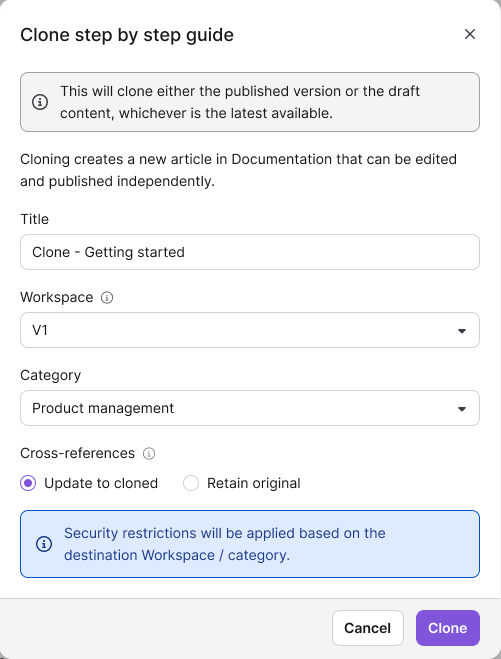
Wanneer je een artikel, categorie, taal of werkruimte kloont die een video of demo bevat, gebruikt de kloon dezelfde video of demo. Hij maakt geen nieuwe kopie aan.
Verwijder een item
Om één item te verwijderen, ga je eroverheen, klik je op het More () icoon en selecteer je Verwijderen. Om meerdere items te verwijderen, selecteer je hun selectievakjes en klik je boven de lijst op Verwijderen .
Het verwijderingsvenster Bevestigen toont hoeveel plaatsen het item gebruiken. Klik op Afhankelijkheden tonen om de artikelen te bekijken voordat je verdergaat, en klik vervolgens op Verwijderen.
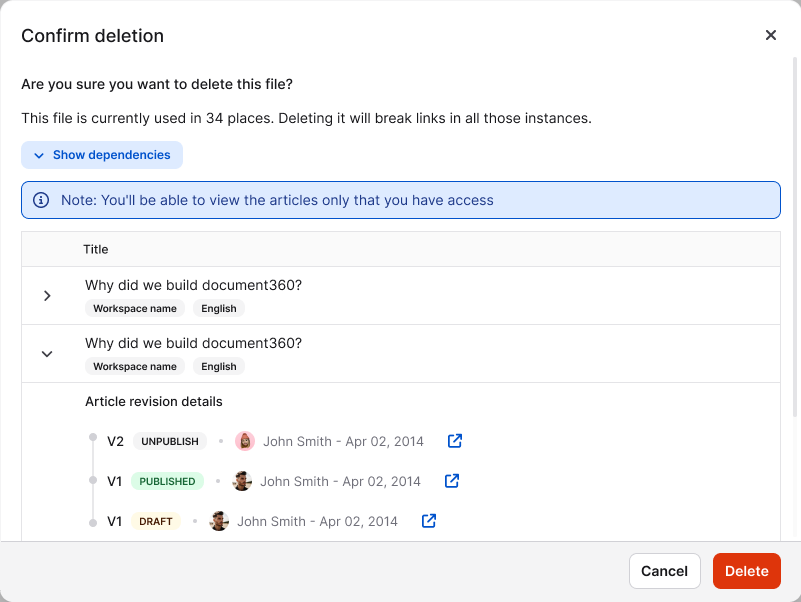
Het verwijderen van een explainer-video of interactieve video is permanent. Het gaat niet naar de prullenbak en alle taalversies worden samen verwijderd. Elk artikel dat het gebruikt verliest de inhoud.
Wanneer je een stapsgewijze handleiding verwijdert, gaat deze naar de Prullenbak, net als een artikel. Je kunt het daar herstellen. Voor meer informatie, zie de Prullenbak-pagina.
FAQ
Kan ik nog steeds gidsen, video's en demo's maken vanuit de Editor?
Ja. Inhoud die je vanuit de editor aanmaakt verschijnt ook in Document360 Engage.
Waarom kan ik geen stapsgewijze handleiding zien die een teamgenoot heeft gemaakt?
Document360 Engage toont alleen de stapsgewijze handleidingen in de categorieën waar je toegang toe hebt. Vraag je projecteigenaar of beheerder om de toegang tot je categorie te controleren.
Kan ik een verwijderde gids, video of demo herstellen?
Je kunt een stapsgewijze handleiding uit de prullenbak herstellen. Uitlegvideo's en interactieve video's worden permanent verwijderd en kunnen niet worden hersteld.
Kan ik slechts één taalversie van een video of demo verwijderen?
Nee. Het verwijderen van een item verwijdert alle taalversies samen.
Kan ik gidsen, video's en demo's vinden via de zoekopdracht in het Knowledge Base-portaal?
Ja. De portaalzoekfunctie komt overeen met de titel en beschrijving van elk item, en toont alleen de inhoud waar je toegang toe hebt.