De ingebouwde schermrecorder van Document360 laat je je scherm direct opnemen vanuit de editor of vanuit Document360 Engage. Je kunt je scherm alleen of naast je camera opnemen en de video direct in je artikel verwerken.
Voordat je begint
De schermrecorder vereist de Document360 AI Capture-extensie. De extensie hoeft slechts één keer geïnstalleerd te worden en wordt ondersteund op Google Chrome, Microsoft Edge en Brave.
Het opzetten van de recorder
Om de schermrecorder op te zetten,
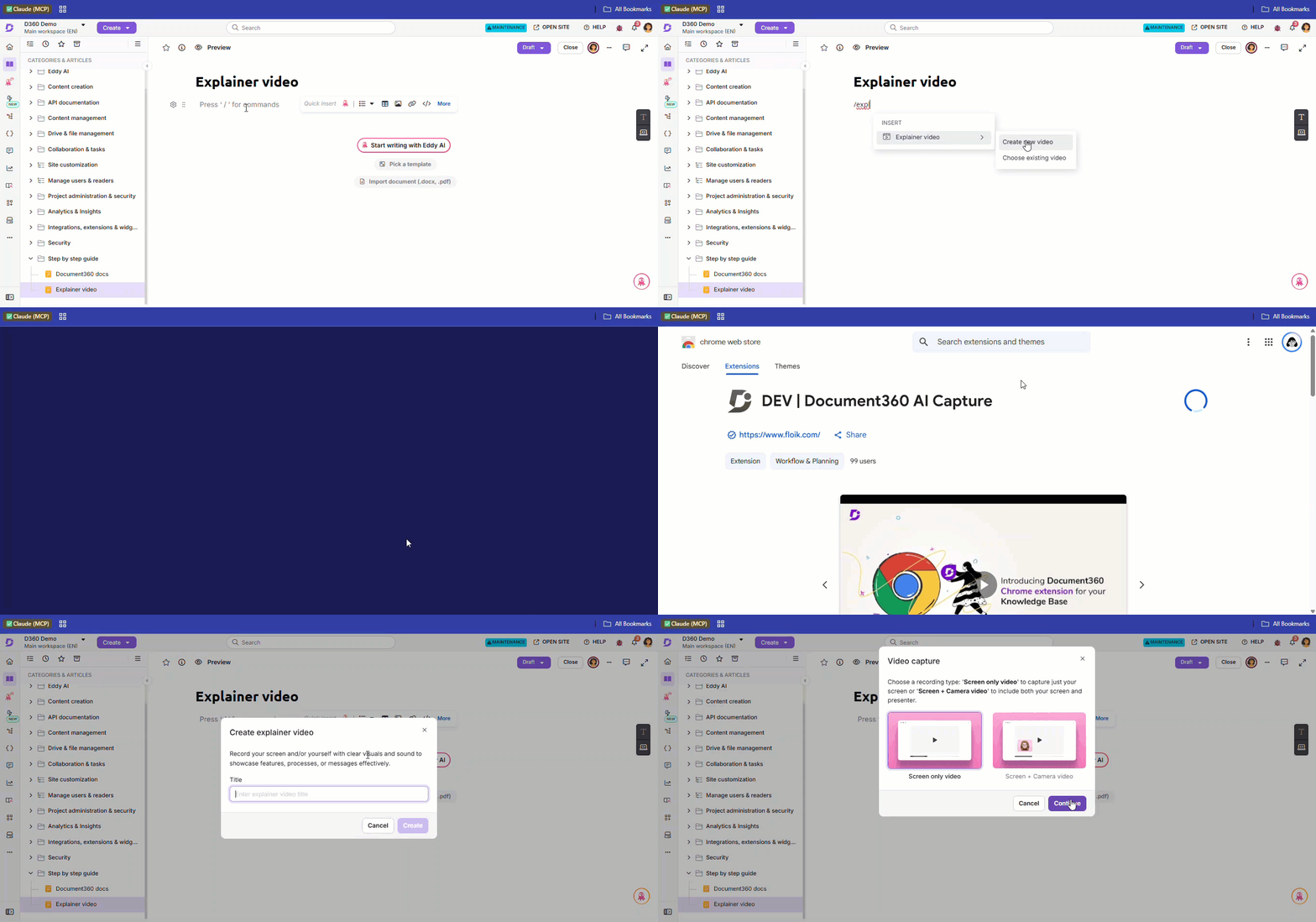
- Navigeer naar het gewenste artikel in de Advanced WYSIWYG-editor.
- Typ het commando
/Explainer videoSlash en kies vervolgens 'Uitlegvideo' > Maak nieuwe video aan.
Om een uitlegvideo die je al hebt opgenomen in te voegen, kies je in plaats daarvan 'Kies bestaande video '. - Als je de Document360 AI Capture-extensie nog niet hebt geïnstalleerd, klik dan op Installeren.
Volg de stappen op het scherm in je browser om de installatie te voltooien.
Voor browserspecifieke installatiestappen, zie Installeren van de Document360 AI Capture-extensie.
- Eenmaal geïnstalleerd, keer terug naar het kennisbasisportaal.
Opname vanaf Document360 Engage
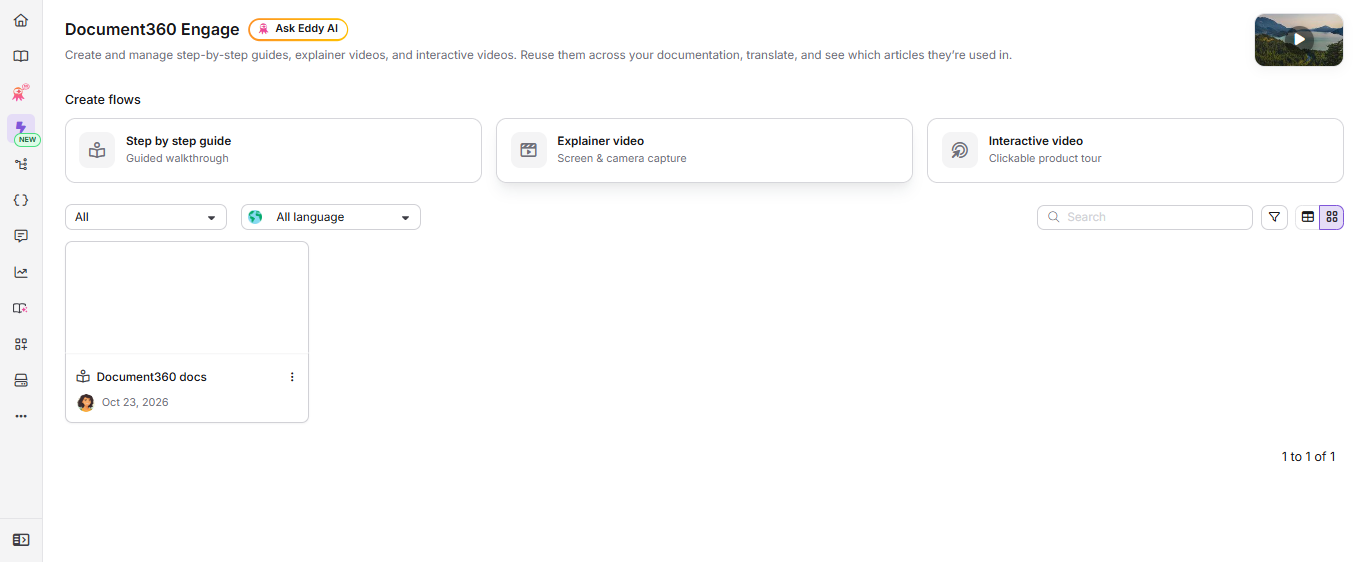
Je kunt ook een video opnemen zonder eerst een artikel te openen.
- Klik op Document360 Engage () in de linker navigatiebalk.
- Klik onder Create flows op Explainer video.
-
Volg de stappen in Opname van het scherm.
De video is nog niet aan een artikel toegevoegd. Hij verschijnt in de Document360 Engage-lijst en je kunt hem in elk artikel plaatsen wanneer je het nodig hebt. Voor meer informatie, zie Document360 Engage.
Het scherm opnemen
Wanneer je een nieuwe uitlegvideo maakt, opent de dialoogvenster 'Maak uitlegvideo' .
- Voer in het veld Titel , een naam voor de video in.
- Selecteer in het keuzemenu Taal de taal waarin je wilt opnemen. Deze is ingesteld op de standaardtaal van je project, en je kunt elke taal selecteren waar je toegang toe hebt.
- Klik op Aanmaken.
- Het video-opnamepaneel verschijnt. Selecteer een van de volgende opnametypen en klik op Doorgaan:
- Alleen schermvideo: Legt alleen het scherm vast.
- Als je selecteert Alleen Scherm video, verschijnt het scherm alleen videopaneel .
- Selecteer indien nodig het gewenste geluid uit het dropdownmenu. Als geen audio nodig is, selecteer dan Geen audio.
- Klik op Volgende.
- Scherm + Camera video: Legt zowel het scherm als de presentator vast via de camera.
- Als je Scherm + Camera video selecteert, verschijnt het scherm + Camera videopaneel .
- Selecteer de gewenste camera- en audio-opties in de keuzemenu's.
- Klik op Volgende.
- Alleen schermvideo: Legt alleen het scherm vast.
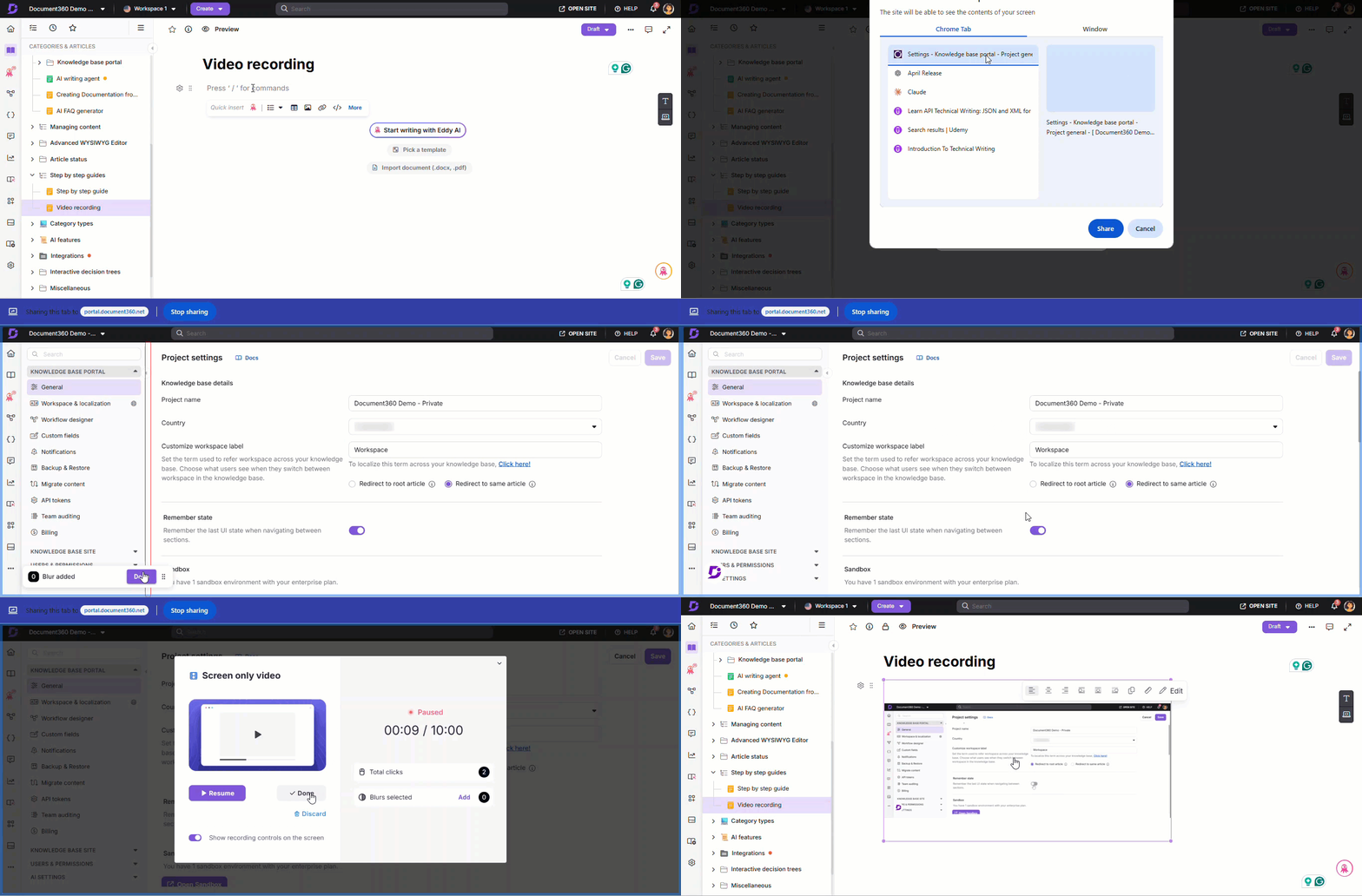
- Selecteer het scherm om vast te leggen:
- Browsertab: Registreert alleen het geselecteerde browsertabblad.
- Venster: Registreert alleen het geselecteerde venster.
- Klik op Delen. Het geselecteerde scherm verschijnt samen met het opnamepaneel voor het scherm.
- Kies de aanbevolen resolutie (16:9, 4:3 of 1:1).
- Optioneel, voordat je begint:
- Klik op Voeg toe in het geselecteerde gedeelte Vervaging om gevoelige gebieden te verbergen.
- Schakel opnamebediening weergeven in op het scherm indien nodig. Een Document360-logo verschijnt linksonder; door erop te klikken pauzeert de opname. Dit logo is ook zichtbaar in de uitlegvideo.
- Klik op Start capture om te beginnen met opnemen. Een opname kan tot 5 minuten duren.
- Klik op Afleggen om te annuleren en terug te keren naar het vorige scherm.
Tijdens het opnemen worden muisklikken en interacties vastgelegd, waarbij klikindicatoren worden weergegeven voor eenvoudiger videobewerking.
- Klik op Pauze om de opname te pauzeren en op Opnemen om te hervatten.
- Om opname te stoppen, klik je op Stoppen delen in het zwevende paneel of Stoppen opnemen in het Schermopnamepaneel .
Na het opnemen duurt het enkele momenten om de video te verwerken. Als het klaar is, opent het in de video-editor en verschijnt het in Document360 Engage. Als je met een artikel bent begonnen, wordt de video ook in het artikel ingevoegd.
Best practices
- Plan voordat je opneemt: Zet de stappen die je wilt vastleggen om onnodige herhalingen te voorkomen.
- Gebruik blur voordat je opneemt als je weet dat gevoelige inhoud zal verschijnen. Dat is makkelijker dan het later in de editor toe te voegen.
- Kies een resolutie van 16:9 voor artikelen die voornamelijk op desktop worden bekeken.
- Neem op in een rustige omgeving als je de originele stemoptie gebruikt.
- Houd de opnames gefocust: Kortere, taakspecifieke video's zijn makkelijker te volgen voor lezers dan lange walkthroughs.
Wat is de volgende stap
Zodra je video is opgenomen, kun je deze verbeteren voordat je hem publiceert. Zie Video bewerken om elementen toe te voegen, te trimmen en voice-overs toe te voegen.