Na het opnemen van een video in de Editor opent de Video-editor automatisch zodat je deze kunt verbeteren voordat je hem in je artikel verwerkt. Je kunt de editor ook op elk moment opnieuw openen door de video in het artikel te selecteren en op Bewerken ( ) te klikken, of door op de titel van de video in Document360 Engage te klikken en op Bewerken te klikken.
Wat je kunt doen in de video-editor
Elk hulpmiddel wordt uitgebreid behandeld in een eigen artikel, zie de onderstaande links.
- Call to action - Voeg knoppen toe die linken naar URL's of berichten tonen tijdens het afspelen
- Vervagen - Masker inloggegevens, PII of gevoelige UI-elementen op specifieke tijdstempels
- Spotlight - Vestig de aandacht op belangrijke delen van het scherm tijdens het afspelen
- Highlight - Benadruk specifieke delen van het scherm tijdens het afspelen
- Bijsnijden - Verander de grootte en herkaderen van de video om bij je artikelindeling te passen
- Trim - Snijd ongewenste delen af vanaf het begin, midden of einde
- Afbeelding - Voeg afbeeldingen in de video in op specifieke tijdstippen
- Tekst - Voeg tekstoverlays toe om delen van de opname te annoteren of te labelen
- Camera - Voeg een camerafeed-overlay toe binnen de uitlegvideo
- Muziek - Voeg achtergrondmuziek toe aan de video
- Stem - Voeg AI-voiceover toe in meerdere talen of schakel automatisch gegenereerde ondertitels in
- Annotatie - Voeg contextuele notities, inzichten, aankondigingen of meldingen toe op specifieke tijdstippen
- Zoom - Vergroot een geselecteerd deel van het scherm op specifieke tijdstempels om de aandacht te richten op fijne details
Maak de video in andere talen
Als je kennisbank lezers in meer dan één taal bedient, kun je een versie van de video voor elke taal maken vanuit dezelfde opname. Je hoeft de video niet opnieuw op te nemen.
De volgende elementen kunnen in elke taal verschillende inhoud hebben:
- Oproep tot actie
- Tekst
- Ondertiteling
- AI-voice-over, die wordt gegenereerd in de taal van het script
Visuele elementen zoals blur, spotlight, highlight, crop en trim blijven hetzelfde in alle taalversies.
Om een taalversie te maken, vertaal je de video vanuit Document360 Engage. Voor de stappen, zie Inhoud vertalen.
Om een vertaalde versie te verfijnen, klik je op de titel van de video in Document360 Engage, selecteer je de taal in het Language-dropdown in de preview en klik je op Bewerken. Bewerk vervolgens de call to action, tekst of ondertitels voor die taal. De AI-voiceover wordt gegenereerd uit de vertaalde tekst in dezelfde taal.
Lezers zien de versie die overeenkomt met de taal die ze kiezen op de kennisbanksite. Als de video niet in die taal is vertaald, zien lezers de standaardtaalversie.
Beheer van toegevoegde elementen
In het keuzemenu Toegevoegde elementen kun je alle elementen bekijken die op de video zijn toegepast:
- Klik op Bewerken ( ) om een element te wijzigen
- Klik op Verwijderen ( ) om het te verwijderen
- Klik op Oog ( ) om muisklikken in de video te verbergen
Klik op Sluiten om alle wijzigingen op te slaan.
Opmaak van de video in het artikel
Eenmaal ingevoegd, selecteer je de video om toegang te krijgen tot de opmaakopties:
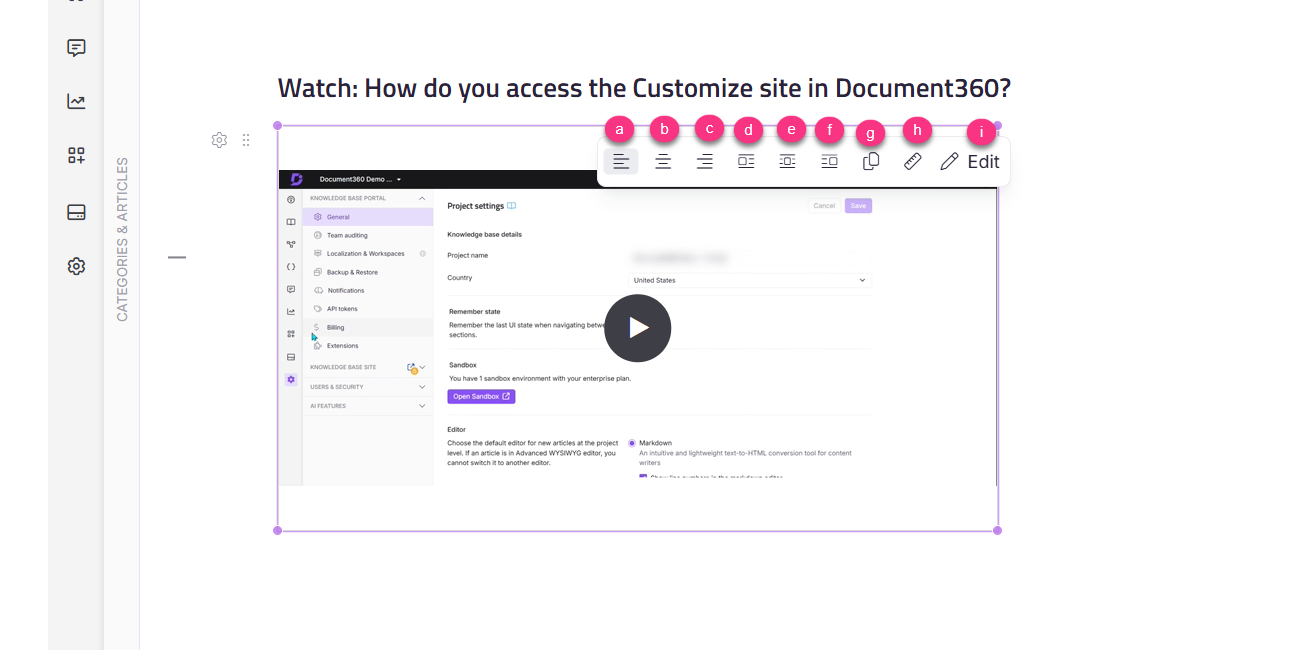
| Optie | Beschrijving |
|---|---|
| Links uitlijnen / Midden / Rechts uitlijnen | Regelt horizontale uitlijning |
| Inline links / Inline blok / Inline rechts | Plaatst de video in lijn binnen de tekst |
| Herverkleinen | Past de videoafmetingen aan |
| Begrepen | Kopieert de video voor hergebruik in een ander artikel binnen hetzelfde project |
| Bewerking | De video-editor wordt heropend |