Met de Trim-functie kun je ongewenste segmenten uit elk deel van een opgenomen video verwijderen. In tegenstelling tot traditionele video-editors, waarbij het trimmen alleen vanaf het begin of einde wordt verwijderd, ondersteunt Trim het verwijderen van meerdere segmenten van overal binnen de video, waarbij alleen de content behouden blijft die relevant is voor je publiek.
Hoe je een video of interactieve demo bijsnijdt
- Navigeer naar het Bewerken-gedeelte in het rechterpaneel.
- Klik op Trim.
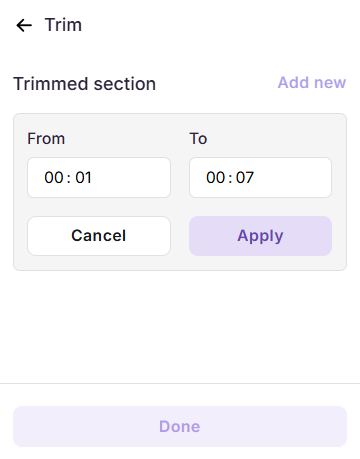
- Klik op Nu toevoegen om een nieuw trimsegment te definiëren.
- Stel in het paneel met de Trimmed-sectiede tijdslimiet in voor het segment dat je wilt verwijderen:
- Vanaf - voer de starttijd van het segment in dat getrimd moet worden.
- Om - de eindtijd van het segment dat te knippen is, in te voeren.
- Klik op Toepassen om het trimsegment te bevestigen.
Beheer van trimsegmenten
Zodra één of meer trimsegmenten zijn toegepast, worden ze vermeld in het Trim-paneel onder de sectie Trim, waarbij elk de getrimde tijdsperiode wordt weergegeven.
- Voeg een extra segment toe - Klik rechtsboven op Nieuw toevoegen in het gedeelte 'Trimmed' om een extra tijdsbereik te definiëren.
- Bewerk een segment - Klik op een willekeurig vermeld segment om de Van/Naar-velden opnieuw te openen en de tijdsperiode aan te passen. Klik op Apply om wijzigingen op te slaan.
- Verwijder een segment - Beweeg de muis over een trimsegment, klik op het driepuntenmenu en selecteer Verwijderen.
Best practices
- Gebruik precieze From- en Naar-waarden - Vermijd het onbedoeld inkorten van content die nog relevant is. Bekijk de video in preview voordat je het definitief maakt.
- Trim voordat je overlay-elementen toevoegt - Trimmen na het toevoegen van tijdgebaseerde elementen zoals Tekst, Vervaging of Highlight kan ervoor zorgen dat hun geconfigureerde tijdstempels buiten de resterende videoduur vallen.
- Preview na het klikken op Klaar - Bevestig dat alle getrimde segmenten zoals verwacht zijn verwijderd en dat de resterende inhoud natuurlijk verloopt.