Het tekstelement stelt je in staat om aangepaste tekstannotaties over interactieve video's, gidsen en uitlegvideo's te leggen. Gebruik het om context, instructies, labels of callouts direct aan een stap toe te voegen zonder opnieuw op te nemen. Tekstelementen zijn zeer aanpasbaar en bieden controle over typografie, kleur, uitlijning, rotatie, achtergrond, schaduw, omlijning, positie en animatie.
Toevoeging van tekstelement
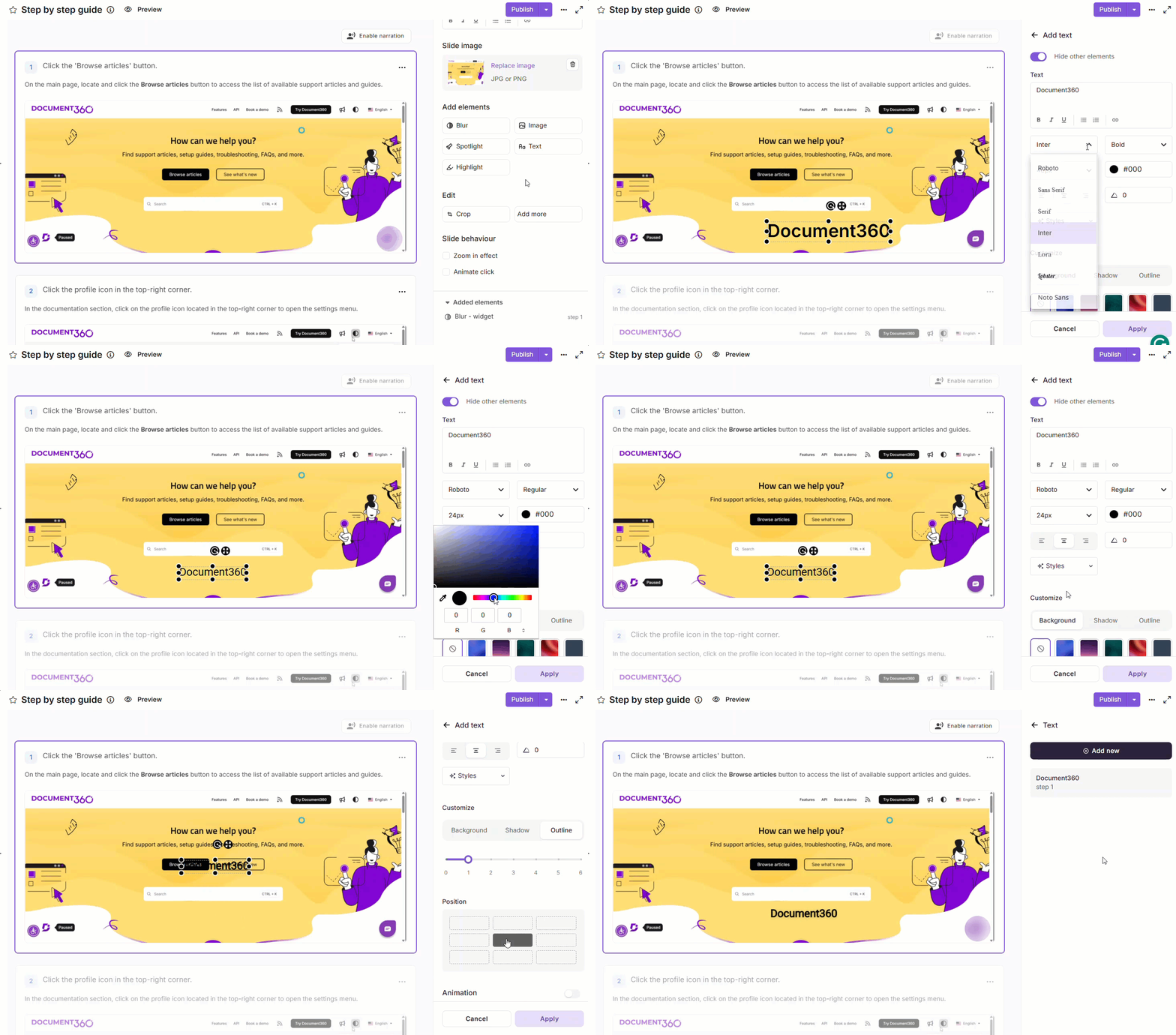
Voeg tekstelement toe aan stapsgewijze handleiding
- Navigeer naar de stap waar je een tekstelement wilt toevoegen.
- Scroll in het rechterpaneel naar Elementen toevoegen en klik op Tekst. Klik op Nieuw toevoegen als er al een bestaat.
- Schakel andere elementen uit om een bewerkingsweergave zonder afleidingen te krijgen.
- Voer je in het tekstveld je annotatie in. Gebruik de werkbalk om Vet, Cursief, Onderstreep, lijsten of een hyperlink toe te passen.
- Configureer typografie naar behoefte: Lettertype, Lettertype, Lettertypegrootte, Kleur, Uitlijning, Rotatie en Stijlen.
- Onder Aanpassen stel je de Achtergrond, Schaduw (0–7) en Omtrek (0–6) in.
- Onder Positie gebruik je het 3×3-raster om de tekst vast te klikken in een vooraf gedefinieerd gebied.
- Zet animatie aan en selecteer een type: Fade, Slide up, Slide down, Typewriter, Zoom in, Rise up, Rise down, Circle of Spin.
- Onder Gedrag stelt u de zichtbaarheidsduur in:
- Blijf - zichtbaar voor een bepaald aantal seconden.
- Laat zien tot - zichtbaar tot een bepaalde tijd.
- Om vertelling toe te voegen, schakel AI voice over in, selecteer een stem, voer de inhoud in en klik op Afspelen om te previewen.
- Klik op Aanvullen om op te slaan.
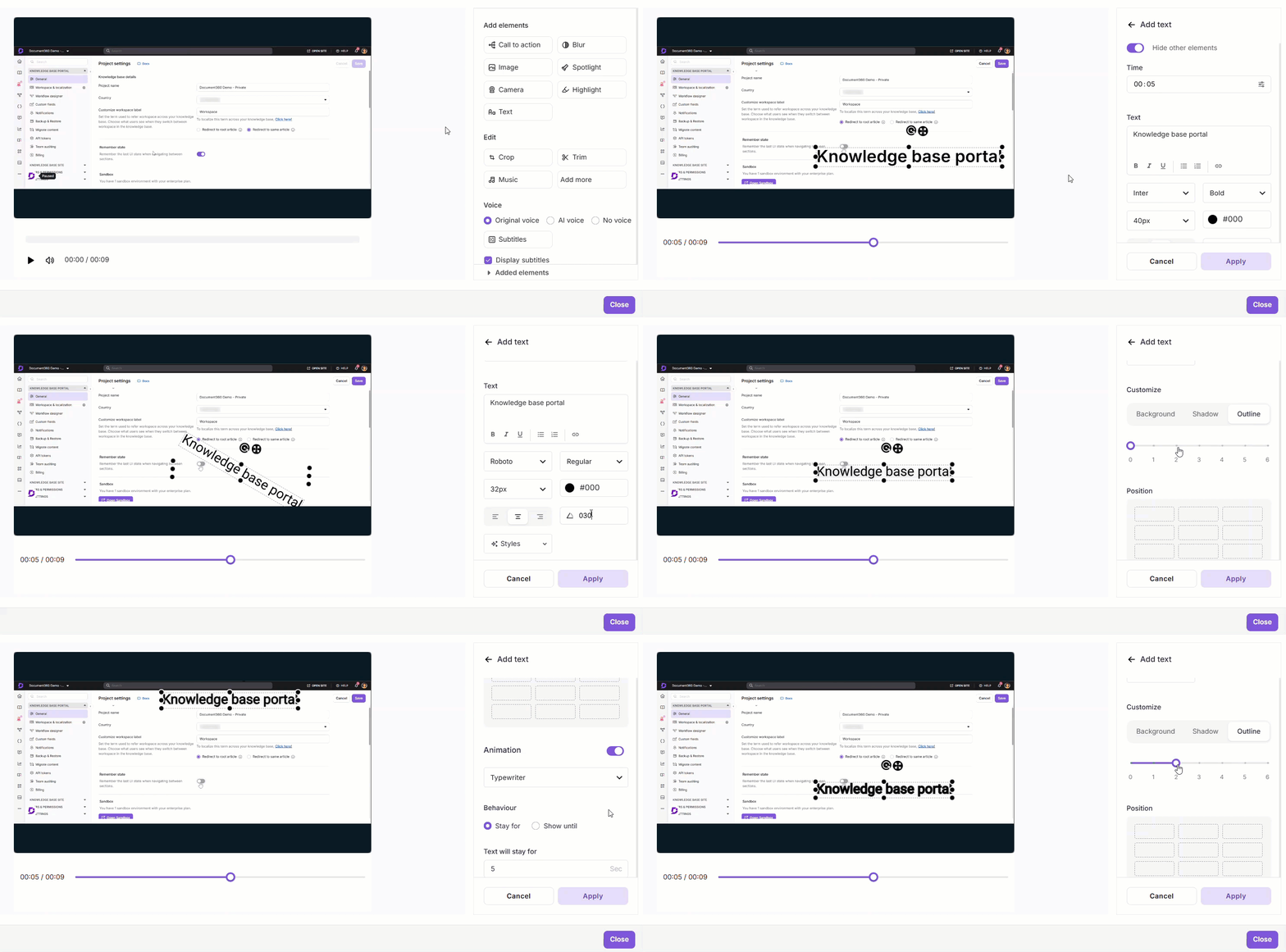
Voeg tekstelement toe aan uitlegvideo / interactieve video
- Navigeer naar de doelstap.
- Ga in het rechterpaneel naar Elementen toevoegen en klik op Tekst (of Voeg nieuw toe als er al een bestaat).
- Voer je inhoud in het tekstveld .
Selecteer tekst in het veld om toegang te krijgen tot opmaakopties: Vet (), Cursief(), Onderstreep , Geordende lijst (), Ongeordende lijst (), en Hyperlink().
-
Configureer typografie:
- Lettertype / Lettertype / Lettergrootte - Stel familie, gewicht en grootte in.
- Kleur - Kies uit het palet of voer een hex-waarde in.
- Uitlijning - Links, midden of rechts.
- Rotatie - Voer graden in of gebruik de rotatieregelaars.
- Stijlen - Pas een preset toe voor snelle, consistente opmaak.
-
Onder Aanpassen stijl je de tekstcontainer:
- Achtergrond - Kies een preset, aangepaste kleur of transparant.
- Schaduw - Pas intensiteit aan (0–7).
- Omtrek - Pas de dikte aan (0–6).
-
Klik onder Positie op een zone in het 3×3-raster om het element op zijn plaats te klikken.
-
Zet animatie aan en selecteer een type: Fade, Slide up/down, Typewriter, Zoom in, Omhoog/omlaag, Cirkel of Draaien.
-
Onder Gedrag stelt u de zichtbaarheidsduur in:
- Blijf - Zichtbaar voor een bepaald aantal seconden.
- Laat zien tot - Zichtbaar tot een bepaald tijdstip.
-
Schakel AI voice over in, selecteer een stem, voer de verteltekst in en klik op Afspelen om te bekijken.
-
Klik op Aanvullen.
Beheer van tekstelementen
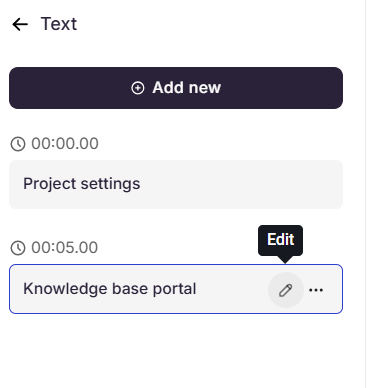
Eenmaal toegevoegd worden tekstelementen weergegeven in het tekstpaneel, waarbij elk de tekstinhoud en de stap waarop het wordt toegepast wordt weergegeven.
- Voeg een ander tekstelement toe - Klik bovenaan het paneel op Voeg nieuw toe om een extra tekstannotatie te configureren.
- Bewerk een tekstelement - Beweeg met de muis over een willekeurig tekstelement in de lijst en klik op het Bewerken-icoon om het te wijzigen. Klik op Toepassen om wijzigingen op te slaan, Annuleren om terug te keren naar het tekstpaneel, of op het Verwijderen-icoon om het te verwijderen.
- Verwijder een tekstelement - Beweeg met de muis over een tekstelement, klik op het Meer-icoon en selecteer Verwijderen om het te verwijderen.
Tekstelementen in andere talen
Als je een uitlegvideo, interactieve video of stapsgewijze handleiding vertaalt naar andere talen, heeft elke taalversie zijn eigen tekstinhoud. Alleen de tekst en het AI-voiceoverscript veranderen per taal. De typografie, positie, animatie en timing blijven in elke taal hetzelfde.
- Explainer-video en interactieve video - Vertaal ze vanuit Document360 Engage. Om de vertaalde tekst aan te passen, open je die taalversie in de editor en bewerk je het tekstelement zoals gewoonlijk.
- Stapsgewijze handleiding - Tekstoverlays worden samen met de rest van de gids vertaald. Voor meer informatie, zie Stap voor stap Beheren.
Wanneer je vertaalt, wordt het AI-voiceoverscript vertaald en verandert de stem automatisch om bij de nieuwe taal te passen. Vertaalde tekst is vaak langer dan het origineel, dus controleer of deze na de vertaling nog steeds op zijn positie past.
Best practices
- Gebruik beschrijvende namen - Label elk tekstelement duidelijk om het makkelijker te maken om ze te identificeren en te beheren, vooral wanneer meerdere tekstelementen over verschillende stappen worden toegepast.
- Gebruik het hoekveld voor precisie - Wanneer de tekstoverlay onder een specifieke hoek uitgelijnd moet worden, voer je de waarde direct in het hoekveld in.
- Gebruik tekstelementen spaarzaam - Vermijd het toepassen van tekst over te veel opeenvolgende stappen om visuele rommel te voorkomen.
- Preview na aanbrengen - Controleer of de annotaties andere essentiële inhoud op het scherm niet verbergen.