Dit artikel behandelt het beheer van stapsgewijze handleidingen - ze vertalen naar andere talen, klonen over werkruimtes heen, depubliceren wanneer nodig, en exporteren voor offline gebruik.
Wanneer elke actie gebruikt moet worden
Actie | Gebruik wanneer... |
|---|---|
Vertalen | Je kennisbank bedient lezers in meerdere talen, en je wilt de gids beschikbaar hebben in hun workspace-taal |
Clone | Je hebt een bijna identieke gids nodig voor een ander productniveau, regio of werkruimte, sneller dan opnieuw opnemen vanaf nul |
Ongepubliceerd | Een gids behandelt een functie die aanzienlijk is veranderd, tijdelijk niet beschikbaar is, of gepubliceerd is voordat deze klaar was |
Exporteren naar PDF | Een lezer of intern team heeft een offline of afdrukbare versie van de gids nodig |
Stapsgewijze gidsen vertalen
Nadat een stapsgewijze handleiding is gemaakt in de standaard workspace-taal, kan deze worden vertaald naar elke ingeschakelde secundaire taal.
Er zijn meerdere manieren waarop de translatatie kan worden geïnitieerd:
Vertaling vanaf de pagina Alle artikelen in standaardtaal
Gebruik dit wanneer je één of meer gidsen in meerdere talen wilt vertalen in één actie.
Navigeer naar Documentatie () in het kennisbankportaal.
Zorg ervoor dat je in de standaard workspace-taal zit.
Ga in het linker navigatiepaneel naar Alle artikelen ().
Selecteer de selectievakjes naast de gidsen die je wilt vertalen.
Klik op Translate with Eddy AI ().
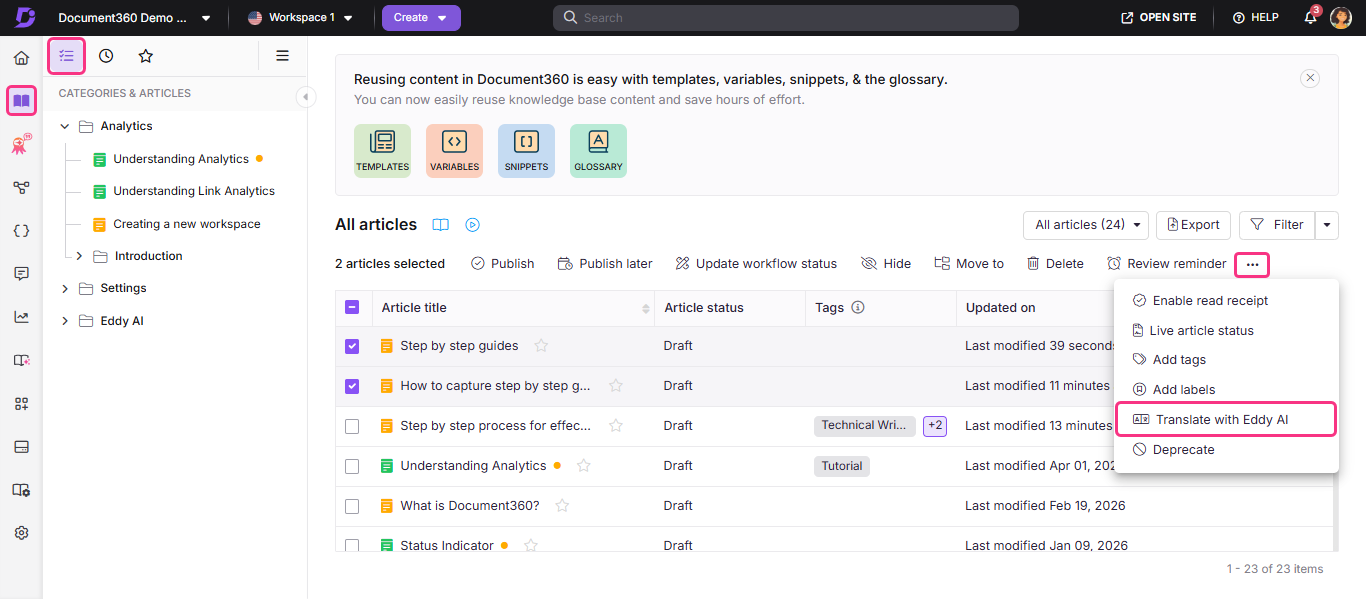
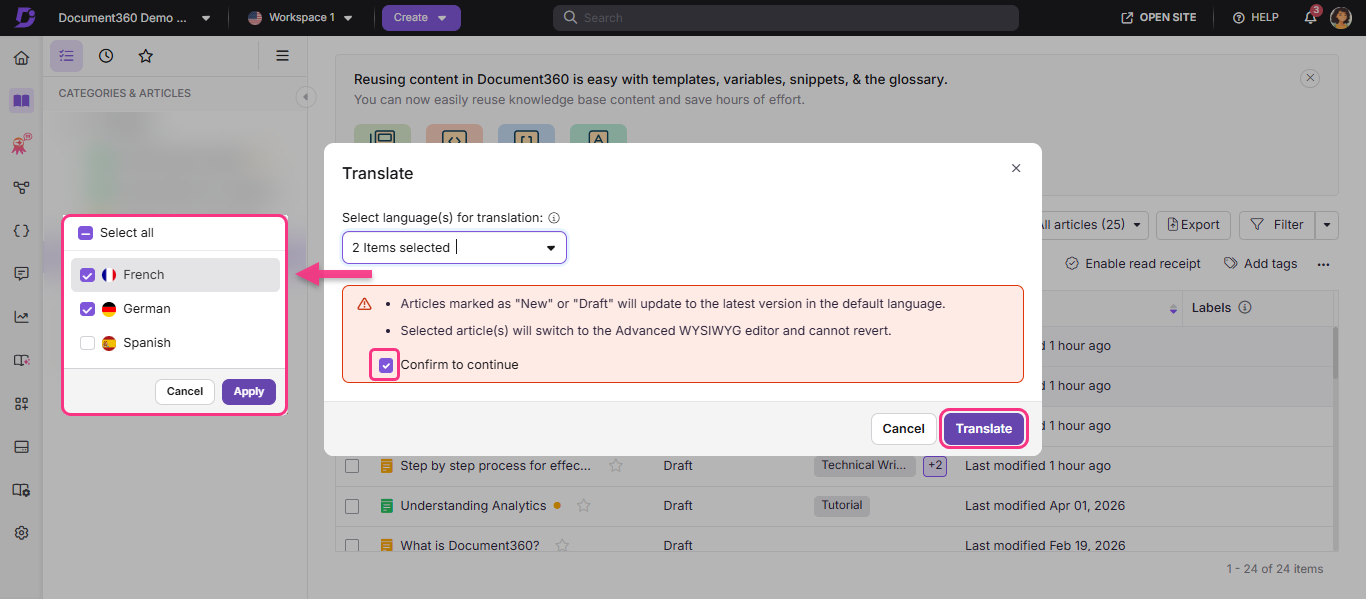
Selecteer de vereiste secundaire talen in het vertaalpaneel.
Vink het vakje aan om te bevestigen en door te gaan met het vertaalproces.
Klik op Vertalen.
Vertaling vanaf de pagina Alle artikelen in de tweede taal
Gebruik dit wanneer een vertaalde gids is gemarkeerd als Needs translation (🌐), wat betekent dat de bron is bijgewerkt en de vertaling verouderd is.
Navigeer naar Documentatie () in het kennisbankportaal.
Schakel over naar de vereiste secundaire taal workspace.
Selecteer in Alle artikelen de gidsen gemarkeerd als Needs translation (🌐).
Klik op Meer () > Vertaal met Eddy AI ().
Van binnenuit vertalen Stap-voor-stap handleiding in de tweede taal
Gebruik dit wanneer je een specifieke gids wilt vertalen zonder weg te navigeren van de editor.
Open de stapsgewijze handleiding die je wilt vertalen.
Klik op het Translate with Eddy AI () icoon bovenaan.
Klik op Translate with Eddy AI om het vertaalproces te starten.
Er verschijnt een voortgangsindicator totdat de vertaling voltooid is. Na voltooiing wordt de inhoud vertaald; De opmaak blijft consistent in alle talen.
Vertaalde versies tonen een Vertaalde of Needs vertaling-status , waardoor bijdragers snel gidsen identificeren die lokalisatie-updates vereisen.
OPMERKING
Wanneer stappen worden toegevoegd of verwijderd in de standaardtaalgids, worden die wijzigingen weerspiegeld in de secundaire taalversies binnen de editor in conceptstaat. Deze updates zijn pas zichtbaar op de Knowledge Base-site nadat de gids opnieuw is vertaald en gepubliceerd in de betreffende taal. Het totale aantal stappen in een gids blijft consistent in alle talen, wat zorgt voor structurele afstemming tussen de bron- en vertaalde versies.
Vertaalstatus
Vertaalde gidsen tonen een vertaalde of Needs vertaalstatus , zodat bijdragers snel kunnen zien wat aandacht nodig heeft.
Een gids is gemarkeerd als Needs translation (🌐) wanneer:
Er wordt een nieuwe gids gemaakt
De brongids is bijgewerkt
Stappen worden toegevoegd, verwijderd of herschikt in de brontaal
Tekstoverlays binnen afbeeldingen worden aangepast
Er wordt een nieuwe workspace-taal toegevoegd
Wanneer de brongids wordt bijgewerkt, worden vertaalde versies automatisch gemarkeerd als Heeft vertaling nodig. Bijdragers kiezen wanneer ze opnieuw willen vertalen.
OPMERKING
Tijdens de hervertaling worden vertaalcredits berekend voor de volledige Stap-voor-stap handleiding, niet alleen voor de aangepaste stappen.
Vertaalcredits worden berekend op basis van staptitels, beschrijvingen en tekstoverlays op stapafbeeldingen. Visuele elementen zoals hooglichten, spotlightgebieden en vervagingsgebieden nemen geen credits in beslag tenzij ze bewerkbare tekst bevatten.
Stapsgewijze handleidingen voor klonen
Het klonen van een stapsgewijze handleiding creëert een exacte kopie van de originele inhoud als nieuwe gids. Je kunt stapsgewijze handleidingen klonen binnen dezelfde werkruimte of tussen verschillende werkruimtes.
Er zijn twee manieren om een stapsgewijze handleiding te klonen in het Knowledge Base-portaal:
Klonen vanuit het Categorieën & artikelen-paneel
Navigeer naar Documentatie () in de linker navigatiebalk in het kennisbankportaal.
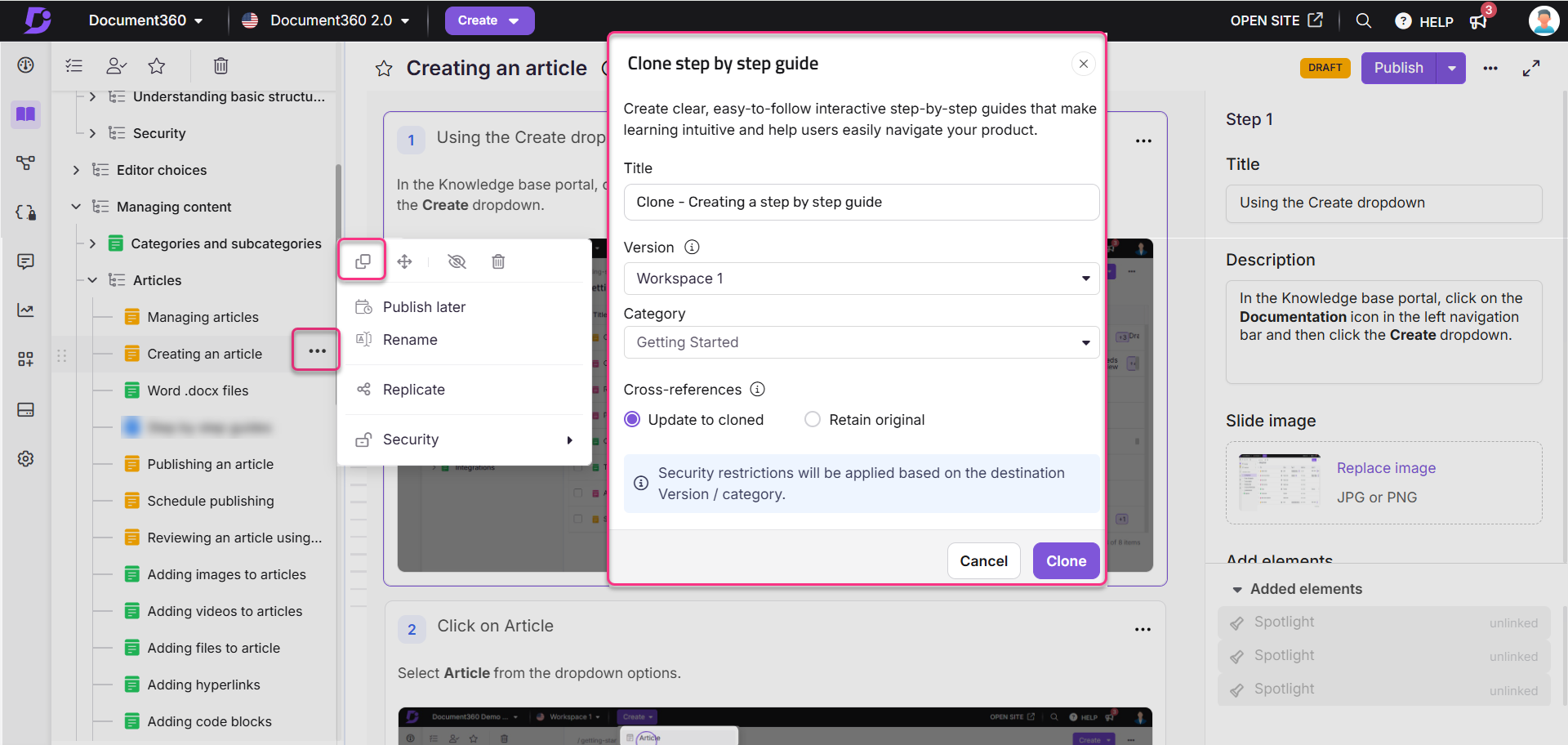
Beweeg je muis over de gewenste gids in het linker navigatievenster, klik op het Meer () icoon en selecteer het Clone () icoon.
Configureer in de stap-voor-stap handleiding dialoogvenster Klone de velden zoals beschreven in de onderstaande Clone-dialoogvelden .
Klik op Clone.
Klonen vanuit een specifieke map- of indexcategorie
Navigeer naar Documentatie () in de linker navigatiebalk in het kennisbankportaal.
Ga naar de gewenste categorie Map/Index .
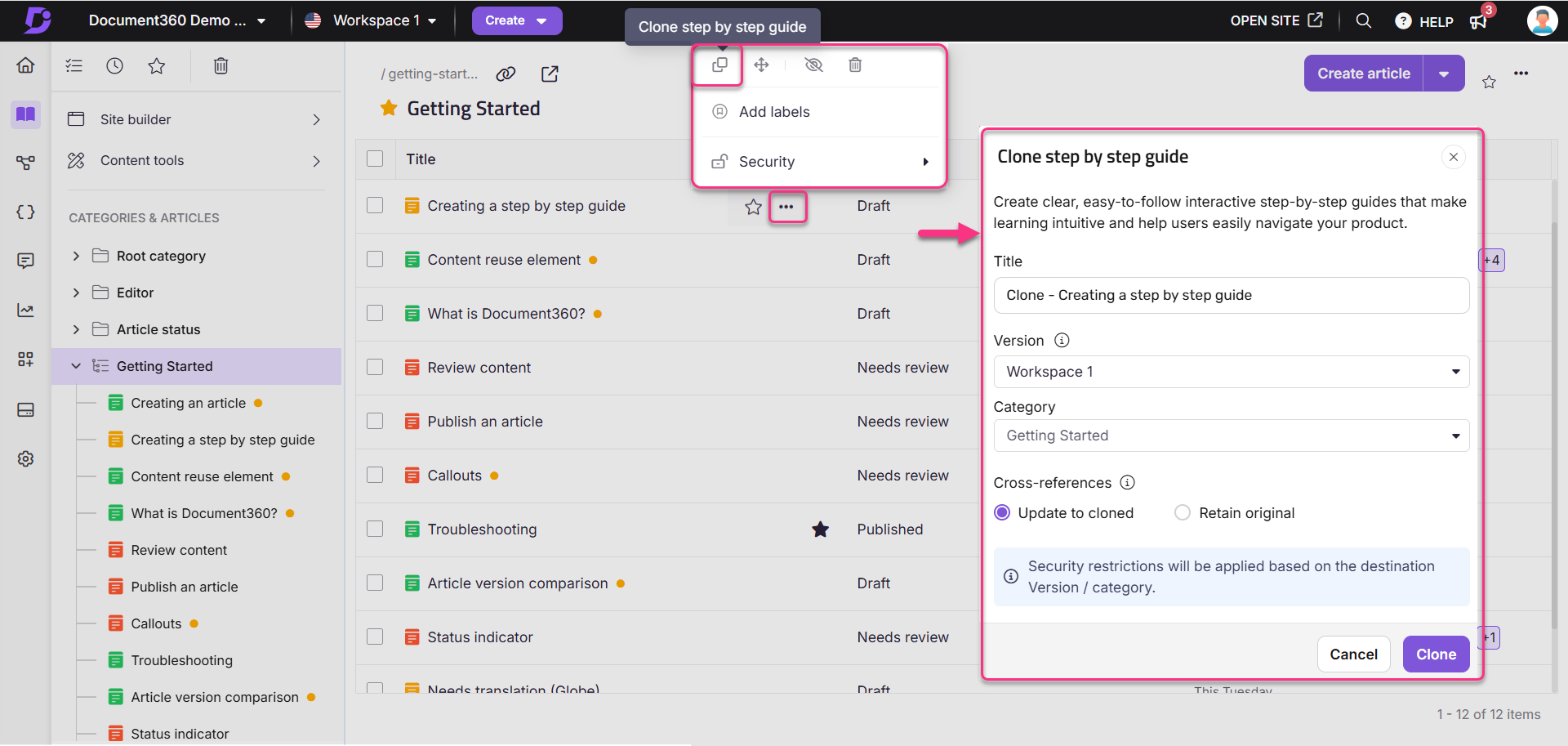
Beweeg je muis over de gewenste stapsgewijze handleiding.
Klik op het More () icoon en selecteer het Clone () icoon.
Configureer in de stap-voor-stap handleiding dialoogvenster Klone de velden zoals beschreven in de onderstaande Clone-dialoogvelden .
Klik op Clone.
Dialoogvelden kloonen
Veld | Beschrijving |
|---|---|
Titel | Voer een naam in voor de gekloonde gids. |
Werkruimte | Selecteer de bestemmingswerkruimte. Klik op Resetten om het toe te wijzen aan de hoofdwerkruimte. |
Categorie | Selecteer een bestaande categorie in de bestemmingswerkruimte. |
Automatische update geraadpleegde links | Schakel het updaten van links in op basis van de bestemmingswerkruimte/categorie. |
Kruisverwijzingen | Selecteer Bijwerken naar gekloond om links naar de nieuwe werkruimte/categorie te wijzen, of Behoud origineel om links naar het origineel te laten verwijzen. |
Stap voor stap handleiding voor het ontpubliceren
Net als bij het verwijderen van een regulier artikel, kun je ook een stapsgewijze handleiding verwijderen als deze niet meer nodig is of updates nodig heeft.
Als bijvoorbeeld een gids is gemaakt voor een functie die nog in ontwikkeling is maar per ongeluk is gepubliceerd, kun je deze depubliceren totdat de functie klaar is. Dit zorgt ervoor dat alleen accurate en definitieve informatie in uw kennisbank verschijnt.
OPMERKING
Alleen teamaccounts met publiceerrechten kunnen artikelen depubliceren.
Je kunt een stapsgewijze handleiding depubliceren met een van de volgende methoden:
Methode | Stappen |
|---|---|
Ontpubliceren uit de sectie Categorieën & artikelen | Navigeer naar Documentatie () > Categorieën & artikelen > Klik op Meer () > selecteer Ongepubliceerd (). |
Verwijderen uit de categorie Map/Index | Ga naar Documentatie () > muis over de gepubliceerde stapsgewijsde handleiding > Klik op Meer () > selecteer Ongepubliceerd (). Om meerdere gidsen te depubliceren, selecteer je ze en klik je bovenaan op Ongepubliceerd () klikken. |
Ongepubliceerd uit de sectie Alle artikelen () | Navigeer naar Documentatie () > Alle Artikelen () > selecteer een of meer gepubliceerde gidsen > klik op Ongepubliceerd (). |
Ongepubliceerd uit de Artikelredacteur | Ga naar Documentatie () > open de stapsgewijze handleiding > Klik op Meer () > selecteer Ongepubliceerd (). |
De volgende stappen zijn hetzelfde, ongeacht de gebruikte methode.
Het panel 'Bevestig depubliceren ' verschijnt.
Hier komt de reden voor het ontgeven van publicatie. Dit is een optioneel vakgebied.
Klik op Ongepubliceerd.
Om te bewerken of opnieuw te publiceren:
Klik op Bewerken om wijzigingen aan te brengen.
Klik op Publiceren om opnieuw te publiceren zonder te redigeren.
OPMERKING
Zodra een stapsgewijze handleiding niet is gepubliceerd:
Het onpubliceren van een stapsgewijze gids verandert de status van Gepubliceerd naar Concept.
Alle bijbehorende links zullen kapot gaan.
De gids zal verborgen zijn op de Knowledge Base-site.
In het Knowledge Base-portaal wordt de status weergegeven als Ongepubliceerd en verschijnt het statusicoon van de stap-voor-stap gids grijs ().
Een stapsgewijze handleiding exporteren naar PDF
Je kunt elke stapsgewijze handleiding exporteren als PDF, handig om offline te delen, aan supporttickets toe te voegen of te printen voor fysieke training.
Exporteren vanaf de Knowledge Base-site
Navigeer naar de gepubliceerde stapsgewijze handleiding op de Knowledge Base-site.
Klik in de artikelheader op het icoon Meer ().
Selecteer Exporteren naar PDF.
De PDF wordt automatisch gedownload. Kies een opslaglocatie in je verkenner en klik op Opslaan.
Exporteren vanaf het kennisbankportaal
Navigeer naar de gids (concept of gepubliceerd) in het kennisbankportaal.
Klik op het Meer () icoon bij de optie Delen .
Selecteer Exporteren naar PDF.
Een goed opgemaakte PDF-versie van de gids downloadt naar je computer.
FAQ
Hoe bekijk ik bijdragers?
Klik op het Informatie-icoon bij het statusbadge. Een paneel toont de lijst van bijdragers, het aantal stappen, de laatst bijgewerkte datum en de aanmaakdetails.
Hoe voer ik bulkoperaties uit voor stapsgewijze handleidingen?
Stapsgewijze handleidingen werken vergelijkbaar met artikelen en worden weergegeven in de sectie Alle Artikelen . Hier kun je ze beheren, zoeken en organiseren naast andere artikelen in je project. In de sectie Alle Artikelen kun je filters gebruiken om gidsen te sorteren op status (bijv. Concept, Gepubliceerd, Nieuw), categorie, tags of datum van wijziging.