De schermopnamefunctie van Document360 laat je schermen direct vanuit de Editor vastleggen – zonder van gereedschap te wisselen. Je kunt een heel tabblad of een specifiek venster vastleggen, en alle opnames worden automatisch opgeslagen in Drive voor hergebruik in artikelen.
Voordat je begint
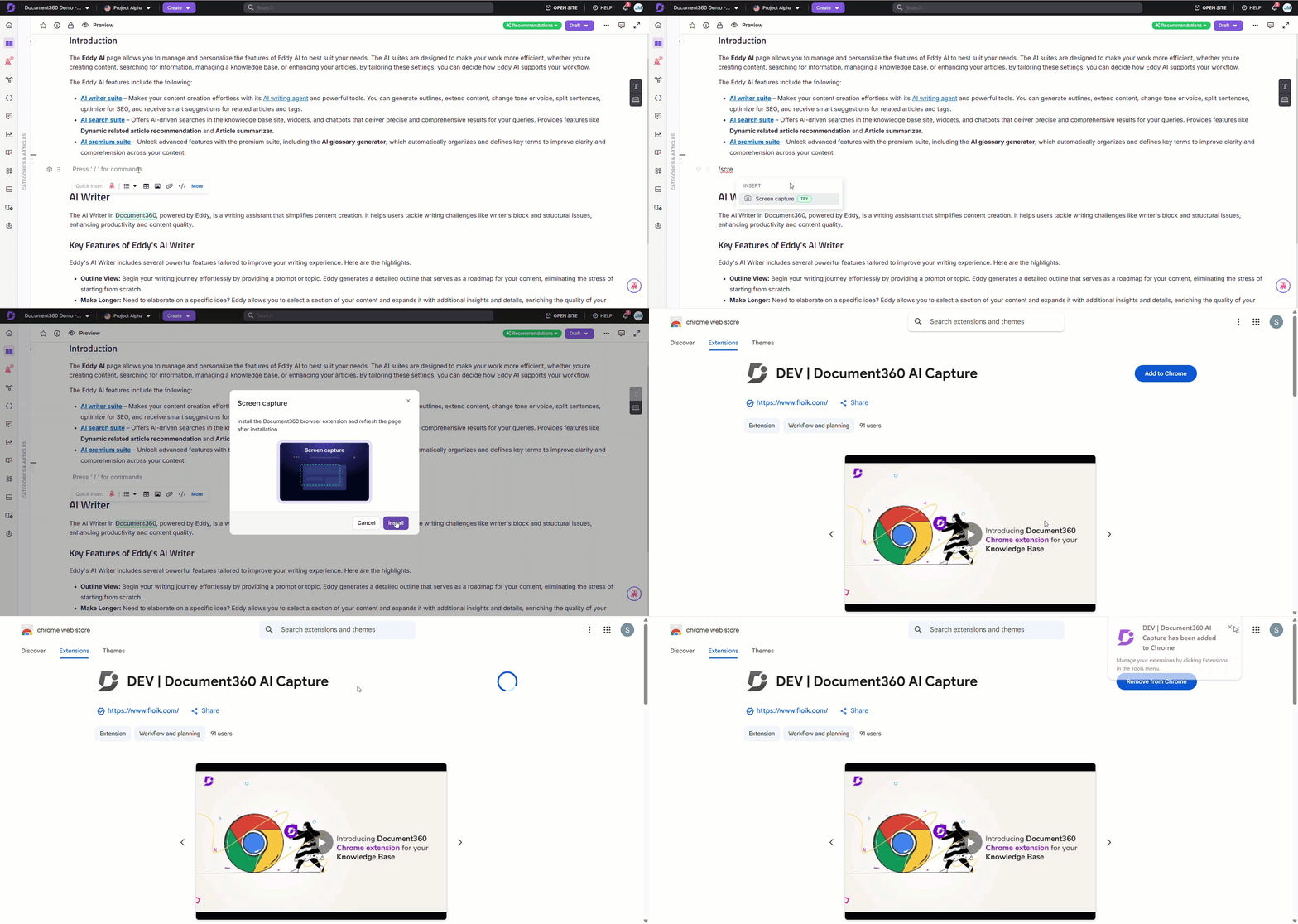
De schermopnamefunctie vereist de Document360 AI Capture-extensie. De extensie hoeft slechts één keer geïnstalleerd te worden en wordt ondersteund op Google Chrome, Microsoft Edge en Brave.
Schermopname vanuit de Editor
Om een scherm van de Editor vast te leggen,
- Gebruik het slash-commando
/Screen captureen druk op Enter. - Als je de Document360 AI Capture-extensie nog niet hebt geïnstalleerd, klik dan op Installeren en volg de stappen op het scherm om de installatie te voltooien.
Voor browserspecifieke installatiestappen, zie Installeren van de Document360 AI Capture-extensie.
-
Eenmaal geïnstalleerd, keer terug naar het kennisbasisportaal.
-
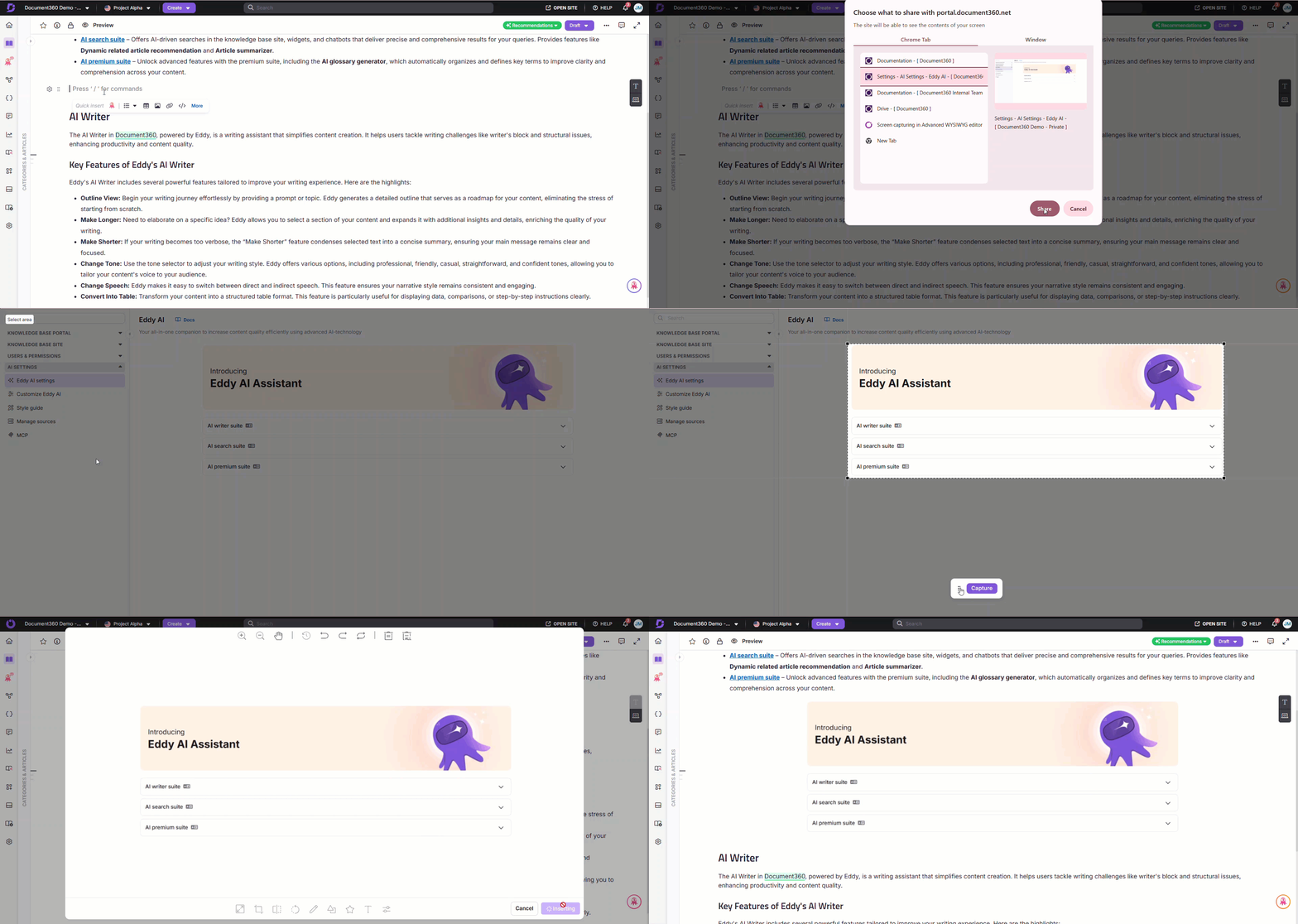
Selecteer het gewenste scherm om vast te leggen:
- Browsertab: Legt alleen het geselecteerde browsertabblad vast.
- Venster: Legt alleen het geselecteerde venster vast.
-
Klik op Delen om verder te gaan.
Als een browsertabblad is geselecteerd:
Zodra je terugkeert naar het Kennisbasisportaal,
- Het geselecteerde browsertabblad toont een bericht dat bevestigt dat het tabblad wordt gedeeld met het kennisbankportaal.
- Klik op Stop delen om het vastleggen te annuleren.
- Een zwevend paneel verschijnt met de volgende opties om het geselecteerde scherm vast te leggen:
- Zichtbaar tabbladgebied: Dat neemt het hele tabblad over.
- Geselecteerd gebied: Legt een specifiek deel van het tabblad vast.
- Je kunt de selectie uitbreiden indien nodig. Zodra het is afgerond, klik je op Capture.
- Gebruik het Drag and Drop () icoon om dit zwevende paneel te verplaatsen op basis van jouw voorkeur.
Als een Venster is geselecteerd:
- Het geselecteerde venster wordt automatisch vastgelegd.
- Na het veroveren word je doorgestuurd naar het Kennisbasisportaal.
De vastgelegde afbeelding verschijnt in een paneel met geavanceerde beeldbewerkingstools zoals Groottewijziging, Bijsnijden, Omdraaien, Draaien, Tekenen, Vorm, Pictogram, Tekst, Filter, enzovoort.
Lees voor meer informatie het artikel over het opmaken van een afbeelding.
- Na het aanpassen van de afbeelding klik je op Invoegen om deze aan het artikel toe te voegen.
- Klik op Annuleren om de vangst af te leggen.
- De maximale beeldgrootte voor schermopname is 150 MB.
- Vastgelegde beelden worden opgeslagen in PNG-formaat , automatisch benoemd met het voorvoegsel
image_gevolgd door de opnametijdstempel — bijvoorbeeld,image_20250104153021.png. - Alle vastgelegde afbeeldingen worden automatisch geüpload naar Document360 Drive, opgeslagen in de standaard map Afbeeldingen , en bevatten metadata zoals bijschriften en alternatieve tekst (indien beschikbaar). Deze afbeeldingen kunnen in toekomstige artikelen worden hergebruikt.
FAQ
Kan ik een vastgelegd beeld bewerken voordat ik het in een artikel invoeg?
Ja. De vastgelegde afbeelding opent in een bewerkingspaneel met tools om te verkleinen, bijsnijden, omdraaien, draaien, tekenen, vormen, tekst en filters toe te voegen. Maak je aanpassingen en klik dan op Invoegen.
Wat gebeurt er als ik wegnavigeer terwijl ik een scherm vastleg?
Er verschijnt een paneel in het Knowledge Base-portaal dat aangeeft dat de vangst nog steeds gaande is.
Wat gebeurt er als een opgenomen afbeelding de maximale groottelimiet overschrijdt?
Er verschijnt een foutmelding. Om dit op te lossen, verklein je het schermoppervlak of verlaag je de beeldresolutie voordat je opnieuw vastlegt.
Kan ik schermen vastleggen vanuit elke applicatie of alleen vanuit de browser?
Je kunt browsertabbladen en applicatievensters vastleggen. Volledige desktopschermopname wordt niet ondersteund.