De schermopnamefunctie van Document360 stelt je in staat om schermen direct vanuit Drive vast te leggen en op te slaan voor hergebruik tussen artikelen — zonder van gereedschap te wisselen. Je kunt een heel tabblad of een specifiek venster vastleggen, tags en alt-tekst toevoegen, en direct uploaden naar je favoriete Drive-locatie.
Voordat je begint
De schermopnamefunctie vereist de Document360 AI Capture-extensie. De extensie hoeft slechts één keer geïnstalleerd te worden en wordt ondersteund op Google Chrome, Microsoft Edge en Brave.
Schermopname vanaf de Drive
Om een scherm vanaf Drive vast te leggen,
- Navigeer naar de gewenste locatie in Drive binnen het kennisbankportaal.
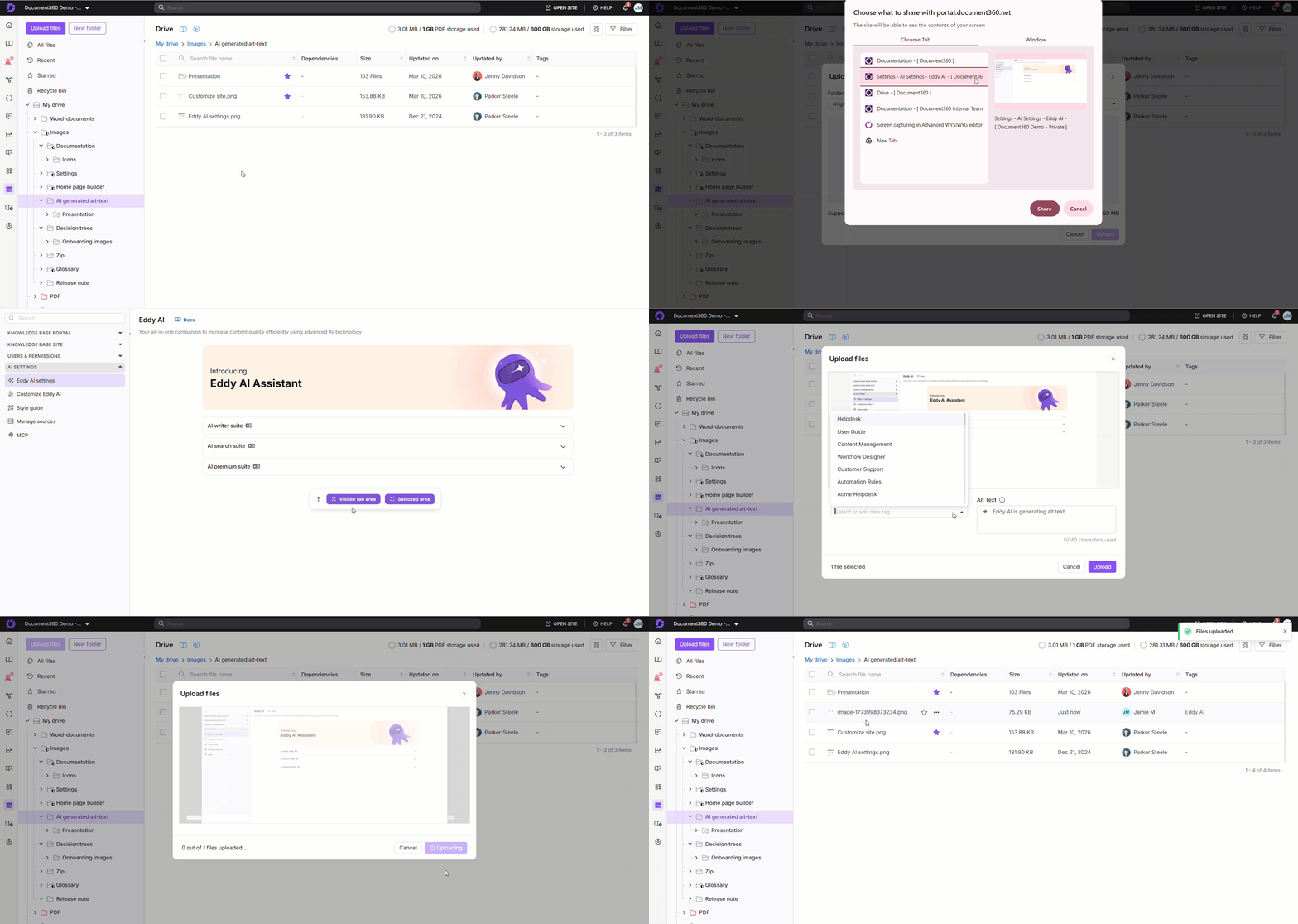
- Klik op Bestanden uploaden, dan verschijnt het paneel Bestanden uploaden .
- Klik op Schermafbeelding.
- Als je de Document360 AI Capture-extensie nog niet hebt geïnstalleerd, klik dan op Installeren en volg de stappen op het scherm om de installatie te voltooien.
Voor browserspecifieke installatiestappen, zie Installeren van de Document360 AI Capture-extensie.
- Eenmaal geïnstalleerd, keer terug naar het kennisbasisportaal.
- Selecteer het gewenste scherm om vast te leggen:
- Browsertab: Legt alleen het geselecteerde browsertabblad vast.
- Raam: Neemt alleen het geselecteerde venster vast.
- Klik op Delen om verder te gaan.
Als een tabblad Browser is geselecteerd:
Zodra je terugkeert naar het Kennisbasisportaal,
- Het geselecteerde browsertabblad toont een bericht dat bevestigt dat het tabblad wordt gedeeld met het kennisbankportaal.
- Klik op Stoppen delen om het proces te annuleren.
- Een zwevend paneel verschijnt met de volgende capture-opties:
- Zichtbaar tabbladgebied: Dat neemt het hele tabblad over.
- Geselecteerd gebied: Legt een specifiek deel van het tabblad vast.
- Gebruik het Drag and Drop () icoon om het zwevende paneel te verplaatsen.
- Klik op het tabblad Zichtbaar om het volledige tabblad vast te leggen.
- Klik op Geselecteerd gebied en sleep om het gewenste capturegebied te selecteren. Je kunt de selectie uitbreiden indien nodig. Zodra het is afgerond, klik je op Capture.
Als een Venster is geselecteerd:
- Het geselecteerde venster wordt automatisch vastgelegd.
- Na het veroveren word je doorgestuurd naar het Kennisbasisportaal.
De vastgelegde afbeelding verschijnt in het Upload-bestandenpaneel . - Je kunt tags en alt-tekst toevoegen voor de vastgelegde afbeelding.
- Klik op Upload, en de afbeelding wordt opgeslagen op de geselecteerde Drive-locatie.
Als PNG in de Drive-instellingen als een beperkt formaat is geconfigureerd, kunnen vastgelegde afbeeldingen niet worden geüpload. Om de beperking te verwijderen, ga je naar Instellingen () > Algemene > Drive-instellingen, verwijder je de PNG-beperking en klik je op Opslaan.
FAQ
Kan ik vastgelegde afbeeldingen in verschillende mappen organiseren?
Ja. Na het uploaden kun je afbeeldingen naar elke map in Drive verplaatsen voor betere organisatie.
Kan ik een eerder gemaakte afbeelding hergebruiken in toekomstige artikelen?
Ja. Alle afbeeldingen die naar Drive zijn geüpload zijn beschikbaar voor hergebruik in elk artikel in je kennisbank.