Voordat je begint
Stapsgewijze handleidingen worden gemaakt en opgenomen met behulp van de Document360 AI Capture-extensie. Je wordt tijdens de installatie gevraagd het te installeren - het is een eenmalige stap.
Maak een stapsgewijze handleiding
Document360 biedt meerdere manieren om stapsgewijze handleidingen te maken, afhankelijk van waar je je bevindt in het portaal.
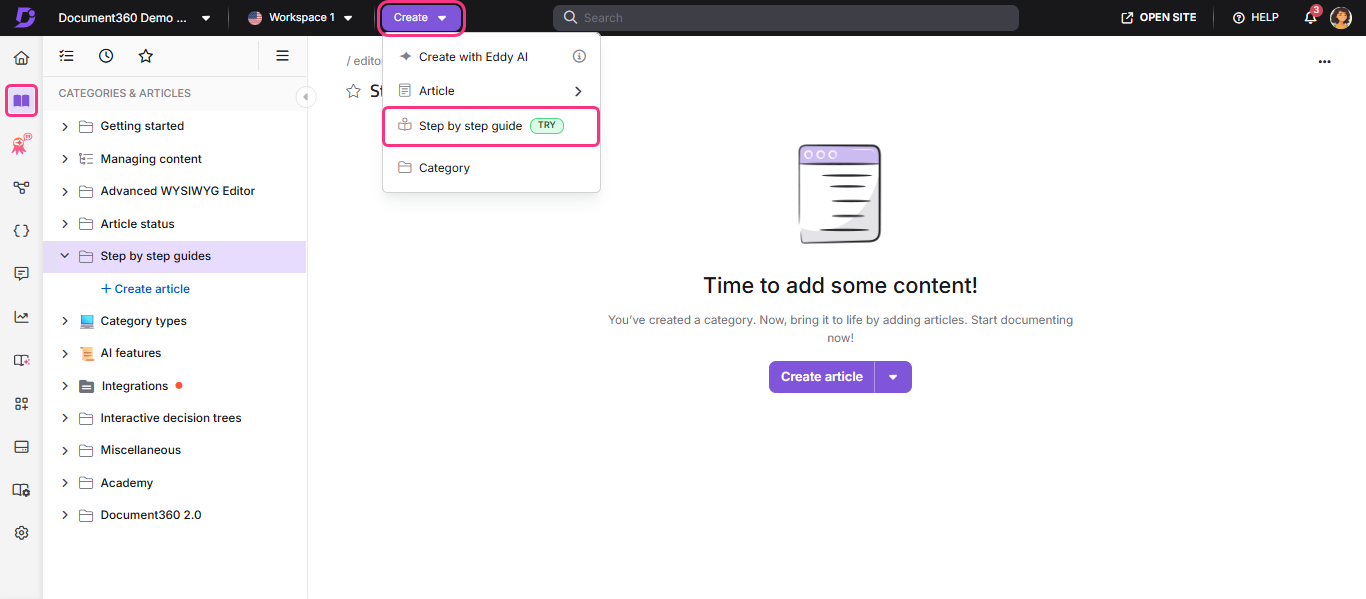
De meest gebruikelijke manier om een stapsgewijze handleiding te maken is via het keuzemenu Aanmaken in de bovenste balk:
- Navigeer naar Documentatie () in het kennisbankportaal.
- Klik op het keuzemenu Aanmaken in de bovenste balk en selecteer Stap voor stap gids.
Andere manieren om een stapsgewijze handleiding te maken
Alle paden leiden naar dezelfde Create-stap-voor-stap gids dialoog. Je kunt het ook bereiken via:
- Categorieën & Artikelen-paneel - klik op het Meer () icoon naast een categorie > Maak stapsgewijze handleiding aan
- Tussen twee artikelen of categorieën - muis tussen twee artikelen of categorieën in het Categorieën & Artikelen-paneel > klik op het Flywheel ()-icoon > Stapsgewijze handleiding
- Paginacategorie-editor - klik op het Meer () icoon naast de knop Publiceren > Maak Stapsgewijze handleiding
- Lege indexcategorie - klik op het Meer () icoon in een indextypecategorie > Stapsgewijze handleiding
Noem en stel de stapsgewijze handleiding op
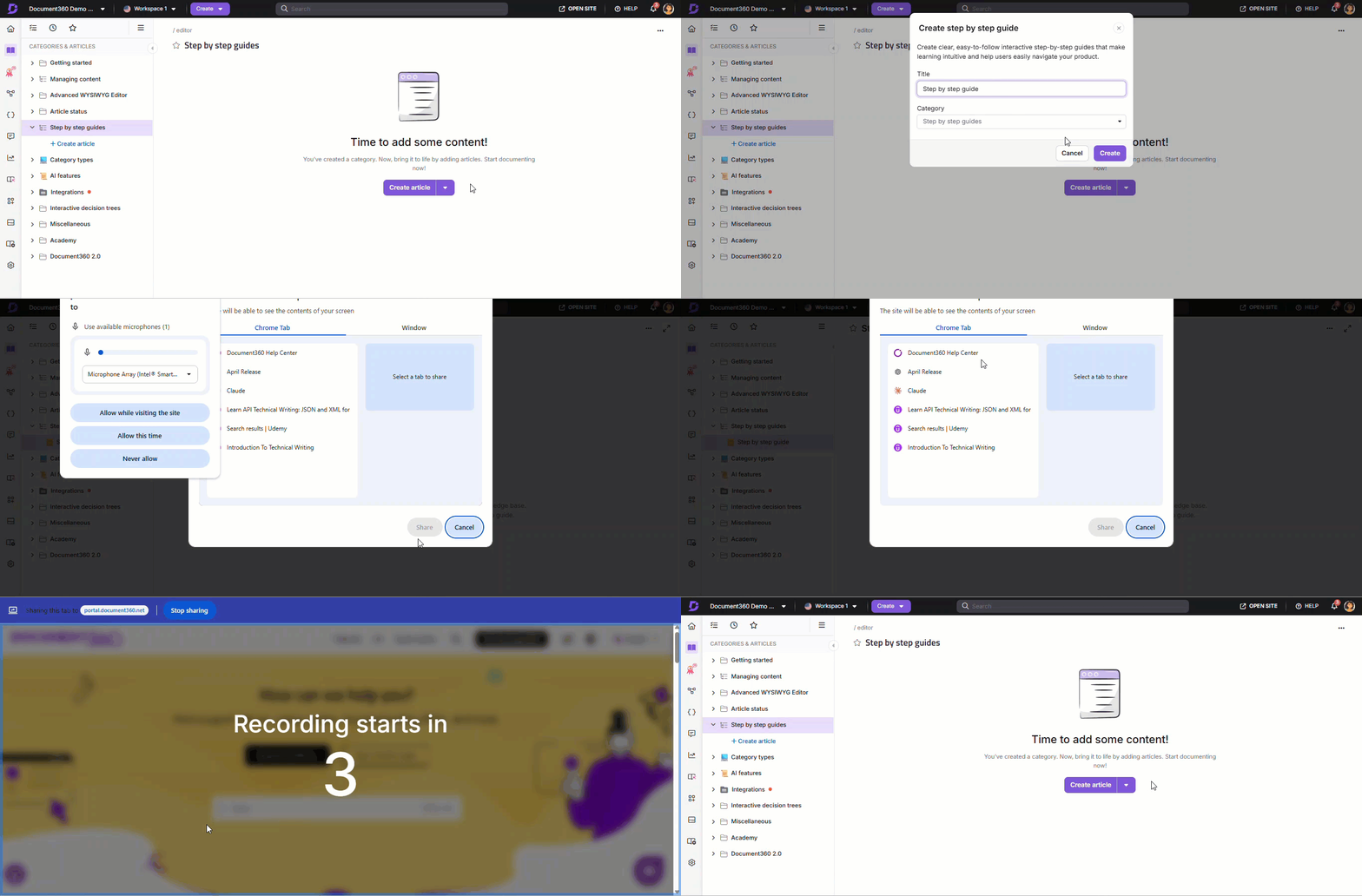
Na het selecteren van Stap voor stap gids door een van bovenstaande manieren, verschijnt de dialoog Stap voor stap Aanmaken .
- Voer in het veld Titel , de gewenste gidsnaam in met maximaal 300 tekens. Speciale tekens en gereserveerde woorden zijn niet toegestaan.
- Kies een gewenste categorie in het keuzemenu Categorie .
- Klik op Aanmaken.
Installeer de extensie
Als dit de eerste keer is dat je een stapsgewijze handleiding maakt, zie je een prompt om de Document360 AI Capture-extensie te installeren.
- Klik op Installeren als je erom vraagt.
- Volg de stappen op het scherm in je browser om de installatie te voltooien.
Voor browserspecifieke installatiestappen, zie Installeren van de Document360 AI Capture-extensie.
- Zodra je bent geïnstalleerd, ga je terug naar het Knowledge Base-portaal en klik je op Begin met vastleggen.
- Selecteer het gewenste scherm om op te nemen:
- Chrome-tab: Registreert alleen het geselecteerde Chrome-tabblad.
- Venster: Registreert alleen het geselecteerde venster.
- Kies het tabblad Chrome wanneer de hele workflow binnen de browser staat, bijvoorbeeld bij het demonstreren van een webapp of het doorlopen van een portaal.
- Kies Window wanneer de workflow een desktopapplicatie omvat of vereist dat je wisselt tussen een browser en een andere tool op je scherm.
Noteer je stappen
Zodra de extensie is geïnstalleerd en het gewenste scherm is geselecteerd,
- Klik op Delen.
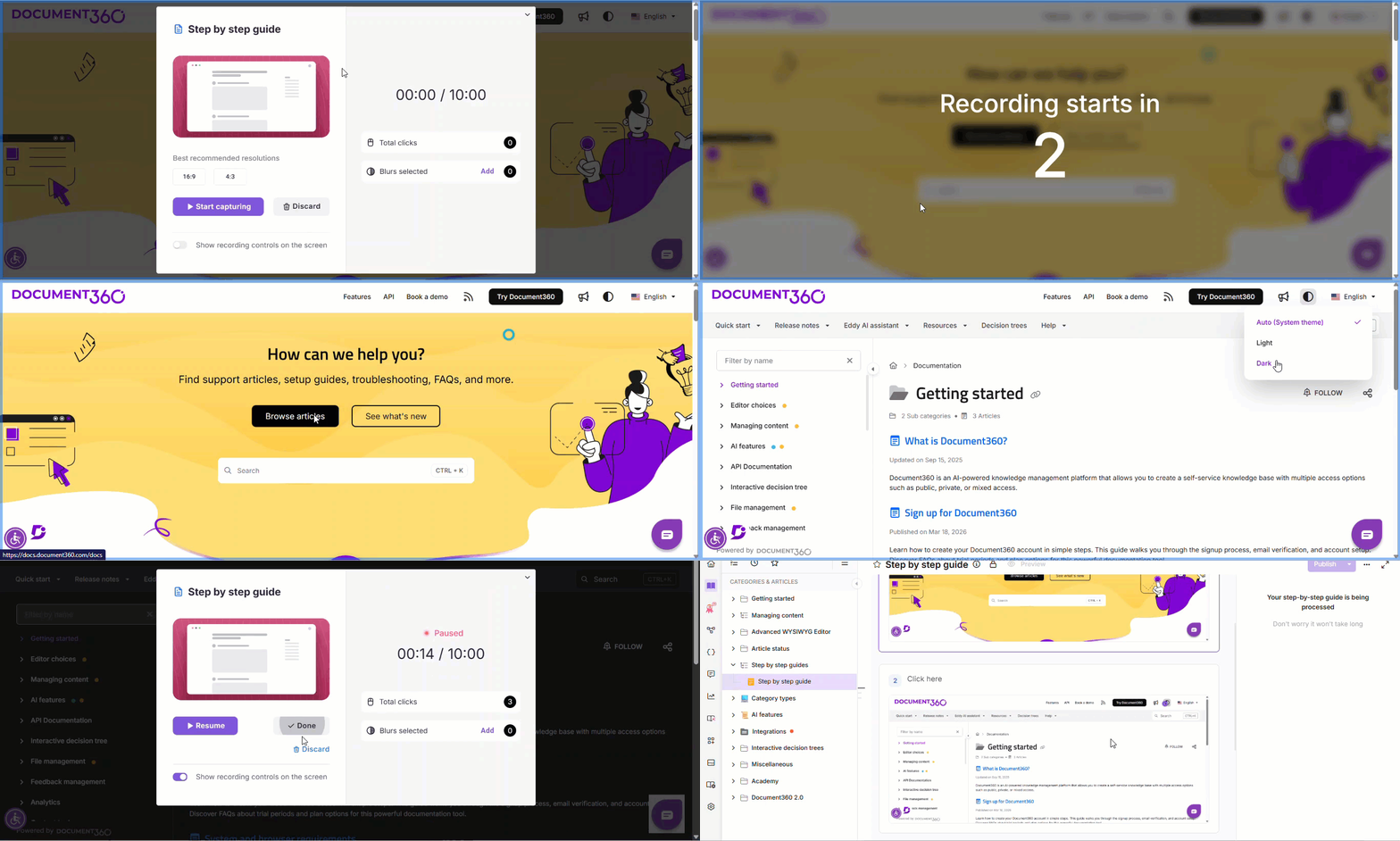
Het opnamepaneel voor stapsgewijze gids verschijnt. - Configureer het volgende in het opnamepaneel:
- Kies je voorkeursresolutie, ofwel 16:9 of 4:3.
- De sectie Total clicks volgt de klikken die tijdens de opname zijn gemaakt.
- Klik op Voeg toe in het geselecteerde gedeelte Vervaging om gevoelige informatie op het scherm te maskeren voordat de opname begint.
- Zet de opnamebediening weergeven op het scherm aan als dat nodig is.
- Klik op Afleggen om te annuleren en terug te keren naar het vorige scherm.
- Klik op Start capture om te beginnen met opnemen.
Zodra de opname begint, navigeer je door de schermen en voer je de benodigde handelingen uit. Alle interacties op het scherm, inclusief muisklikken en typen, worden vastgelegd. Er verschijnt een statusicoon voor opname om aan te geven dat de opname actief is.
- Als de opnamebediening voor Weergeven op het scherm is ingeschakeld, verschijnt er een Document360-logo linksonder in het opnamescherm. Door op het logo te klikken, pauzeert de opname. Dit logo zal ook zichtbaar zijn op screenshots.
- Muisklikken en interacties worden geregistreerd, met klikindicatoren voor eenvoudiger bewerken van gidsen.
Pauze en hervat opname
- Om op elk moment te pauzeren, schakel terug naar het tabblad Document360.
- Klik in het opnamepaneel op Pauzeren van het vastleggen.
- Als je klaar bent om verder te gaan, klik dan op Doorwerken.
- Om de opname helemaal te stoppen, klik je op Klaar in het opnamepaneel of Stop delen in het drijvende paneel.
Na het opnemen worden de stappen automatisch geüpload naar de gidseditor in het kennisbankportaal. Elke stap toont de opgenomen schermen met inhoud.
Best practices voor een schone opname
Een beetje voorbereiding voordat je begint met opnemen bespaart veel bewerkingstijd achteraf.
Een beetje voorbereiding voordat je begint met opnemen bespaart veel bewerkingstijd achteraf.
- Sluit onnodige tabbladen en meldingen - Browsermeldingen, e-mail-pop-ups en niet-gerelateerde tabbladen kunnen in de opname verschijnen. Laat ze stilstaan voordat je begint.
- Gebruik een schoon browserprofiel - Bladwijzersbalken, extensies en opgeslagen formuliergegevens kunnen op het scherm verschijnen. Overweeg om op te nemen in een schoon browserprofiel of een privé/incognitovenster.
- Pre-blur gevoelige gebieden - Als je workflow inloggegevens, klantgegevens of interne URL's betreft, gebruik dan het geselecteerde gedeelte Vervagen voordat je opneemt in plaats van frame-voor-frame te vervagen in de editor.
- Ga langzaam en bedachtzaam - Zweef kort over elk element voordat je klikt. Dit geeft lezers de tijd om zich te oriënteren en levert duidelijkere klikindicatoren op in de opgenomen stappen.
- Blijf bij één taak per gids - Een gids over "maak je account in EN configureer je eerste rapport" zal lastig te navigeren zijn. Neem aparte handleidingen op voor elke afzonderlijke taak en koppel ze.
Volgende stappen
Zodra je gids is opgenomen en geüpload, kun je elke stap bewerken en verbeteren – door blur, spotlight, tekstoverlays, highlights, afbeeldingsvervangingen, zoomeffecten en geanimeerde klikken toe te voegen. Zie Een stapsgewijs bewerken voor de volledige referentie voor bewerking.
FAQ
Gebruikt Eddy AI content uit Step by Step Guides?
Ja. Eddy AI haalt de titel, beschrijving en hoofdtekst op uit gepubliceerde gidsen wanneer het reageert op zoekopdrachten. De antwoorden bevatten een citaat dat direct naar de brongids verwijst.
Hoe plan ik een gids voor latere publicatie?
Klik op het keuzemenu naast Publiceren > Later publiceren > stel de datum, tijd en tijdzone in > voeg optioneel een opmerking toe > klik op Schedule.
Waarom is een gids vergrendeld, en hoe ontgrendel ik hem?
Een gids vergrendelt wanneer iemand hem bewerkt. Het ontgrendelt automatisch na 15 minuten inactiviteit, wanneer de editor op het Slot-icoon klikt en Ontgrendelen selecteert, of wanneer ze weg navigeren.
Hoeveel stappen kan ik in een gids maken?
Tot 200 stappen per gids.
Hoe houd ik activiteitsgebeurtenissen bij voor stapsgewijze handleidingen?
Om activiteitsgebeurtenissen te monitoren in de stapsgewijze handleiding:
- Ga naar Instellingen () > Kennisbankportaal > Teamauditing in het Kennisbankportaal.
- In het tabblad Team-auditing vind je updates over zichtbaarheidswijzigingen, titelwijzigingen en bijdragerwijzigingen voor elke gids. Voor meer informatie, lees het artikel over Teamauditing.