Zodra je opname is geüpload, opent de stap-voor-stap gids editor in het Knowledge Base-portaal. Elke stap wordt automatisch gegenereerd op basis van de vastgelegde workflow, waarbij de staptitel en beschrijving vooraf zijn ingevuld uit de opgenomen acties.
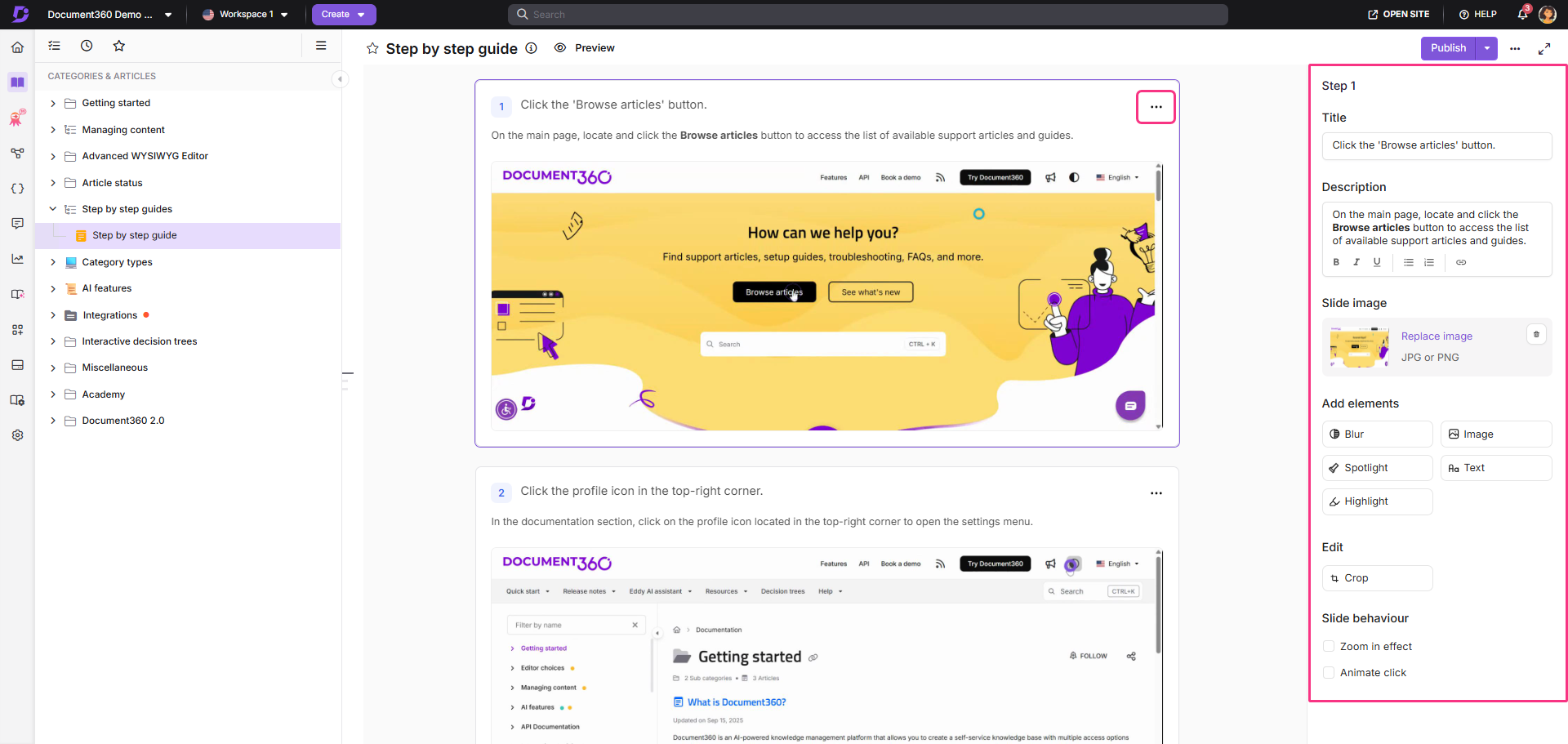
Elke stap toont het vastgelegde scherm aan de linkerkant en een paneel aan de rechterkant met bewerkingsopties. Dit artikel behandelt alles wat je kunt doen om je gids te verfijnen en te verbeteren voordat je publiceert.
Stap bewerken inhoud
Het rechterpaneel laat je de kerninhoud van elke stap aanpassen:
-
Titel - Voer de staptitel in. Om een hyperlink aan de titel toe te voegen, selecteer je de tekst en klik je op het hyperlinkpictogram .
-
Beschrijving - Voeg instructies of context toe voor de stap. Gebruik de rich text-werkbalk om te formatteren met Vet, Cursief, Onderstreepen, geordende lijst, ongeordende lijst of Hyperlink.
-
Dia-afbeelding - Klik op Vervang afbeelding om de gemaakte screenshot te wisselen. Het Paneel 'Dia-afbeelding' selecteren verschijnt. Kies uit een van deze bronnen:
- Selecteer uit het origineel - Kies een frame uit de opgenomen video. Gebruik Select exact frame voor meer precisie, of gebruik het dropdown Jump to om naar een specifieke klik in de opname te navigeren.
- Recent gebruikt - Kies een afbeelding die je recent hebt gebruikt in een stapsgewijze handleiding, opgenomen video of interactieve demo. Afbeeldingen worden vermeld van meest tot minst recent gebruikt.
- Mijn schijf - Blader door of doorzoek je Document360 Drive-mappen en selecteer een afbeelding. Om een nieuwe afbeelding toe te voegen, open je de gewenste map en klik je op Uploaden om een bestand uit je lokale verkenner te kiezen. Het bestand wordt opgeslagen in die Drive-map. Klik op Ga terug om terug te keren naar het paneel 'Afbeelding selecteren ' zonder een afbeelding te selecteren.
- Achtergrond - Kies een afbeelding uit beschikbare achtergrondafbeeldingen.
OPMERKINGDe ondersteunde formaten zijn JPG, JPEG en PNG, met een maximale bestandsgrootte van 10 MB, een aanbevolen resolutie van 1526×870 en minimaal 100×100. In My Drive verschijnen afbeeldingen die niet aan deze eisen voldoen grijs en kunnen ze niet geselecteerd worden. Beweeg met de muis over de afbeelding om te zien waarom het niet wordt ondersteund.
-
Klik op Invoegen om te solliciteren.
De afbeeldingen die in elke stap worden gebruikt, zijn afgeleid van je opgenomen sessie. Je kunt elk frame uit de originele opname kiezen om een nieuwe stap te maken of een bestaande afbeelding te vervangen.
Wat gebeurt er als je een diaafbeelding vervangt
- De staptitel, beschrijving en aantekeningen worden behouden.
- Als de stap een afbeeldingselement heeft, verschijnt er een bevestiging. Klik op Verwijderen om verder te gaan. Het afbeeldingselement wordt uit de stap verwijderd.
- Een afbeelding die uit Mijn Disk wordt geselecteerd, blijft gekoppeld aan het Schijfbestand, en de gids staat vermeld in de afhankelijkheden van het bestand in Drive.
- De nieuwe afbeelding verschijnt pas op de Knowledge Base-site nadat je de gids opnieuw hebt gepubliceerd.
- Als het gekoppelde Drive-bestand later wordt vervangen, publiceer dan de gids opnieuw om de bijgewerkte afbeelding op de Knowledge Base-site te tonen.
- Als het gekoppelde Drive-bestand wordt verwijderd, toont de stapafbeelding als een gebroken link.
Voeg een nieuwe stap in
Om een nieuwe stap in te voegen:
- Beweeg de muis tussen twee bestaande stappen totdat het pictogram Stap toevoegen (+) verschijnt.
- Klik op het pictogram Stap toevoegen (+).
- In het rechterpaneel werk je de standaardtitel bij - "Dit is een voorbeeldtitel".
- Voeg een beschrijving toe voor de stap. Gebruik de rich text-werkbalk om te formatteren met Vet, Cursief, Onderstreepen, geordende lijst, ongeordende lijst of Hyperlink.
- Klik op Afbeelding toevoegen/Achtergrond om de stapafbeelding in te stellen. Kies uit een van deze bronnen:
- Selecteer uit het origineel - Kies een frame uit de opgenomen video. Gebruik Select exact frame voor meer precisie, of gebruik het dropdown Jump to om naar een specifieke klik in de opname te navigeren.
- Recent gebruikt - Kies een afbeelding die je onlangs hebt gebruikt in een stapsgewijze handleiding, opgenomen video of interactieve demo.
- Mijn schijf - Blader door of doorzoek je Document360 Drive-mappen en selecteer een afbeelding, of open een map en klik op Uploaden om een nieuw bestand toe te voegen vanuit je lokale verkenner.
- Achtergrond - Kies een afbeelding uit beschikbare achtergrondafbeeldingen.
- Klik op Invoegen om te solliciteren.
Voeg een nieuw hoofdstuk toe
Hoofdstukken groeperen gerelateerde stappen in benoemde secties, dus een lange gids leest als een paar aparte fasen in plaats van één platte lijst van stappen. Lezers zien de hoofdstuktitels in de navigatie van de gids en kunnen direct naar het deel springen dat ze nodig hebben.
Gebruik hoofdstukken wanneer een gids meer dan één fase van een workflow behandelt. Bijvoorbeeld setup, configuratie en verificatie.
Voor een volledige walkthrough over het aanmaken, hernoemen en verwijderen van hoofdstukken, zie Hoofdstukken aanmaken en beheren.
Voeg visuele verbeteringen toe
Deze tools leggen visuele verbeteringen direct over de stapafbeelding om elke stap duidelijker en toegankelijker te maken.
- Vervagen - Verberg gevoelige of privégegevens zoals wachtwoorden, {{ glossarium. API}} sleutels, of klantgegevens direct op een stapafbeelding.
- Afbeelding - Leg een extra afbeelding over een stap, handig om diagrammen, icoonsleutels of gebrande assets naast je screenshot toe te voegen.
- Spotlight - Dim alles rondom een specifiek gebied om de aandacht van lezers precies te vestigen op waar het moet zijn.
- Tekst - Voeg aangepaste annotaties toe over een stapafbeelding om iets aan te geven dat niet zichtbaar is in de UI zelf.
- Highlight - Markeer belangrijke gebieden met een gekleurde overlay zonder de rest van het scherm te dimmen.
Gedrag van de glijbaan
Inzoomeffect
Pas een zoom-in effect toe om de aandacht te vestigen op hotspots of belangrijke gebieden binnen de stapafbeelding.
Gebruik dit om de lezer te richten op een klein of gemakkelijk te missen element — een selectievakje, een schakelaar, een link — zonder de omliggende context uit te snijden.
Schakel Zoom in werking in
- Selecteer de gewenste stap.
- Ga in het rechterpaneel naar Slide-gedrag.
- Schakel Zoom in werking.
- Zodra ingeschakeld, verschijnen de opties Zoom in (+) en Zoom uit (-) rechtsboven in de stap.
Eindgebruikerservaring
- Wanneer het zoom-effect is ingeschakeld, wordt de diaafbeelding automatisch ingezoomd bij de eerste weergave.
- Lezers kunnen op het − (uitzoomen) icoon klikken om terug te keren naar de oorspronkelijke weergave.
- Ze kunnen het + (inzoomen) pictogram gebruiken om indien nodig opnieuw in te zoomen.
Animeer klik
In plaats van een statisch beeld, animeer je een stap door een kort videofragment rond de opgenomen klik af te spelen.
Handig wanneer het resultaat van een klik een dropdown-menu is of een paneel dat uitvouwt - is belangrijk voor de lezer om te zien.
Activeer Animate click
- Selecteer de gewenste stap.
- Ga in het rechterpaneel naar Slide-gedrag.
- Activeer Animate-klik.
- Selecteer in het keuzemenu Animatieduur een duur:
- 3 seconden - Toont 1,5 seconde voor en na de klik. Het beste voor snelle, eenvoudige interacties.
- 5 seconden - Gebalanceerd; goed voor de meeste gevallen waarin een korte animatie nodig is.
- 10 seconden - Toont tot 5 seconden aan elke kant; het beste voor langzamere overgangen zoals pagina-laadpunten of geanimeerde UI-reacties. De duur wordt aangepast op basis van beschikbare beelden.
Eindgebruikerservaring
De stap speelt af als een mini-video, gecentreerd rond het klikpunt.
Stap bewerken afbeelding
Gewas
Gebruik Crop om afleidende browserchrome, zijbalken of irrelevante schermgebieden weg te knippen en houd de aandacht van de lezer op wat er daadwerkelijk toe doet in die stap.
Voor een volledige walkthrough over hoe je een stapafbeelding bijsnijdt, zie Bijsnijden.
Beheer van toegevoegde elementen
Om alle verbeteringen die aan een stap zijn toegevoegd te beoordelen en te beheren:
- Vouw het gedeelte Toegevoegde elementen uit in het rechterpaneel.
- Beweeg met de muis over een element om toegang te krijgen tot beschikbare opties:
- Klik op Bewerken om het bij te werken.
- Klik op Verwijderen om het te verwijderen.
Configureer de titel, beschrijving en SEO van de gids
Elke stapsgewijze gids heeft een eigen instellingenpaneel voor de metadata die zoekmachines en AI-agenten lezen. De beschrijving die je hier opstelt verschijnt in zoekmachinefragmenten en in het llms.txt bestand van je kennisbank.
Om de titel, slug en beschrijving voor een gids te configureren,
- Navigeer naar de gids in het kennisbankportaal.
- Klik op het More (•••))-icoon en selecteer GEO/SEO. Het artikelinstellingenpaneel verschijnt.
- Werk de meta-titel en slug bij.
- Selecteer het tabblad AI & zoekbeschrijvingen (GEO/SEO).
- Voer een beschrijving in in het veld Beschrijving , of klik op Ask Eddy AI om er een te genereren.
- Klik op Opslaan.
Stapsgewijze handleidingen zijn gestructureerd voor AI-agenten en LLM's om te lezen. Een gepubliceerde gids wordt weergegeven als een Markdown (.md)-pagina en wordt vermeld in je llms.txt-bestand, zodat een gids zonder beschrijving alleen op titel wordt vermeld. Voor advies bij het schrijven van beschrijvingen, lees het artikel op Artikel GEO/SEO.
Volgende stappen
Zodra je gids is afgerond, kun je publiceren, vertalen, klonen of toegang beheren. Zie Stap voor stap beheren van gidsen voor vertaling, klonen, depubliceren en instellingen.
FAQ
Hoe configureer ik de SEO-titel en beschrijving voor een stapsgewijze handleiding?
Klik op het Meer (•••) icoon in de gids en selecteer SEO. Voor de volledige procedure, zie Configuratie van de gidstitel, beschrijving en SEO in dit artikel.
Hoe werk ik de titel- en URL-slug bij?
Klik op de titel van de gids bovenaan de editor > werk de titel, URL-slug en beschrijving bij > klik op Updaten.
Hoe kan ik de Inhoudsopgave inschakelen voor mijn stapsgewijze handleiding?
Elke stap in een gids kan verschijnen als onderdeel van een inhoudsopgave op de kennisbanksite. Om de inhoudsopgave in te schakelen:
- Navigeer naar Instellingen () > Kennisbankportaal > Artikelinstellingen in het Kennisbankportaal.
- Vouw het artikel rechter gedeelte accordeon uit.
- Zet de schakelaar Inhoud Weergeven aan.
Zal mijn gids verschijnen als llms.txt ik geen beschrijving toevoeg?
llms.txt ik geen beschrijving toevoeg?Ja, maar alleen op titel. De beschrijving vertelt een AI-crawler of hij de gids moet ophalen, dus voeg er één toe voor elke gepubliceerde gids.