Het Highlight-element stelt je in staat belangrijke gebieden op een stapafbeelding te markeren met een gekleurde overlay, waardoor de aandacht van de kijker op een specifiek gebied wordt gevestigd zonder de omliggende inhoud te dimmen. Gebruik het om UI-elementen te benadrukken, belangrijke gebieden te annoteren of belangrijke secties visueel te onderscheiden in je interactieve demo's, gidsen en video's.
Gebruikssituaties
| Scenario | Aanbevolen configuratie |
|---|---|
| Benadruk op een knop waarop de gebruiker moet klikken | Rechthoekige vorm, gele of oranje kleur |
| Een foutveld of waarschuwingsgebied markeren | Rechthoekige vorm, rood of aangepaste kleur |
| Een icoon of statusindicator markeren | Cirkelvorm, contrasterende kleur |
| Meerdere regio's annoteren over een complexe UI-stap | Meerdere highlights met duidelijke kleuren en beschrijvende namen |
| Aandacht vestigen op een navigatie-item of menu-optie | Rechthoekige vorm, op maat van het menumenu |
Toevoeging van hoogtepunt
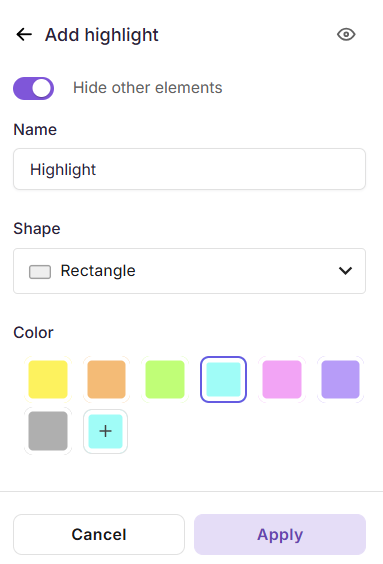
Hoe je highlight toevoegt aan een stapsgewijze handleiding
- Navigeer naar de stap waar je een highlight wilt toevoegen.
- Ga in het rechterpaneel naar Elementen toevoegen.
- Klik op markeren. Als er al een markering bestaat, klik dan op Nieuw toevoegen.
- Gebruik het oogpictogram rechtsboven om de highlight te tonen of te verbergen. Verborgen hoogtepunten verschijnen niet voor de lezer, maar worden niet verwijderd.
- Schakel 'Andere elementen verbergen ' in om elk ander element te verbergen terwijl je de markering configureert.
- Voer een naam in in het Naamveld (bijv.
Highlight - Save Button, ).Highlight - Error Field - Kies onder Vorm:
- Rechthoek - voor knoppen, invoervelden en UI-regio's.
- Cirkel - voor iconen, avatars en ronde componenten.
- Kies onder Kleur uit de vooraf ingestelde stalen of klik op + om een aangepaste kleur in te stellen.
- Klik op Aanvullen.
Hoe voeg je highlight toe aan video / interactieve demo
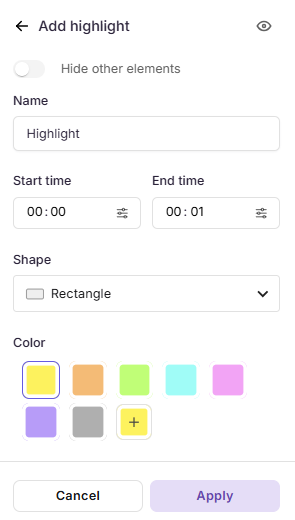
- Ga in het rechterpaneel naar Elementen toevoegen.
- Klik op markeren. Als er al een markering bestaat, klik dan op Nieuw toevoegen.
- Gebruik het oogpictogram rechtsboven om de highlight te tonen of te verbergen. Verborgen hoogtepunten verschijnen niet voor de lezer, maar worden niet verwijderd.
- Schakel 'Andere elementen verbergen ' in om elk ander element te verbergen terwijl je de markering configureert.
- Voer een naam in in het Naamveld (bijv.
Highlight - Save Button, ).Highlight - Error Field - Stel de Starttijd en Eindtijd in om aan te geven wanneer de highlight verschijnt. Gebruik Select exact frame voor precieze plaatsing.
- Kies onder Vorm:
- Rechthoek - voor knoppen, invoervelden en UI-regio's.
- Cirkel - voor iconen, avatars en ronde componenten.
- Kies onder Kleur uit de vooraf ingestelde stalen of klik op + om een aangepaste kleur in te stellen.
- Klik op Aanvullen.
Noot
Eenmaal toegepast kun je het highlightgebied direct op het canvas herpositioneren en van formaat aanpassen door de randen te slepen.
Beheer van hoogtepunten
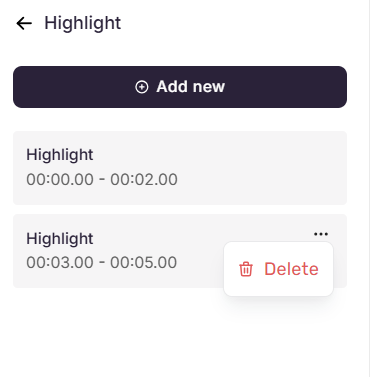
Na toevoeging verschijnen de highlights in het Highlight-paneel, waarbij elk de naam van de highlight en het geconfigureerde tijdbereik of stapnummer toont.
- Voeg nog een highlight toe - Klik bovenaan het paneel op Nieuw toevoegen .
- Bewerk een markering - Klik op een willekeurig markering in de lijst om deze te bewerken. Pas aan indien nodig, klik dan op Toepassen om op te slaan of Annuleren om terug te gaan. Gebruik het Verwijderen-icoon om het te verwijderen.
- Verwijder een markering - Beweeg je muis over een markering, klik op het driepuntmenu en selecteer Verwijderen.
Best practices
- Gebruik beschrijvende namen - Label elke markering duidelijk wanneer meerdere markeringen over stappen worden toegepast, zodat ze makkelijker te identificeren en te beheren zijn.
- Kies kleuren met intentie - Geel en oranje werken goed voor algemene nadruk, terwijl aangepaste kleuren kunnen aansluiten bij je merkpalet of specifieke betekenis kunnen aangeven (bijv. rood voor fouten, groen voor succes).
- Verbergen in plaats van verwijderen - Schakel tijdelijk markeringen uit die niet nodig zijn in plaats van ze te verwijderen. Dit behoudt de configuratie voor toekomstig gebruik.
- Gebruik Highlight naast Spotlight - Spotlight dimmt de achtergrond terwijl Highlight een kleuroverlay op het doelgebied toevoegt, wat een gelaagd accenteffect creëert.
- Hergrootte en herpositioneren op het canvas - Gebruik de sleephandgrepen voor precieze plaatsing en de draai- of fit-to-screen-instellingen voor oriëntatieaanpassingen.
- Preview na aanbrengen - Controleer of kleur en grootte duidelijk overeenkomen met de inhoud van de stap en geen kritische informatie verbergen.