Hoofdstukken zijn verdelingslijnen die een stapsgewijze handleiding opsplitsen in benoemde secties. Elk hoofdstuk heeft een eigen omslag met een titel, beschrijving en achtergrondafbeelding, en staat in de gids vóór de stappen die het introduceert. Gebruik hoofdstukken wanneer een gids lang genoeg is zodat een enkele reeks stappen moeilijk te scannen is, zodat kijkers kunnen zien hoe de gids is opgebouwd en naar het gedeelte kunnen gaan dat ze nodig hebben.
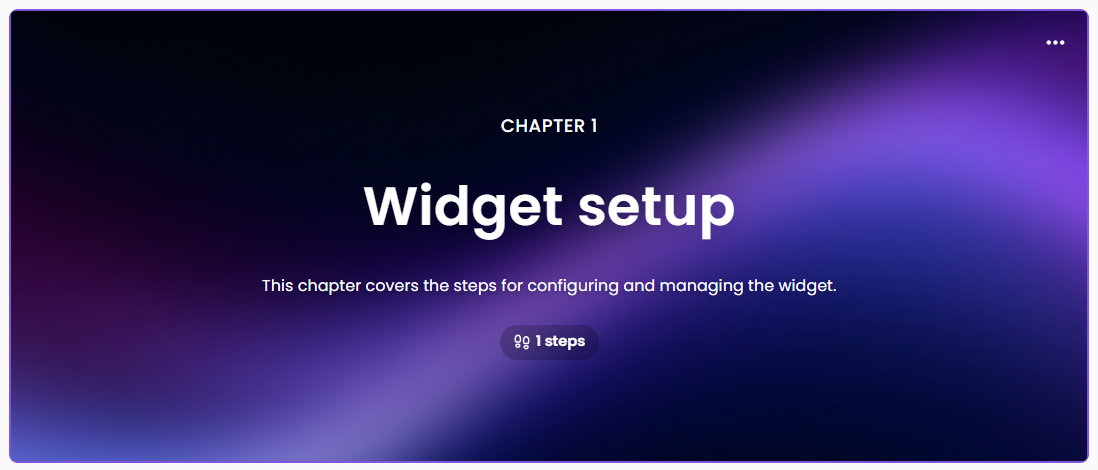
Hoofdstukken voor scenario's uit de echte wereld
| Scenario | Aanbevolen configuratie |
|---|---|
| Onboardinggids die verschillende zelfstandige taken behandelt | Eén hoofdstuk per taak, met Reset stapnummering ingeschakeld |
| Lange installatie-walkthrough met één doorlopende sequentie | Hoofdstukken bij elke fase, waarbij de Reset-stapnummering is weggelaten |
| Gids die zich splitst in een beheerderspad en een eindgebruikerspad | Eén hoofdstuk per publiek, genoemd naar de rol |
| Release walkthrough met meerdere nieuwe functies | Eén hoofdstuk per feature, met het totale aantal stappen in hoofdstuk weergeven ingeschakeld |
| Korte gids van minder dan tien stappen | Geen hoofdstukken; de gids leest beter als één sequentie |
Een hoofdstuk toevoegen
- Open de stapsgewijze handleiding die je in secties wilt organiseren.
- Scroll naar de stap voordat het nieuwe gedeelte moet beginnen.
- Beweeg je muis tussen twee stappen en verschijnt de knop Toevoegen ().
- Klik op de knop Toevoegen () en kies Nieuw hoofdstuk. De bevestiging van stap toevoegen verschijnt, waarbij wordt opgemerkt dat de toevoeging ook geldt voor de overeenkomstige stap in de andere talen van de gids.
- Klik op Toevoegen om te bevestigen. Het hoofdstuk wordt op die plek toegevoegd en het hoofdstuk paneel opent rechts.
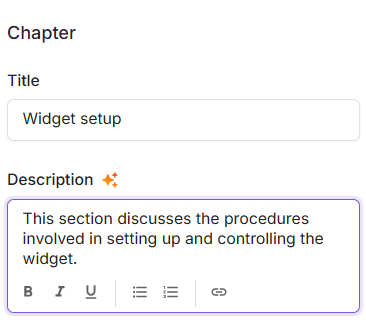
- Voer in het veld Titel, een naam in voor de sectie.
- Voer in het veld Beschrijving een korte samenvatting in van wat de sectie behandelt.
Selecteer de inhoud in het veld Beschrijving om toegang te krijgen tot de basisopmaaktools: Vetgedrukt (), Cursief (), Onderstreep (), Geordende lijst (), Ongeordende lijst () en Hyperlink ().
- Klik op het Omschrijven met AI-icoon () naast het label Titel- of Beschrijving om de bewoording van beide velden te verfijnen.
Herhaal deze stappen waar je wilt dat een nieuw onderdeel begint.
Achtergrond van het hoofdstuk veranderen
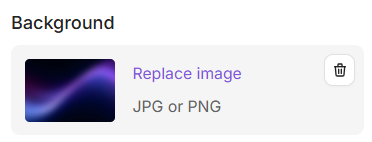
Elk hoofdstuk is gemaakt met een standaard achtergrondafbeelding.
- Klik in het Hoofdstukpaneel op Afbeelding vervangen onder de sectie Achtergrond .
De achtergronddialoog voor het selecteren van het hoofdstuk opent. - Selecteer in het linkerpaneel van het Achtergrond Selecteer een tabblad:
- Achtergrond - Een stilstaand beeld.
- Geanimeerde achtergrond - Een bewegende omslag.
- Kies de achtergrond die je wilt.
- Klik op Invoegen.
Het configureren van de hoofdstukomslag
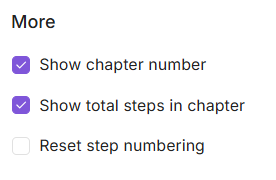
Het More-gedeelte van het Hoofdstukpaneel bepaalt wat er op de hoofdstukomslag verschijnt.
| Optie | Beschrijving | Standaard |
|---|---|---|
| Hoofdstuknummer van de show | Toont het hoofdstuknummer boven de titel, zoals Hoofdstuk 2. | Geselecteerd |
| Toon het totaal aantal stappen in het hoofdstuk | Toont het aantal stappen dat het hoofdstuk bevat. | Geselecteerd |
| Reset-stapnummering | Begint het hoofdstuk bij stap 1 in plaats van de telling van het vorige hoofdstuk voort te zetten. | Niet geselecteerd |
Best practices
- Noem hoofdstukken naar de taak die ze behandelen - Een titel als "Maak je eerste formulier" vertelt een kijker meer dan "Hoofdstuk 2."
- Plaats het hoofdstuk vóór de eerste stap van een sectie - De cover introduceert de stappen die erop volgen, niet de voorgaande.
- Pas stapnummering af op de structuur van de gids - Schakel de stapnummering van Resetten in wanneer elk hoofdstuk een op zichzelf staande procedure is. Laat het uit als de gids één doorlopende reeks is en kijkers een lopende telling nodig hebben.
- Houd de beschrijvingen tot een zin of twee - De omslag is een wegwijzer, geen samenvatting van de sectie.
- Voeg hoofdstukken alleen toe wanneer de gids ze nodig heeft - een korte gids leest beter als één enkele reeks dan als een set van éénstapssecties.
FAQ
Kan ik hoofdstukken toevoegen aan een uitlegvideo of interactieve video?
Nee. Hoofdstukken zijn alleen beschikbaar in stapsgewijze handleidingen.
Wat gebeurt er met stapnummers wanneer ik stapnummering resetten inschakel?
Het hoofdstuk begint bij Stap 1 in plaats van de telling van het vorige hoofdstuk voort te zetten. Hoofdstukken die de optie niet hebben ingeschakeld, gaan door met de lopende telling.
Kan ik een hoofdstuk gebruiken zonder achtergrondafbeelding?
Ja. Klik op het Verwijderen-icoon rechtsboven op de achtergrondkaart in het Hoofdstukpaneel om de standaardafbeelding te verwijderen.
Welke velden kunnen met AI worden herformuleerd?
Beide. Het pictogram ' Herformuleren met AI' verschijnt naast het titellabel en het beschrijvingslabel, en herschrijft het veld waarvoor je het aanklikt.