Met de Camera-functie kun je een video direct van je camera opnemen en deze over je video of interactieve demo leggen. Je kunt ook een vooraf opgenomen video uploaden. Gebruik dit om een persoonlijke touch toe te voegen, zoals een facecam-vertelling of een presentatieweergave, aan je demo.
Hoe voeg je een camera-opname toe
Klik op Camera in de editor.
- Het opnamepaneel verschijnt met een lijst van eerder opgenomen video's (indien aanwezig).
- Als er al video's bestaan, klik dan op Nieuw toevoegen.
Schakel andere elementen in om alle andere elementen die in de tijdstempel zijn toegevoegd te verbergen.
Kies in het paneel 'Camera opname toevoegen ' een van de volgende:
Optie Beschrijving Plaat nieuw Neem een video direct op met je camera Selecteer video Upload een reeds opgenomen video uit je bibliotheek Voer in het tijdveld de tijdstempel in waar de opname zou moeten verschijnen. Gebruik de optie Fijnafstellen van milliseconden voor precieze plaatsing.
Selecteer de gewenste camera en microfoon uit de dropdownlijsten.
Klik op Start opname.
Een aftelling van 3 seconden begint voordat de opname begint.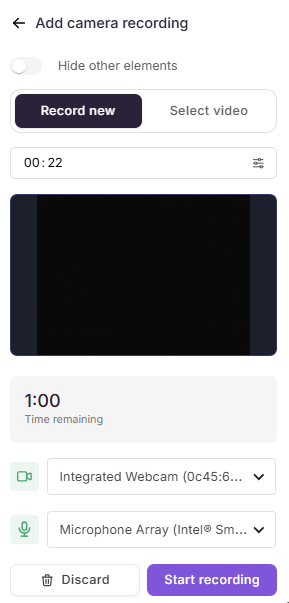
Tijdens opname:
- Klik op pauze en hervatten indien nodig.
- Klik op het Retake-icoon om opnieuw te beginnen.
- Klik op Afgooien om de huidige opname te verwijderen.
- Klik op Stop om de opname te beëindigen.
Na het stoppen klik je op Opslaan en ga je verder. Het systeem verwerkt en voegt de video toe aan de demo.
Klik indien nodig opnieuw op Opnemen om een andere opname te maken.
Het configureren van de camera-opname
Eenmaal opgeslagen wordt de opgenomen video over de interactieve demo gelegd. Gebruik het rechterpaneel om het te configureren:
- Schakel de schakelaar 'Andere elementen verbergen ' in voor een afleidingsvrije bewerking.
- Voer in het tijdveld het tijdstip in waarop de opgenomen video wordt geplaatst.
- Klik op Vervang video om de huidige opname te vervangen door een andere.
- Klik op het Play-icoon om de opname te bekijken.
- Klik op Nieuw opnemen om een nieuwe video op te nemen.
Vorm:
Kies een weergavevorm voor de video-overlay.
- Cirkel
- Square
- Breed
- Portret.
Positie:
Selecteer waar de video op het demoscherm verschijnt.
Ondertitels:
Zet de schakelaar voor ondertitels aan om automatisch ondertitels te genereren als spraak wordt gedetecteerd in de opname.
Klik op Toepassen om alle wijzigingen op te slaan.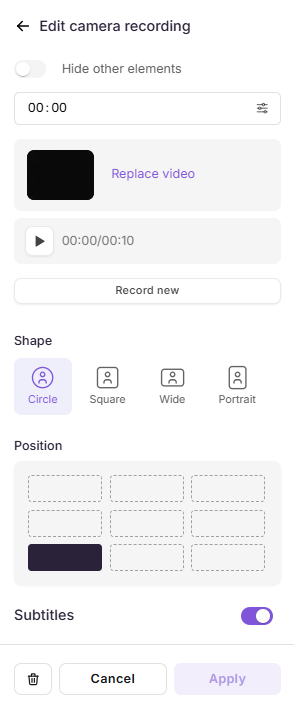
Het beheren van opgenomen video's
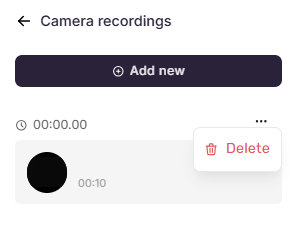
Alle opgenomen video's worden weergegeven in het paneel Camera-opnames .
- Klik op opgenomen video's om het te wijzigen.
- Om een opname te verwijderen, zweef je erover, klik je op het Meer-icoon en selecteer je Verwijderen.
Je kunt niet twee opnames tegelijk maken.
Best practices
- Gebruik een stabiele camerahoek. Zorg ervoor dat je camera stabiel en goed verlicht is voordat je met opnemen begint.
- Test eerst je microfoon. Controleer of de juiste microfoon is geselecteerd om stille of lage kwaliteit audio te voorkomen.
- Gebruik de optie Fine-tune voor nauwkeurigheid. Wanneer je een opname op een specifiek moment plaatst, gebruik dan millisecondenprecisie om deze te synchroniseren met de demoactie.
- Schakel ondertitels in voor duidelijkheid. Als je opname spraak bevat, zet dan ondertiteling aan om de toegankelijkheid te verbeteren.
- Bekijk een preview voordat je solliciteert. Gebruik altijd het Play-icoon om de opname in context te bekijken voordat je op Apply klikt.