Overzicht
Het Call to Action (CTA)- element laat je interactieve knoppen toevoegen aan je interactieve demo. Gebruik het om kijkers te begeleiden naar een specifieke actie, zoals het bezoeken van een URL, het verkennen van een volgende stap of het nemen van een beslissing, direct binnen de demo-ervaring.
Je kunt een titel, beschrijving, één of meer knoppen en zelfs een AI-voice-over toevoegen om de demo boeiender te maken.
Hoe voeg je een oproep tot actie toe
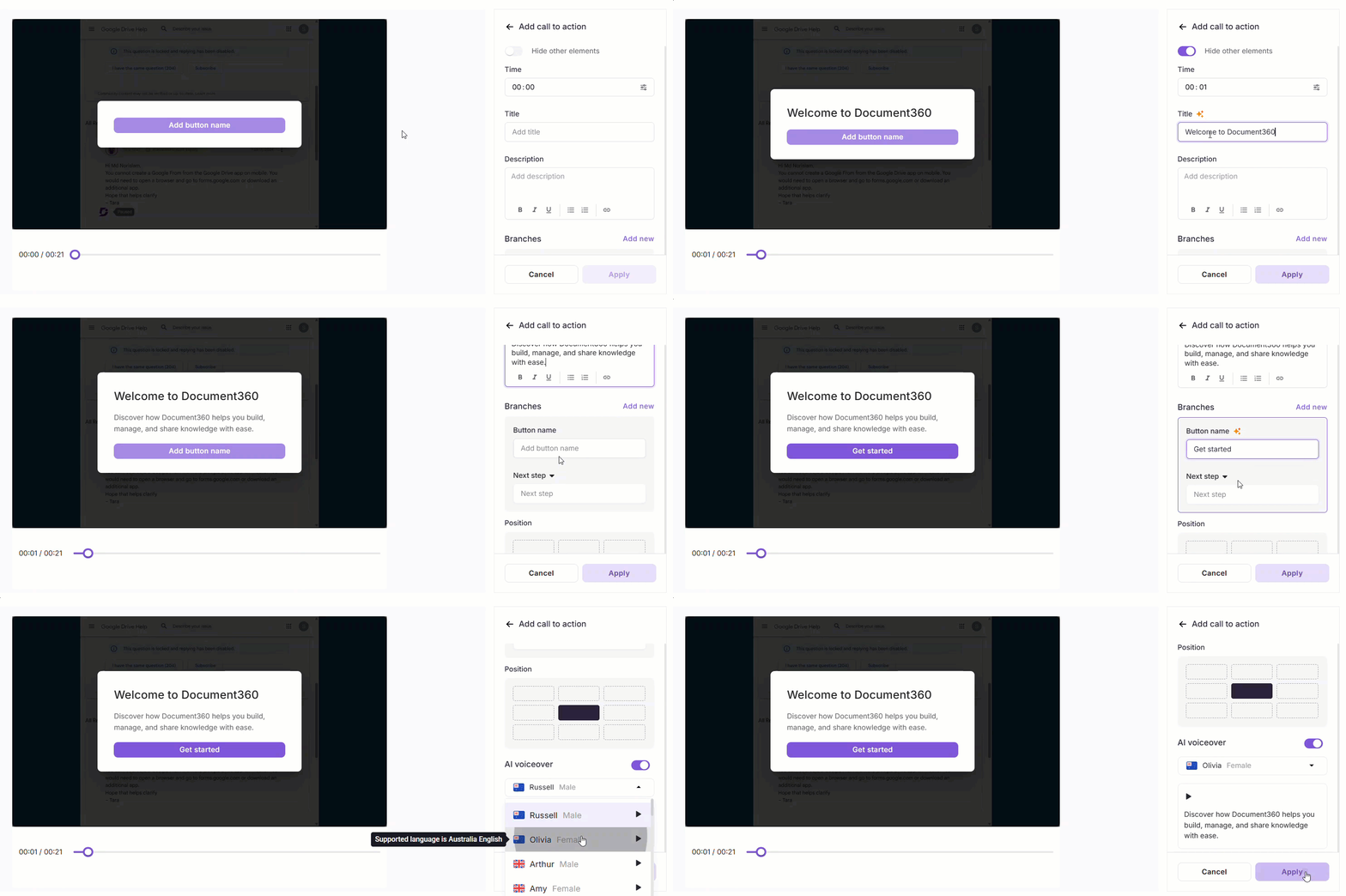
- Klik in het rechterpaneel op Oproep tot actie.
- Schakel 'Andere elementen verbergen ' in om elk ander element te verbergen terwijl je de afbeelding configureert.
- Stel de tijdstempel in met het tijdveld of sleep de videoschuifregelaar.
- Voer een titel en beschrijving in voor de CTA-popup.
Selecteer de inhoud in het Beschrijvingsveld om toegang te krijgen tot basisopmaaktools: Vet (), Cursief(), Onderstreep , Geordende lijst (), Ongeordende lijst (), en Hyperlink().
Voer in de sectie Takken een Knopnaam in en selecteer een actietype:
Actie Wat het doet Externe URL Opent een bestemmingslink in de browser Volgende stap Toont een bericht of informatie voor de kijker Klik op Nieuw toevoegen om extra knoppen toe te voegen.
Kies onder de sectie Positie waar de CTA op het scherm verschijnt.
Om een voice-over toe te voegen, schakel de AI-voice-over schakelaar in:
- Selecteer een stem uit het keuzemenu.
- Voer het vertelscript in het tekstveld.
- Klik op het Afspelen ( ) icoon om de audio te bekijken.
Klik op Aanvullen.
Gebruikssituaties
- Productdemo's - Leid kijkers naar een gratis proefperiode of prijspagina via een Externe URL-knop.
- Onboarding flows - Gebruik de knoppen voor volgende stap om gebruikers door een begeleide sequentie te leiden.
- Beslissingspunten - Bied meerdere paden aan (bijvoorbeeld "Zie prijs" versus "Boek een demo") zodat kijkers hun eigen reis kiezen.
- Hoogtepunten - Voeg een voice-over toe om te vertellen wat de CTA de kijker vraagt te doen.
Beheer van call-to-actions
Eenmaal toegevoegd worden alle CTA's vermeld onder het Callto Action-paneel in het rechtervak. Elke vermelding toont de tijdstempel en de titel van de CTA.
- Voeg nog een CTA toe: Klik bovenaan het paneel op Nieuw toevoegen .
- Bewerk een CTA: Klik op een willekeurige CTA in de lijst om deze te bewerken. De editor opent opnieuw met de bestaande configuratie. Maak je wijzigingen en klik op Toepassen om op te slaan of Annuleren om terug te gaan. Gebruik het Verwijderen-icoon om het te verwijderen.
- Verwijder een CTA: Beweeg je muis over de CTA, klik op het driepuntmenu en selecteer Verwijderen.
Best practices
- Houd de titel kort. Eén duidelijke lijn werkt het beste. Vermijd vage labels zoals "Klik hier."
- Beperk tot 2–3 knoppen. Te veel keuzes kunnen kijkers overweldigen. Focus op de belangrijkste acties.
- Koppel knoppennamen aan uitkomsten. Gebruik actiegerichte labels zoals "Start gratis proefperiode" of "Zie hoe het werkt" in plaats van generieke termen zoals "Volgende" of "OK."
- Gebruik Next Step voor begeleiding tijdens de demo. Reserveer een externe URL voor acties die gebruikers buiten de demo brengen.
- Bekijk de voice-over voordat je aanmeldt. Gebruik altijd het Play-icoon om tempo en uitspraak te controleren voordat je opslaat.