Het Annotatie-element stelt je in staat een kaart met een icoon, een titel en een beschrijving toe te voegen aan een stap in een stapsgewijze gids, of op een specifiek moment in een uitlegvideo of interactieve video. Gebruik het om de informatie rondom een actie te dragen, zoals een kanttekening, een snelkoppeling, een waarschuwing over iets dat niet ongedaan kan worden gemaakt, of een detail dat gemakkelijk te missen is.
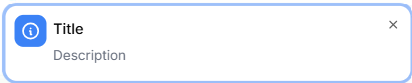
Annotatietypen
Elke annotatie is ingesteld op een van vier typen, en elk type heeft een eigen icoon, zodat kijkers kunnen zien naar welk soort informatie ze kijken voordat ze deze lezen.
| Type | Gebruik het voor |
|---|---|
| Korte opmerking | Een klein stukje context of verduidelijking dat de stap logisch maakt. |
| Belangrijke inzichten | Een detail dat het vermelden waard is, zoals de reden achter een stap of een tip die tijd bespaart. |
| Aankondiging | Iets nieuws of veranderds waar de kijker van op de hoogte moet zijn, zoals een bijgewerkte instelling of functie. |
| Alert | Een waarschuwing, zoals een handeling die niet ongedaan kan worden gemaakt of een stap die gemakkelijk verkeerd te doen is. |
Annotatie voor scenario's uit de echte wereld
| Scenario | Aanbevolen configuratie |
|---|---|
| Waarschuwing dat een verwijdering permanent is | Meldingstype, weg van de verwijderknop geplaatst |
| Uitleggen waarom een instelling op een bepaalde manier is ingesteld | Key Insight-type, geplaatst in een leeg deel van het scherm |
| Een veld markeren dat in een recente release is verschoven | Aankondigingstype, geplaatst bovenaan het scherm |
| Het verduidelijken van een label of term die in de gebruikersinterface wordt gebruikt | Kort notitietype, dicht bij de term geplaatst |
| Een sneltoets oproepen voor een herhaalde actie | Key Insight type, getimed op het moment dat de actie plaatsvindt |
Een annotatie toevoegen
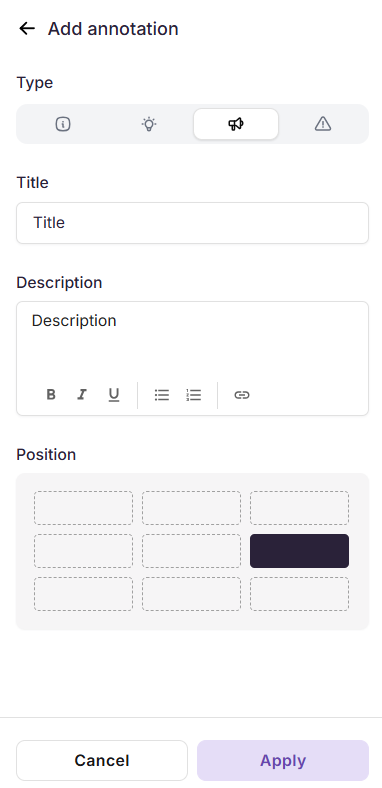
Voeg annotatie toe aan een stapsgewijze handleiding
- Navigeer naar de stap waarin je een annotatie wilt toevoegen.
- Scroll in het rechterpaneel naar het gedeelte Elementen toevoegen .
- Klik op Annotatie. Het paneel Annotatie toevoegen verschijnt rechts.
- Selecteer onder Typen Snelle notitie, Sleutelinzicht, Aankondiging of Melding.
- In het Titelveld voer je een korte kop in. Dit is de eerste regel die kijkers lezen.
- Voer in het veld Beschrijving de ondersteunende details in.
Selecteer de inhoud in het veld Beschrijving om toegang te krijgen tot de basisopmaaktools: Vetgedrukt (), Cursief (), Onderstreep (), Geordende lijst (), Ongeordende lijst () en Hyperlink ().
- Klik onder Positie op een cel in het raster om te bepalen waar de annotatie op het stapbeeld staat.
- Klik op Toepassen om de annotatie op te slaan. De annotatie verschijnt op de stap.
Je kunt per stap slechts één annotatie toevoegen in een stapsgewijze handleiding.
Voeg annotatie toe aan uitlegvideo / interactieve video
- Scroll in het rechterpaneel naar het gedeelte Elementen toevoegen .
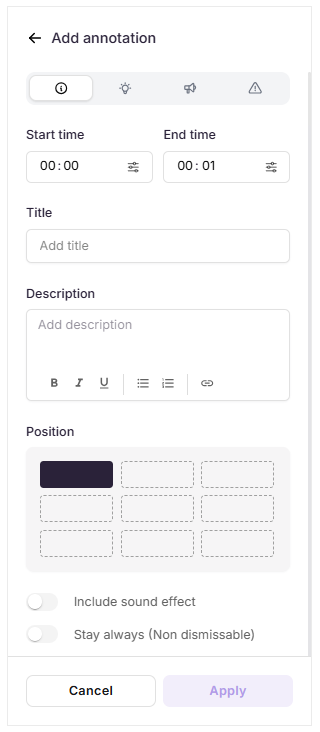
- Klik op Annotatie. Het paneel Annotatie toevoegen verschijnt rechts.
- Schakel de schakelaar 'Andere elementen verbergen ' in om tijdelijk elementen te verbergen die op dezelfde tijdstempel zijn geplaatst, zoals een oproep tot actie of een spotlight. Andere elementen zijn alleen verborgen voor bewerking en worden niet verwijderd.
- Selecteer onder Typen Snelle notitie, Sleutelinzicht, Aankondiging of Melding.
- Voer in het Starttijdveld de tijdstempel in waarop de annotatie moet verschijnen.
- In het veld 'Eindtijd' voer je de tijdstempel in waarop de annotatie moet verdwijnen.
- In het Titelveld voer je een korte kop in.
- Voer in het veld Beschrijving de ondersteunende details in.
Selecteer de inhoud in het veld Beschrijving om toegang te krijgen tot de basisopmaaktools: Vetgedrukt (), Cursief (), Onderstreep (), Geordende lijst (), Ongeordende lijst () en Hyperlink ().
- Klik onder Positie op een cel in het raster om te bepalen waar de annotatie op het scherm staat.
- Schakel de schakelaar 'Inclusief geluidseffect ' in om een geluid af te spelen wanneer de annotatie verschijnt.
- Schakel de Blijf altijd-schakelaar in om de annotatie gedurende de volledige duur op het scherm te houden. Kijkers kunnen deze niet eerder negeren, omdat er geen sluitknop wordt getoond.
- Klik op Apply om de annotatie op te slaan.
De annotatie verschijnt op het ingestelde tijdstip en het Annotatiepaneel opent met de lijst van tot nu toe toegevoegde annotaties.
Je kunt meerdere annotaties toevoegen aan dezelfde uitlegvideo of interactieve video. De timing tussen elke annotatie mag echter niet overlappen.
Annotaties beheren
Beheer annotatie in een stapsgewijze handleiding
Omdat een stap een enkele annotatie bevat, wordt deze direct beheerd op het stapbeeld in plaats van vanuit een lijst.
- Bewerk een annotatie - Beweeg uw muis over de annotatie op de stapafbeelding en klik op het Bewerken-icoon (). Het Annotatiepaneel Bewerken opent met de bestaande details ingevuld. Verander een veld en klik vervolgens op Toepassen om op te slaan.
- Verwijder een annotatie - Open het Annotatiepaneel Bewerken , klik op het Verwijderen-icoon () onderaan het paneel en bevestig.
Beheer annotatie in uitlegvideo / interactieve video
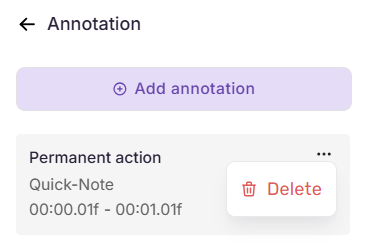
Eenmaal toegevoegd worden de annotaties weergegeven in het Annotatiepanel , waarbij elk de titel, het type en de timing toont.
- Voeg een andere annotatie toe - Klik bovenaan het paneel op 'Annotatie toevoegen ' en configureer het op dezelfde manier.
- Bewerk een annotatie - Klik op een willekeurige annotatie in de lijst om het configuratiepaneel te openen met de bestaande details ingevuld. Verander een veld en klik vervolgens op Toepassen om op te slaan.
- Verwijder een annotatie - Beweeg de muis over een annotatie in de lijst om het Meer-icoon () te tonen. Klik erop, selecteer Verwijderen en bevestig.
Best practices
- Ga weg van het onderwerp - Plaats de annotatie vrij van het deel van het scherm waar de stap over gaat. Een annotatie die de knop bedekt waar je naar wijst, doet het nut teniet.
- Plan de tijdlijn voordat je toevoegt - Omdat tijdsintervallen niet kunnen overlappen, koppel je annotaties eerst aan de video- of demo-tijdlijn om te voorkomen dat je ze opnieuw bewerkt.
- Reserveer Stay altijd voor kritieke informatie - Schakel het alleen in wanneer kijkers echt niet over het bericht heen mogen slaan, omdat het hun mogelijkheid om het te negeren wegneemt.
- Gebruik geluidseffecten spaarzaam - Geluidseffect opnemen werkt het beste wanneer het wordt toegepast op de enkele annotatie die het belangrijkst is in een video of demo.
FAQ
Kan ik meer dan één annotatie toevoegen aan een stap in een stapsgewijze handleiding?
Nee. Een stapsgewijze handleiding ondersteunt één annotatie per stap.
Wat gebeurt er als twee annotaties overlappende tijdsbereiken hebben?
De annotatie wordt niet opgeslagen. Het dialogenvenster Overlapping annotatie verschijnt, waarin je wordt gevraagd de begin- of eindtijd aan te passen. Klik op OK en verander vervolgens de Start- of Eindtijd zodat de bereiken elkaar niet kruisen.
Beïnvloedt Hide other elements wat kijkers zien?
Nee. Andere elementen verbergen geldt alleen voor de bewerkingsweergave. Alle elementen blijven zichtbaar in de gepubliceerde versie.
Kunnen kijkers een annotatie sluiten voordat de eindtijd ervan is?
Ja, tenzij Blijf altijd is ingeschakeld. Wanneer Blijven altijd aan staat, wordt er geen sluitknop weergegeven en blijft de annotatie de volledige duur op het scherm.