Het Zoom-element stelt je in staat een geselecteerd deel van je opname voor een bepaalde tijd te vergroten. Gebruik het om de aandacht van de kijker te vestigen op acties of details die gemakkelijk te missen zijn, zoals een klein knopje, een invoerveld of een statusindicator, zodat complexe workflows makkelijker te volgen zijn. Het Zoom-element is beschikbaar in uitlegvideo's en interactieve video's.
Zoom voor scenario's uit de echte wereld
| Scenario | Aanbevolen configuratie |
|---|---|
| Aandacht vestigen op een kleine schakelaar of vinkje | Compact zoomgebied, medium animatiesnelheid |
| Het tonen van een waarde die in een formulierveld is ingevoerd | Zoomgebied dat het veld en het label bedekt, trage animatiesnelheid |
| Een statusbericht of fouttekst markeren | Zoomgebied op grootte van het bericht, trage animatiesnelheid |
| Een menu-item oproepen tijdens een snelle klik-doorklik | Zoomgebied over het menu-invoer, snelle animatiesnelheid |
| Kijkers begeleiden door een dicht instellingenscherm | Verschillende korte zooms die achtereenvolgens langs de tijdlijn zijn geplaatst |
Een zoomelement toevoegen
- Open de uitlegvideo of interactieve video die je wilt bewerken.
- Scroll in het rechterpaneel naar het gedeelte Elementen toevoegen .
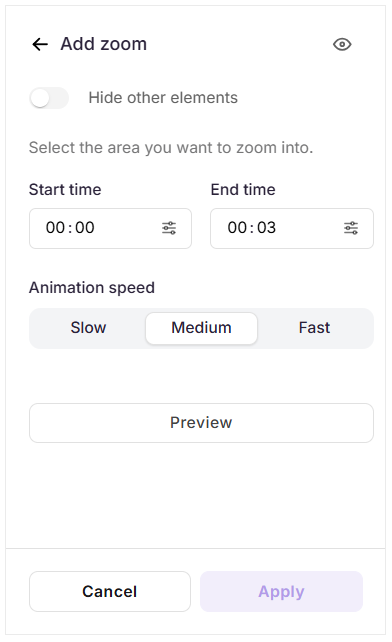
- Klik op Zoomen. Het paneel Zoom toevoegen verschijnt rechts.
- Schakel de schakelaar 'Andere elementen verbergen ' in om tijdelijk de andere elementen die je hebt toegevoegd te verbergen, zoals markeringen, actieoproepen of tekst. Andere elementen zijn alleen verborgen voor bewerking en worden niet verwijderd.
- Sleep het zoomelement over het scherm om het exacte gebied te definiëren dat je wilt vergroten.
- Voer in het Starttijdveld de tijdstempel in waarop de zoom zou moeten verschijnen.
- Voer in het veld 'Eindtijd' de tijdstempel in waarop de zoom zou moeten verdwijnen.
- Selecteer onder Animatiesnelheid hoe de zoom in en uit gaat:
- Langzaam - Het beste voor gedetailleerde of tekstrijke gebieden waar kijkers tijd nodig hebben om te lezen.
- Medium - Geschikt voor de meeste oproepen.
- Snel - Het beste voor korte call-outs tijdens een korte sequentie.
- Klik op Voorbeeldweergave om het zoomeffect te bekijken voordat je opslaat.
- Klik op Toepassen om het zoom-element op te slaan.
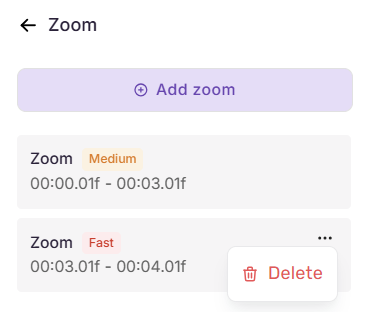
Het zoompaneel opent met de lijst van tot nu toe toegevoegde zooms, waarbij elk de animatiesnelheid en tijdsbereik tonen.
Je kunt meerdere zooms toevoegen aan dezelfde uitlegvideo of interactieve video. Twee zooms kunnen echter niet binnen dezelfde tijd worden toegepast.
Beheren van zoom-elementen
Eenmaal toegevoegd, worden zoomelementen weergegeven in het Zoom-paneel , elk met de animatiesnelheid en tijdsbereik.
- Voeg nog een zoom toe - Klik bovenaan het paneel op Voeg zoom toe en configureer het op dezelfde manier.
- Bewerk een zoom - Klik op een willekeurige zoom in de lijst om het configuratiepaneel te openen met de bestaande details ingevuld. Verander een veld en klik vervolgens op Toepassen om op te slaan.
- Verwijder een zoom - Beweeg je muis over een zoom-element in de lijst en klik op het Meer-icoon (). Klik erop, selecteer Verwijderen en bevestig. ().
Best practices
- Houd zoomvensters kort en gefocust - Richt je op één enkele actie of detail. Inzoomen op een groot gebied zorgt voor weinig duidelijkheid en kan kijkers desoriënteren.
- Stem de animatiesnelheid af op de inhoud - Gebruik Langzaam voor gedetailleerde of tekstrijke gebieden die leestijd nodig hebben, en Snel voor snelle meldingen.
- Plan de tijdlijn voordat je toevoegt - Omdat zooms geen tijdsframe kunnen delen, koppel je zoomplaatsen eerst aan de opnametijdlijn wanneer je er meerdere toevoegt.
- Preview vóór toepassing - Gebruik Preview om te bevestigen dat het uitgezoomde gebied de bedoelde inhoud kadert en de omliggende context niet afsnijdt.
FAQ
Kan ik het Zoom-element toevoegen aan een stapsgewijze handleiding?
Nee. Het Zoom-element is niet beschikbaar in een stap-voor-stap handleiding. Om een stapafbeelding in een gids te vergroten, gebruik je de schakelaar Zoom in effect onder Slide-gedrag. Voor meer informatie, zie Een stap-voor-stap gids bewerken.
Wat gebeurt er als twee zooms binnen dezelfde periode vallen?
De zoom wordt niet opgeslagen. Pas de start- of eindtijd van één zoom aan zodat de tijdsframes elkaar niet overlappen.
Beïnvloedt Hide other elements wat kijkers zien?
Nee. Verberg andere elementen geldt alleen voor de bewerkingsweergave. Alle elementen blijven zichtbaar in de gepubliceerde Flo.
Kan ik het zoomgebied veranderen nadat ik het heb toegepast?
Ja. Klik op de zoom in het zoompaneel om het configuratiepaneel opnieuw te openen, sleep het zoomgebied naar een nieuwe positie en klik op Toepassen.