Het deactiveren van de Document360-inlogpagina verwijdert de standaard e-mail- en wachtwoordinlogoptie en leidt alle gebruikers direct door naar de SSO-inlogpagina wanneer ze Document360 openen. Dit geldt voor projecten waarbij alle gebruikers zich via SSO authenticeren en er geen standaard (niet-SSO) accounts bestaan. De instelling is beschikbaar voor zowel SAML- als OpenID Connect-configuraties.
Voordat je begint
Deactiveer de gemeenschappelijke inlogpagina niet als je project zowel SSO-gebruikers als gewone (niet-SSO) gebruikers heeft. Gewone gebruikers kunnen niet inloggen op hun Document360-accounts als deze instelling is ingeschakeld.
- Alle gebruikers in het project moeten SSO-gebruikers zijn voordat je de common login-pagina deactiveert.
- Je moet de rol Eigenaar of Beheerder Project hebben om deze instelling te wijzigen.
- Er moet minstens één SSO-configuratie (SAML of OpenID Connect) actief zijn op het project.
Hoe deactiveer je de Document360-inlogpagina
- Navigeer naar Instellingen () in de linker navigatiebalk van het kennisbankportaal.
- Ga in het linker navigatiepaneel naar Gebruikers & rechten > Enterprise SSO.
- Klik rechtsboven op Instellingen () op de SSO-configuratiepagina.
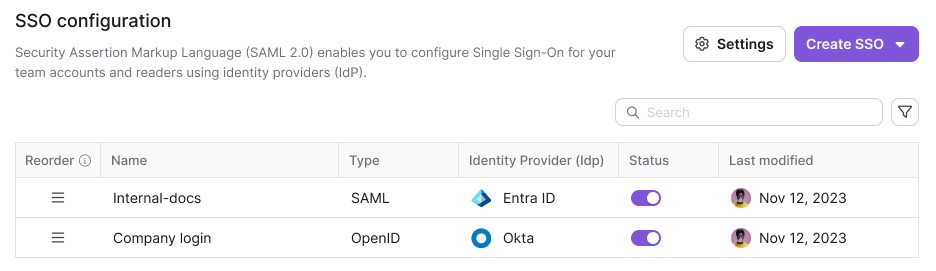
- Zet in het Instellingen-popupvenster de knop 'Uitschakelen standaard inlogpagina' aan.
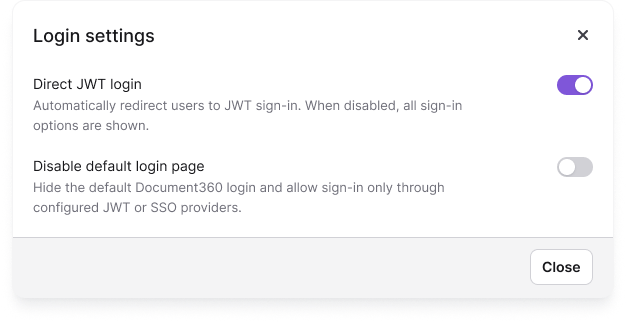
- Klik in de bevestigingsdialoog op Uitschakelen.
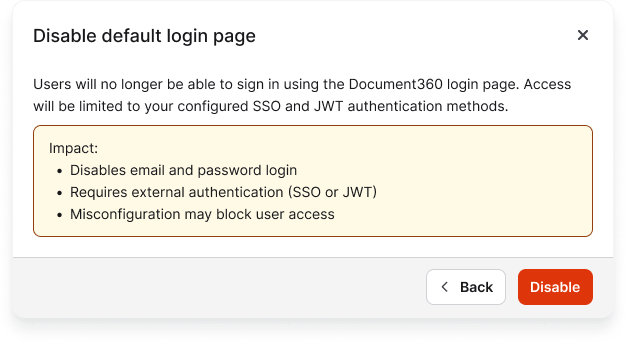
Gebruikers die toegang krijgen tot Document360 worden nu direct doorgestuurd naar de SSO-inlogpagina. De optie voor e-mail en wachtwoord zal niet langer zichtbaar zijn.
Best practices
- Controleer voordat je de inlogpagina deactiveert of elke gebruiker in het project een actief SSO-account heeft en succesvol kan inloggen via SSO. Het deactiveren van de pagina voordat dit is bevestigd, sluit elke gebruiker die zijn SSO-toegang nog niet heeft ingesteld buiten.
- Als je later een niet-SSO-gebruiker aan het project moet toevoegen, zet dan eerst de Document360-inlogpagina uit zodat ze kunnen inloggen met hun e-mail en wachtwoord.
- Houd minstens één Owner-account bevestigd als werkende SSO-gebruiker voordat je de inlogpagina deactiveert, om ervoor te zorgen dat je altijd administratieve toegang tot het project hebt.
- Als je project meerdere SSO-configuraties heeft, gebruik dan de sitebouwer om de inlogknoppen te herordenen. Standaard verschijnen inlogknoppen in de volgorde waarin ze zijn aangemaakt. Herschik ze zodat de meest gebruikte SSO-optie als eerste verschijnt voor lezers die toegang hebben tot je kennisbanksite.
FAQ
Wat gebeurt er als de schakelaar 'Document360 inlogpagina uitschakelen' wordt ingeschakeld?
Wanneer de schakelaar AAN staat, zien gebruikers alleen de SSO-inlogopties op de inlogpagina. Inloggen met een combinatie van e-mailadres en wachtwoord is niet langer mogelijk.