Je kunt de vervaldatum van certificaten bekijken en je SAML-certificaten direct downloaden vanaf de SSO-configuratiepagina. Deze functies helpen je om certificaatverlengingen proactief te beheren en zorgen voor ononderbroken SSO-authenticatie.
Waarom certificaatbeheer belangrijk is
Document360 gebruikt een X.509-certificaat om SAML-asserties van uw identiteitsprovider te valideren. Dit certificaat heeft een vervaldatum. Wanneer het verloopt, faalt de SSO-authenticatie onmiddellijk voor alle gebruikers en kan niemand met SSO inloggen totdat het certificaat is bijgewerkt.
Het monitoren van de vervaldatum van uw certificaat en het verlengen voordat het verloopt, voorkomt onverwachte toegangsverstoringen voor uw hele team.
Certificaat vervalbanner
Wanneer een certificaat 15 dagen of minder van de vervaldatum verwijderd is, verschijnt er bovenaan de SSO Configuratiepagina een SAML Certificate Rotation Notice-banner . De banner toont de exacte vervaldatum en is alleen zichtbaar voor gebruikers met rechten om SSO te configureren.
Om toegang te krijgen tot de SSO Configuratiepagina:
- Navigeer naar Instellingen () > Gebruikers en rechten > Enterprise SSO.
- Als een certificaat bijna verloopt, wordt de banner boven de SSO-configuratielijst weergegeven.
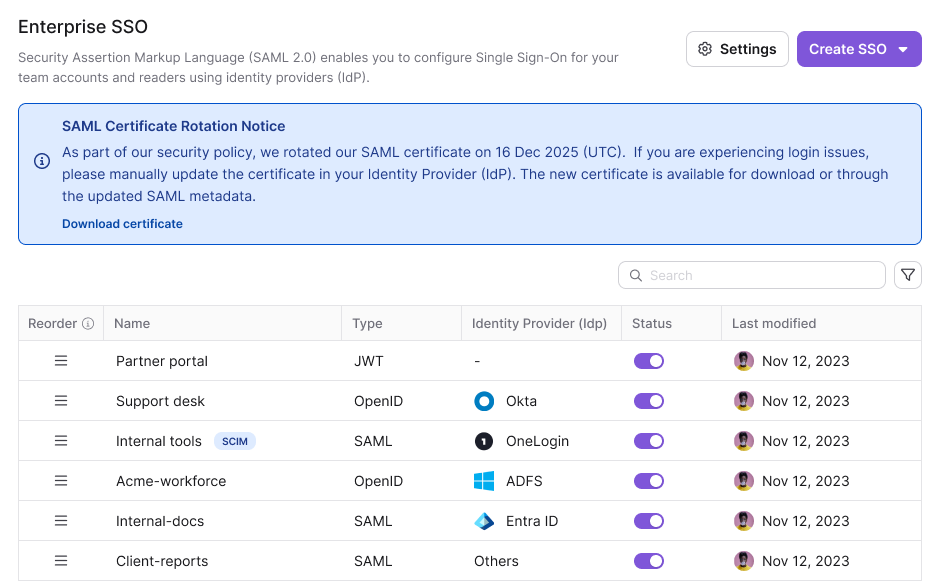
Het SSO-certificaat downloaden
Je kunt het Document360 SSO-certificaat direct downloaden via de banner op de SSO-configuratiepagina.
- Navigeer naar Instellingen () > Gebruikers & rechten > Enterprise SSO.
- Klik op Certificaat downloaden in de banner.
- Het certificaat wordt in formaat
.certgedownload naar je lokale systeem.
Dit certificaat is vereist bij het verlengen van SSO in je Identity Provider, vooral voor Identity Providers die het certificaat niet automatisch uit metadata kunnen lezen.
- Het downloaden van het Document360-certificaat beïnvloedt je bestaande SSO-configuratie niet. Het is alleen nodig bij het verlengen van het certificaat bij je Identity Provider.
- Elke certificaatdownloadgebeurtenis wordt geregistreerd in Instellingen () > Teamauditing, inclusief de tijdstempel en de admin-gebruiker die de actie uitvoerde.
Certificaatvervaldatum bekijken vanuit het SSO-configuratiepaneel
Je kunt ook de vervaldatum van het certificaat bekijken vanuit een individuele SSO-configuratie. Klik op een bestaande SSO-configuratie om het configuratiepaneel te openen. In de IdP-configuratiesectie wordt de vervaldatum onder de certificaatinformatie weergegeven.
Best practices
- Handel onmiddellijk op de banner. De 15-dagen waarschuwingsbanner is uw signaal om het verlengingsproces te starten in uw Identity Provider. Wacht niet tot het certificaat verloopt — SSO zal voor alle gebruikers falen zodra dat gebeurt.
- Download het certificaat voordat je je IdP bijwerkt. Sommige Identity Providers kunnen het nieuwe certificaat niet automatisch lezen uit metadata. Download het eerst van Document360 en upload het handmatig naar je IdP.
- Gebruik Teamauditing om de activiteit van certificaten te volgen. Elke certificaatdownload wordt geregistreerd met een tijdstempel en de beheerder die het heeft uitgevoerd. Gebruik dit om bij te houden wanneer certificaten voor het laatst zijn geroteerd.
- Controleer of je IdP het juiste certificaat gebruikt. De fout 'onvertrouwde sleutel' en fouten 'ongeldige handtekening' wijzen beide op een mismatch tussen het certificaat in Document360 en het certificaat dat actief is in je IdP. Na het roteren van een certificaat bevestig je dat beide partijen synchroon zijn voordat je gebruikers informeert.