Sie können Ihr Document360-Projekt als Offline-WebHelp-Paket exportieren, sodass Leser Ihre Dokumentation ohne Internetverbindung durchsuchen können. Der Export erzeugt eine eigenständige HTML-Seite – mit Navigation, Suche und Medien –, die direkt aus einem lokalen Ordner geöffnet wird, ohne Server oder Login.
Wann sollte man Offline-Dokumentationsexport verwenden
Der Offline-WebHelp-Export ist für Situationen konzipiert, in denen die Live-Knowledge Base-Seite nicht erreichbar ist oder nicht das richtige Lieferformat ist:
- Air-Gapped oder eingeschränkte Netzwerke – Teams in sicheren Umgebungen (Verteidigung, Gesundheitswesen, Finanzen), in denen externer Netzwerkzugang nicht erlaubt ist.
- On-Premise- oder Embedded-Software – liefert Hilfedokumentation zusammen mit einem Desktop-Installer oder einem eingebetteten/industriellen System, das ohne Internetzugang läuft.
- Feldarbeit mit wenig Konnektivität – Außendiensttechniker oder Baustellentechniker, die Referenzdokumente benötigen, wenn Signal oder WLAN unzuverlässig sind.
- Veranstaltungen und Kioske – Messestände oder Demo-Stationen, bei denen man sich nicht auf WLAN verlassen kann.
- Kunden- oder Vertragsübergabe – die Lieferung einer statischen, in sich geschlossenen Kopie der Dokumentation als Teil einer vertraglichen Lieferung statt einer Live-URL.
Für die Migration oder Sicherung von rohen Projektinhalten in ein anderes Document360-Projekt verwenden Sie stattdessen den Standard-ZIP - oder JSON-Export – siehe Verwandte Artikel. WebHelp ist für die Endbenutzerverteilung; ZIP/JSON ist für den Projekt-zu-Projekt-Transfer.
Bevor du anfängst
- Sie benötigen Zugriff auf Content-Tools im Knowledge Base-Portal, um einen Export zu starten.
- Exporte werden pro Projekt generiert und können mehrere Arbeitsbereiche, Sprachen und Kategorien in einem einzigen Durchlauf umfassen.
Benutzerrollen-/Berechtigungsgranularität dafür, wer einen Export auslösen kann, ist derzeit in der Produktdokumentation über den allgemeinen Benutzerzugriff hinaus nicht angegeben. Bestätigen Sie die genaue erforderliche Berechtigungsstufe, bevor Sie dies als harte Voraussetzung veröffentlichen.
Exportiere dein Projekt als WebHelp-(HTML)-Datei für die Offline-Nutzung
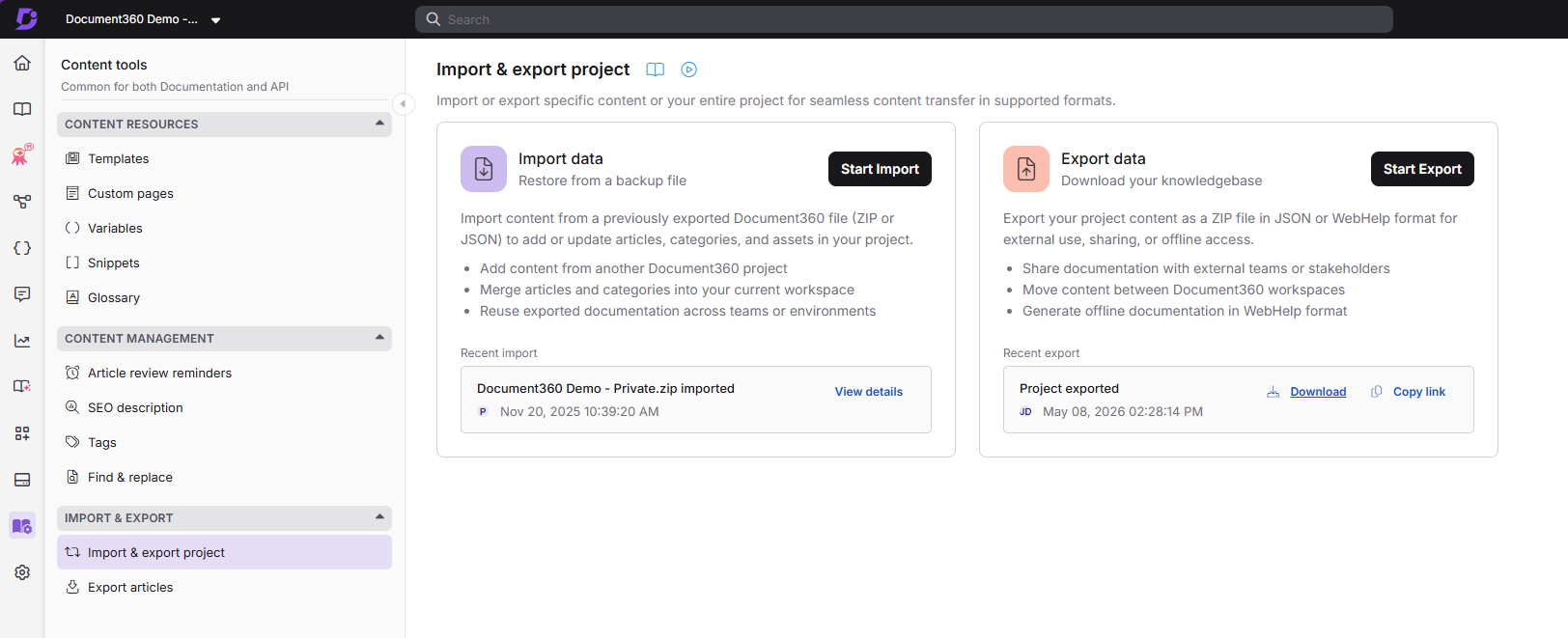
- Gehe in der linken Navigationsleiste zu Inhaltswerkzeugen > Projekt importieren und exportieren.
-
Klicken Sie auf Export. Das Dialogfeld "Projekt exportieren " erscheint.
-
Im Dropdown-Menü Format wählen Sie HTML (Offline-Dokumentation) aus.
-
In der Suchleiste Kategorien auswählen finden Sie die Inhalte, die Sie exportieren möchten. Die Suche gilt für alle Arbeitsbereiche, Sprachen und Kategorien.
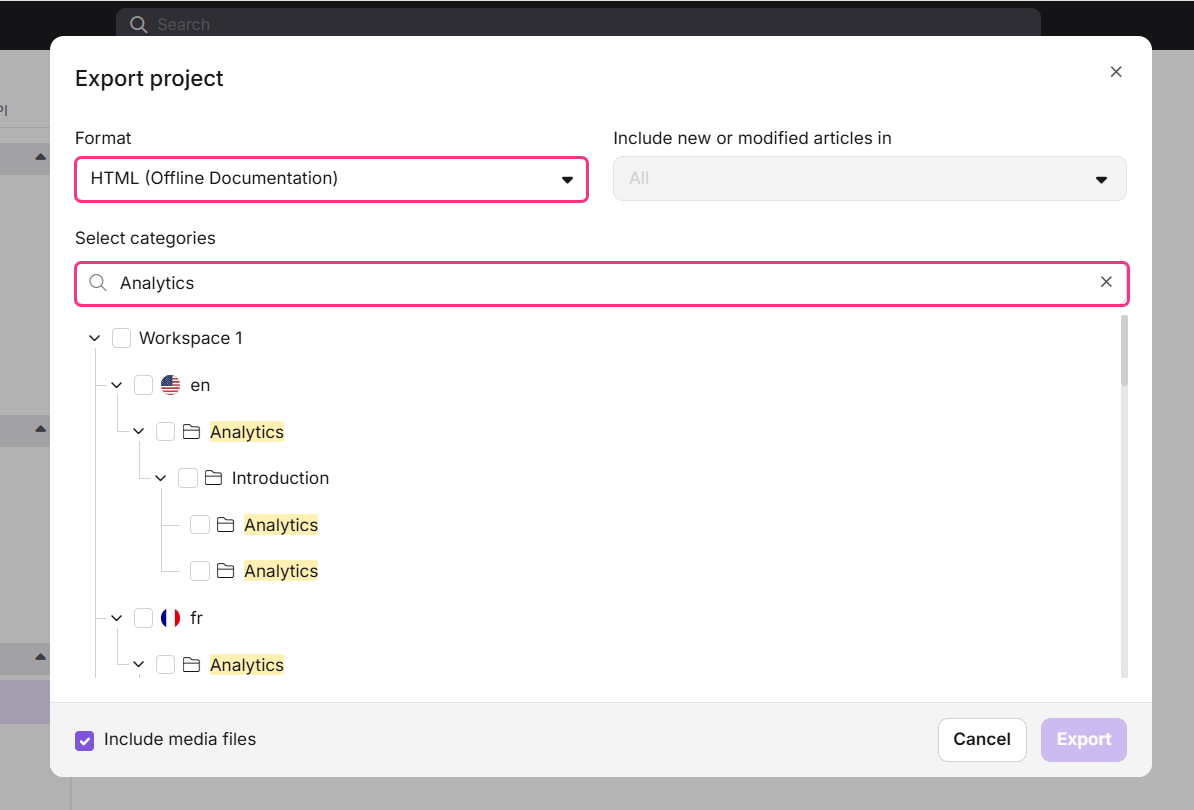
- Wähle anhand des Auswahlbaums aus, was du einfügen möchtest:
| Ziel | Wie man das macht |
|---|---|
| Wählen Sie einen gesamten Arbeitsbereich aus | Wählen Sie das Kontrollkästchen neben dem Arbeitsbereich aus. Alle darunter liegenden Sprachen und Kategorien werden automatisch ausgewählt. Klicken Sie auf den Pfeil, um zu erweitern und zu überprüfen. |
| Wählen Sie eine Kategorie und alle ihre Unterkategorien aus | Klicken Sie auf den Pfeil, um die Kategorie zu erweitern, und wählen Sie dann das Kontrollkästchen daneben aus. Alle Unterkategorien werden automatisch ausgewählt. |
| Wählen Sie nur eine Unterkategorie aus | Erweitern Sie die übergeordnete Kategorie und aktivieren Sie dann das Kontrollkästchen neben der Unterkategorie. Nur diese Unterkategorie und ihre Artikel sind ausgewählt. |
| Wählen Sie nur eine Kategorie aus (nicht ihre Unterkategorien) | Fahren Sie mit der Maus über die Kategorie und klicken Sie auf Diese Kategorie auswählen. Es werden nur die eigenen Artikel der Kategorie ausgewählt. |
| Wähle einen gesamten Arbeitsbereich aus | Deaktivieren Sie das Kontrollkästchen neben dem Arbeitsbereich. Alle darin enthaltenen Sprachen, Kategorien und Unterkategorien werden gelöscht. |
| Wählen Sie nur Artikel einer Hauptkategorie aus | Mit der Maus über die Hauptkategorie und klicken Sie auf Entwählen dieser Kategorie. Nur die Artikel direkt in dieser Kategorie werden entfernt; Unterkategorien bleiben ausgewählt. |
| Wählen Sie nur Artikel einer Unterkategorie aus | Fahren Sie mit der Maus über die Unterkategorie und klicken Sie auf Abwählen dieser Kategorie. Nur die Artikel dieser Unterkategorie werden entfernt; verschachtelte Unterkategorien bleiben ausgewählt. |
Ein Kontrollkästchen erscheint in einem unbestimmten (teilweise gefüllten) Zustand, wenn eine Kategorie einige, aber nicht alle Inhalte ausgewählt hat.
- Wählen Sie das Kästchen Mediendateien einfügen , um Bilder und andere Medien in die exportierte ZIP einzubeziehen.
- Klicken Sie auf Export.
.png)
Der Export läuft im Hintergrund. Eine Benachrichtigung erscheint oben rechts, wenn der Export abgeschlossen und zum Download bereit ist. Während der Verarbeitung kann man zu anderen Modulen navigieren.
Ihre heruntergeladene WebHelp-Datei enthält eine Indexdatei, um die exportierte Wissensdatenbank in Ihrem Browser oder einer beliebigen eingebetteten Browser-Engine zu öffnen. Sie können innerhalb Ihrer Wissensdatenbank suchen, zwischen Arbeitsflächen und Sprachen wechseln und auf alle exportierten Artikel und Kategorien zugreifen, einschließlich Medienassets und interner Links.
Laden Sie die exportierte ZIP-Datei herunter und greifen Sie darauf zu.
- Fahren Sie mit der Maus über die Inhaltswerkzeuge in der linken Navigationsleiste.
- Gehe zu Import & Export > Import- und Exportprojekt.
- Unter Letzte Dateien finden Sie den neuesten Export (angezeigt mit Exportdatum und -zeit).
- Wählen Sie Download, um die ZIP in lokalen Speicher zu speichern, oder Link kopieren , um einen herunterladbaren Link zu generieren.
- Entpacke die ZIP in einen lokalen Ordner.
- Öffnen Sie index.html aus dem extrahierten Ordner in jedem Webbrowser.
Die Offline-Seite öffnet sich mit vollständiger Navigation und Struktur. Leser können Artikel und Kategorien durchsuchen, zwischen Arbeitsbereichen und Sprachen wechseln und die integrierte Suche nutzen – alles ohne Internetverbindung.
Jeder neue Export überschreibt die zuvor verfügbare ZIP-Datei. Lade die bestehende Datei herunter, bevor du einen neuen Export startest, falls du sie behalten musst.
Was enthalten ist und was nicht
Die untenstehenden Elemente spiegeln Exporte wider, die nach der Aktualisierung Ihrer Exportpipeline auf die neueste Offline-Darstellung generiert wurden. Wenn Sie einen zuvor heruntergeladenen Export ansehen, exportieren Sie Ihr Projekt erneut, um die neueste Wiedergabequalität zu erhalten.
| Element | Offline-Verhalten |
|---|---|
| Artikel, Kategorien, Arbeitsbereiche, Sprachen | Vollständig enthalten und durchsuchbar |
| Eingebaute Suche | Voll funktionsfähig offline |
| Arbeitsplatz-/Sprachwechsel | Voll funktionsfähig offline |
| Interne Links zwischen Artikeln | Voll funktionsfähig offline |
| Bilder und lokale Medien | Vollständig gebündelt und offline nur sichtbar, wenn während des Exports Mediendateien einbezogen ausgewählt wurde . Wenn sie nicht aktiviert sind, bleiben Bildtags im HTML verbleiben und zeigen auf die ursprünglich gehosteten URLs – Bilder laden nur, wenn der Betrachter Internetzugang hat. |
| Eingebettete YouTube/Vimeo-Videos | Man benötigt eine aktive Internetverbindung zum Spielen, auch innerhalb des Offline-Pakets |
| Externe Hyperlinks | Benötigt eine aktive Internetverbindung, um es zu lösen |
| Düsteres Thema | Voll funktionsfähig offline |
| Navigation zum vorherigen/nächsten Artikel | Voll funktionsfähig offline |
| Inhaltsverzeichnis im Artikel | Voll funktionsfähig offline |
| Veraltete Artikel und Seitenkategorien | Voll funktionsfähig offline. Leser sehen unter dem Titel ein Veraltet-Tag und einen roten Punkt neben dem Artikel im Navigationsbaum. Wenn du eine Auslaufmeldung hinzugefügt hast, erscheint sie in einem Banner über dem Artikelinhalt. Der Status wird pro Sprache exportiert. Siehe Markierung als veraltet für Details. |
| Inline-Kommentare | Nicht enthalten |
| Glossardefinitionen | Voll funktionsfähig offline |
| Breadcrumbs (Artikelnavigationspfad) | Voll funktionsfähig offline |
| Codeblöcke | Voll funktionsfähig offline |
| Überschriftshierarchie (H1/H2-Stilierung) und Schriftfamilie | Voll funktionsfähig offline |
| Projektebene Branding (Logo, Faviicon, Markenfarben in der Site-Anpassung konfiguriert) | Übernommen – das exportierte Paket verwendet das auf Projektebene konfigurierte Branding. Das Branding pro Arbeitsbereich wird in Document360 nicht nativ unterstützt; siehe Logo und Favicon für Details. |
| Benutzerdefiniertes CSS (benutzerdefinierte CSS- und JavaScript-Einstellungen) | Nicht enthalten – Custom CSS gilt nur für die Live-Knowledge-Base-Seite und wird nicht in das exportierte WebHelp-Paket übernommen. Siehe Custom CSS für Details. |
| Benutzerdefiniertes HTML und JavaScript (benutzerdefinierte HTML-Integrationen) | Nicht enthalten – gilt nur für die Live-Wissensdatenbank und wird nicht in das exportierte WebHelp-Paket übernommen. Siehe benutzerdefiniertes HTML für Details. |
| Rechts-nach-links (RTL) Sprachunterstützung | Voll funktionsfähig offline |
| Anhänge | Nicht enthalten |
| Private Anmerkungen | Nicht enthalten |
| Bedingter Inhalt | Nicht enthalten – Inhalte werden im Standardzustand (ohne Bedingungen) exportiert |
| Read Out Loud (Audioplayer) | Nicht enthalten |
Best Practices
- Wähle Mediendateien einfügen , wenn dein Inhalt Bilder enthält, damit nichts kaputtgeht, sobald die Leser offline gehen.
- Füge vor dem Export eine Verwertungsmeldung zu veralteten Artikeln hinzu, damit offline Leser wissen, welcher Artikel sie ersetzt.
- Exportiere und verteile regelmäßig erneut, wenn sich dein Quellinhalt ändert – das Offline-Paket ist ein statischer Snapshot und aktualisiert sich nicht von selbst.
- Vermeiden Sie es, sich auf eingebettete YouTube/Vimeo-Videos oder externe Links in Dokumentationen zu verlassen, die hauptsächlich für die Offline-Distribution gedacht sind, da diese ohne Verbindung nicht funktionieren.
- Bewahren Sie eine Kopie jeder exportierten ZIP außerhalb der Date-"Aktuelle " von Document360 auf, falls Sie die Versionshistorie benötigen, da neue Exporte die vorherige Datei überschreiben.
- Teste das exportierte Paket, indem du index.html in derselben Umgebung öffnest, die deine Endnutzer verwenden werden (z. B. eine Air-Gapp-Maschine), bevor du es verteilst.
FAQ
Kann ich nur bestimmte Kategorien exportieren, statt das gesamte Projekt?
Ja. Beim Einrichten des Exports nutze die Suchleiste Kategorien auswählen , um einzelne Kategorien, Unterkategorien oder bestimmte Arbeitsbereiche zu finden und auszuwählen. Du kannst Auswahlen über verschiedene Arbeitsbereiche und Sprachen im selben Export mischen.
Was ist der Unterschied zwischen dem Export als ZIP-Datei und als WebHelp-(HTML)-Datei?
Beide Formate erzeugen ein ZIP-Archiv zum Download. Das Auswählen von HTML (Offline-Dokumentation) im Format-Dropdown-Menü erzeugt eine WebHelp-Ausgabe – ein vollständig durchsuchbares, eigenständiges Hilfesystem, das man über eine index.html-Datei öffnet. Das Standard-ZIP-Format exportiert rohe Projektinhalte, die sich für den erneuten Import in Document360 eignen. WebHelp eignet sich besser für die Endnutzerverteilung; ZIP eignet sich besser für Projektmigration oder Backup.
Funktionieren eingebettete Videos im Offline-WebHelp-Output?
Wenn die WebHelp-Datei lokal (file:///) abgerufen wird, werden YouTube- und Vimeo-Videos standardmäßig aufgrund moderner Browser-Sicherheitsbeschränkungen nicht abgespielt. Browser verhindern die Kommunikation lokaler HTML-Dateien mit externen Internetservern, um Sicherheitslücken zu vermeiden. Wenn ein Leser auf einem lokalen Laufwerk index.html doppelklickt, blockiert der Browser wahrscheinlich die Video-iframes oder zeigt ein leeres Fehlerfeld an. Alle anderen Inhalte, einschließlich Artikel, Bilder (wenn Mediendateien enthalten sind), Navigation und Suche funktionieren vollständig offline.
Kann ich einen früheren Export herunterladen, nachdem ich einen neuen ausgeführt habe?
Nein. Jeder neue Export überschreibt die zuvor verfügbare ZIP-Datei unter Letzte Dateien. Wenn du einen älteren Export behalten musst, lade ihn herunter, bevor du einen neuen Export startest.
Kann die exportierte ZIP-Datei wieder in Document360 importiert werden?
Ja. Die exportierte Projekt-ZIP-Datei ist mit der Importfunktion von Document360 kompatibel und kann in ein anderes Projekt importiert werden. Das macht sie nützlich für Inhaltsmigration, Projektduplizierung oder Backup-Workflows.