Die Seite Alle Artikel erlaubt es Ihnen, Ihre gesamte Artikelliste nach Status, Mitwirkenden, Kategorie, Datum, Tags und mehr zu filtern. Filter helfen Ihnen, bestimmte Artikel schnell zu finden, ohne die vollständige Liste durchscrollen zu müssen, und Sie können häufig verwendete Filterkombinationen als benutzerdefinierte Filter für die Wiederverwendung speichern.
Wann Artikel filtern sollten
- Filtern Sie nach Status, um alle Entwurfs-, Unveröffentlichten oder veralteten Artikel in Ihrem Arbeitsbereich während eines Inhalts-Audits zu finden.
- Filtern Sie nach Bewertung, Erinnerung, um veraltete Artikel zu finden, die Aufmerksamkeit benötigen.
- Filtern Sie nach Mitwirkenden, um alle Artikel zu sehen, die mit einem bestimmten Teammitglied verbunden sind.
- Wenden Sie Filter an, um die Liste einzugrenzen, bevor Sie Massenaktionen wie Veröffentlichen, Ausblenden oder Löschen durchführen.
Einen Filter anwenden
- Navigiere in der linken Navigationsleiste zu Dokumentation () ().
- Klicken Sie im linken Navigationsfenster auf Alle Artikel () an.
- Verwenden Sie oben das Dropdown-Menü Alle Artikel , um nach Status zu filtern, oder klicken Sie auf die Schaltfläche Filter (), um alle Filteroptionen zu öffnen.
- Wählen Sie die Filter aus, die Sie anwenden möchten, und klicken Sie auf Anwenden.
Angewandte Filter erscheinen als Tags oben in der Artikelliste, sodass Sie auf einen Blick sehen können, was aktiv ist.
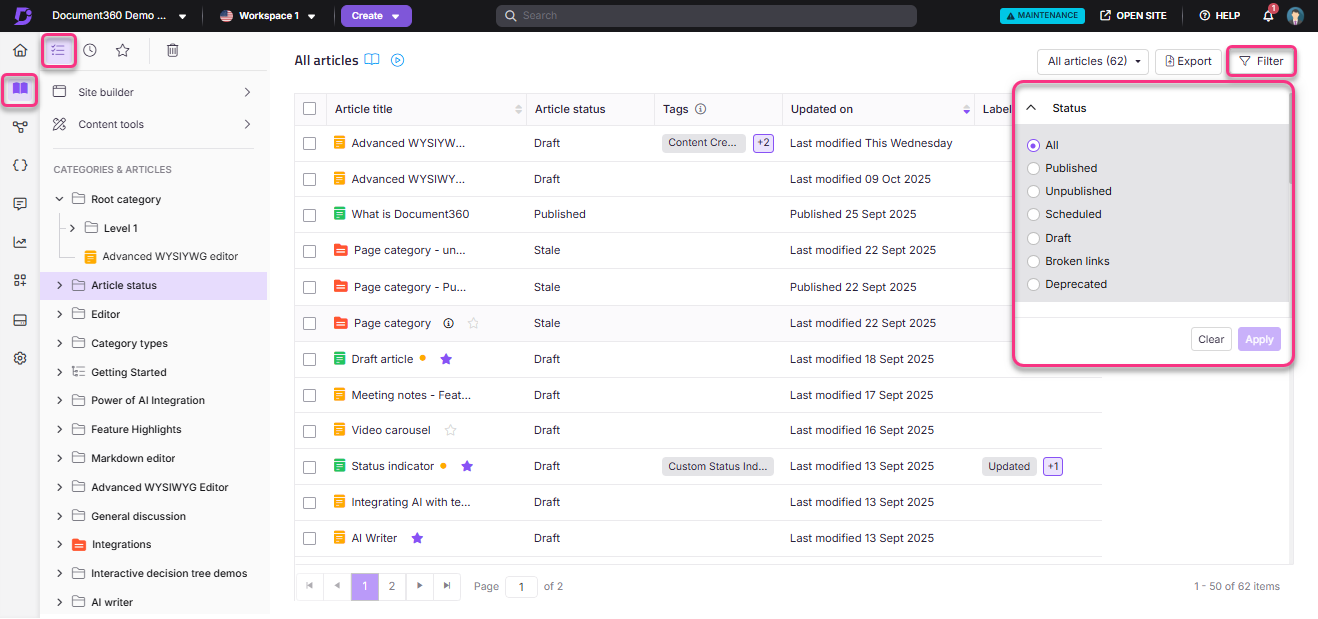
Verfügbare Filter
Status
Filtert Artikel nach ihrem aktuellen redaktionellen Zustand.
| Option | Was es zeigt |
|---|---|
| Alle | Alle Artikel, unabhängig vom Status. |
| Veröffentlicht | Artikel mit veröffentlichtem Status. |
| Unveröffentlicht | Artikel mit Unveröffentlichtem Status. |
| Zeitplan | Artikel, die zur Veröffentlichung geplant sind. |
| Entwurf | Artikel mit Draft-Status. |
| Unterbrochene Verbindungen | Artikel, bei denen Links aufgrund der aktuellsten Linkvalidierung gebrochen sind. |
| Veraltet | Artikel, die auf der Wissensdatenbank-Seite als veraltet gekennzeichnet sind. |
Um veröffentlichte Artikel innerhalb eines bestimmten Zeitraums zu finden, wenden Sie den Filter Veröffentlichter Status und Datum an. Die Ergebnisse umfassen jedoch sowohl neu veröffentlichte als auch aktualisierte und wiederveröffentlichte Artikel. Um zwischen neu veröffentlicht und neu veröffentlicht zu unterscheiden, fahren Sie mit der Maus über einen Artikel und klicken Sie auf das Info-Symbol, um dessen Datum erstellt bis Datum und Status (Veröffentlichungsdatum) anzuzeigen.
Workflow-Status
Filtert Artikel nach ihrer aktuellen Workflow-Phase. Die verfügbaren Optionen spiegeln die im Workflow-Designer Ihres Projekts konfigurierten Workflow-Status wider. Wählen Sie Alle aus, um Artikel unabhängig vom Workflow-Status anzuzeigen.
Arbeitsablauf zugewiesen an
Filtert Artikel nach dem Benutzer oder der Benutzergruppe, der sie aktuell im Workflow zugewiesen sind.
| Option | Was es zeigt |
|---|---|
| Alle | Alle Artikel, unabhängig von der Zuweisung. |
| Nicht zugewiesen | Artikel ohne zugewiesene Benutzer oder Benutzergruppen. |
| Alle Nutzer | Artikel, die jedem Nutzer im Projekt zugewiesen werden. |
| Spezifische Nutzer | Artikeln, die einem oder mehreren ausgewählten Nutzern zugeordnet sind. |
Rezensionserinnerung
Filtert Artikel nach ihrem Status der Bewertungserinnerung.
| Option | Was es zeigt |
|---|---|
| Alle | Alle Artikel unabhängig vom Bewertungsstatus. |
| Frisch | Artikel, die ihr Bewertungs-Erinnerungsdatum noch nicht erreicht haben. |
| Altbacken | Artikel, die ihr Erinnerungsdatum erreicht haben und Überprüfung benötigen. |
Der Filter für Erinnerungen zur Überprüfung ist nur bei privaten Projekten verfügbar.
Mit der Hauptrolle
Filtert Artikel danach, ob sie mit Sternen versehen wurden.
| Option | Was es zeigt |
|---|---|
| Alle | Alle Artikel unabhängig vom Sternenstatus. |
| Mit der Hauptrolle | Artikel, die mit einem Stern versehen wurden. |
| Nicht mit dem Hauptstern versehen | Artikel, die nicht mit Stern versehen wurden. |
Sichtbarkeit
Filtert Artikel nach ihrer Sichtbarkeit auf der Wissensdatenbank.
| Option | Was es zeigt |
|---|---|
| Alle | Alle Artikel, unabhängig von der Sichtbarkeit. |
| Sichtbar | Alle Artikel außer versteckten Artikeln. |
| Versteckt | Artikel, die als versteckt markiert sind, mit einem Durchstrich im Portal angezeigt. |
Lesebestätigung
Filtert Artikel danach, ob die Lesebestätigung aktiviert ist.
| Option | Was es zeigt |
|---|---|
| Alle | Alle Artikel unabhängig vom Status der Lesebestätigung. |
| Aktiviert | Artikel mit aktivierter Lesebestätigung. |
| Behindert | Artikel mit Lesebestätigung deaktiviert. |
Die Lesequittungsfunktion ist nur für private und gemischte Projekte in KB Site 2.0 verfügbar. Erfahren Sie mehr →
Mitwirkender
Suchen Sie nach und wählen Sie einen oder mehrere Mitwirkenden aus, um Artikel zu filtern, die mit ihnen verbunden sind. Die Standardauswahl zeigt Artikel für alle Mitwirkenden an.
Kategorie
Filtern Sie Artikel nach Kategorie oder Unterkategorie. Wählen Sie eine oder mehrere Kategorien aus der Liste aus. Erweitern Sie eine Root-Level-Kategorie, um auf Unterkategorien zuzugreifen.
Die Auswahl einer Kategorie zeigt nur Artikel direkt unter dieser Kategorie. Um Artikel aus einer Unterkategorie einzubeziehen, wählen Sie die Unterkategorie manuell aus.
Datum
Filtern Sie Artikel nach ihrem zuletzt aktualisierten Datum. Gilt für Artikel im Status Veröffentlicht, Neu, Entwurf und Veraltet.
| Option | Verbreitung |
|---|---|
| Alle | Keine Datumsbeschränkung. |
| 7 Tage | Die letzten 7 Tage. |
| 30 Tage | Die letzten 30 Tage. |
| 3 Monate | Die letzten 3 Monate. |
| 1 Jahr | Letztes Jahr. |
| Benutzerdefiniertes Datum | Geben Sie einen benutzerdefinierten Terminbereich an. |
Tags
Suchen Sie nach und wählen Sie ein oder mehrere Tags, um Artikel zu filtern, die mit ihnen verbunden sind. Die Standardauswahl umfasst Alle Tags und Keine (Artikel ohne Tags).
Bezeichnungen
Suchen Sie nach und wählen Sie ein oder mehrere Labels aus, um Artikel nach internem Label zu filtern. Die Standardauswahl umfasst Alle Labels und Keine (Artikel ohne Labels).
Speichere einen benutzerdefinierten Filter
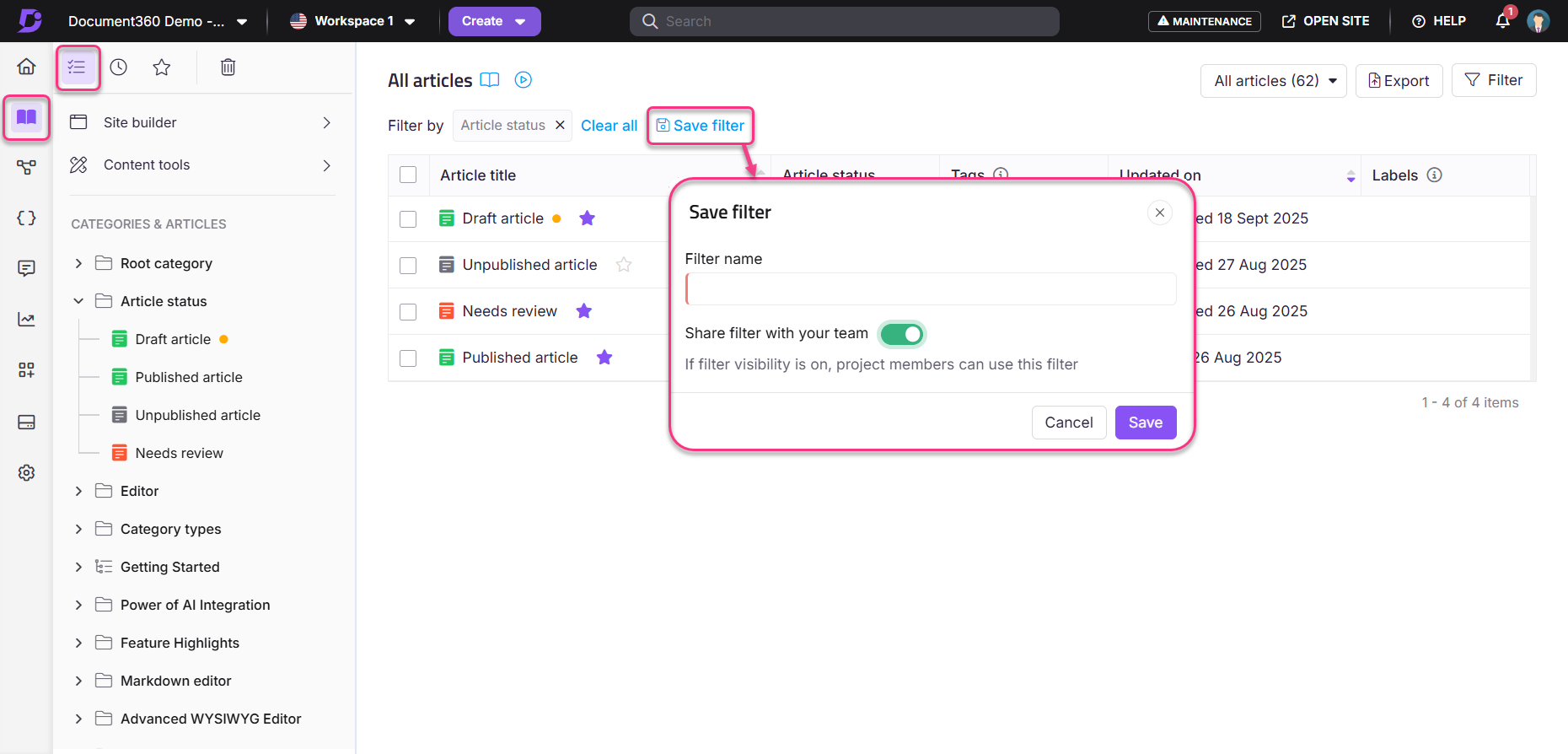
Du kannst eine Kombination von Filtern als benutzerdefinierten Filter speichern, um sie später wiederzuverwenden. Gespeicherte benutzerdefinierte Filter sind über den Pfeil Erweitern rechts neben der Filtertaste zugänglich.
- Navigiere zu Dokumentation () > Alle Artikel ().
- Wenden Sie die Filter an, die Sie speichern möchten, und klicken Sie auf Anwenden.
- Klicken Sie auf Speichern Filter.
- Im Filter speichern geben Sie einen Filternamen mit bis zu 30 Zeichen ein.
- Aktivieren Sie den Austauschfilter mit Teammitgliedern , wenn Sie möchten, dass der Filter auch für andere Nutzer verfügbar ist. Wenn er ausgeblendet ist, ist der Filter nur für dich sichtbar.
- Klicken Sie auf Speichern.
Einen benutzerdefinierten Filter löschen
- Klicken Sie auf den Pfeil "Erweitern" () neben der Schaltfläche "Filter ".
- Mit der Maus über den benutzerdefinierten Filter und klicke auf das Löschen ()-Symbol.
- Klicke im Bestätigungsprompt auf Ja .
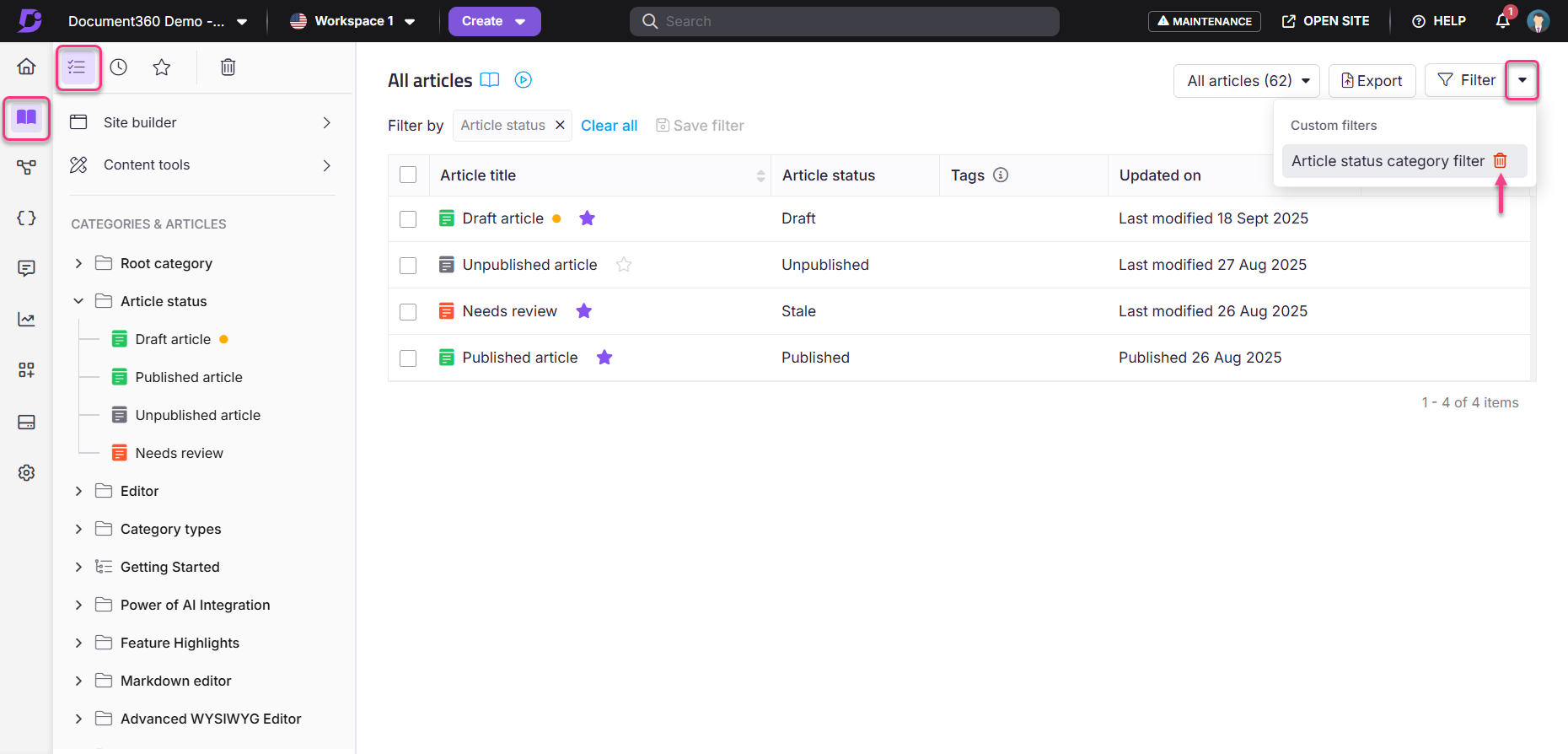
Benutzerdefinierte Filter können nach dem Speichern nicht mehr bearbeitet werden. Lösche und erstelle den Filter erneut, falls Änderungen nötig sind. Nur der Nutzer, der einen benutzerdefinierten Filter erstellt hat, kann ihn löschen, selbst wenn er mit dem Team geteilt wurde.
Durchsichtige Filter
Zum Entfernen der angebrachten Filter:
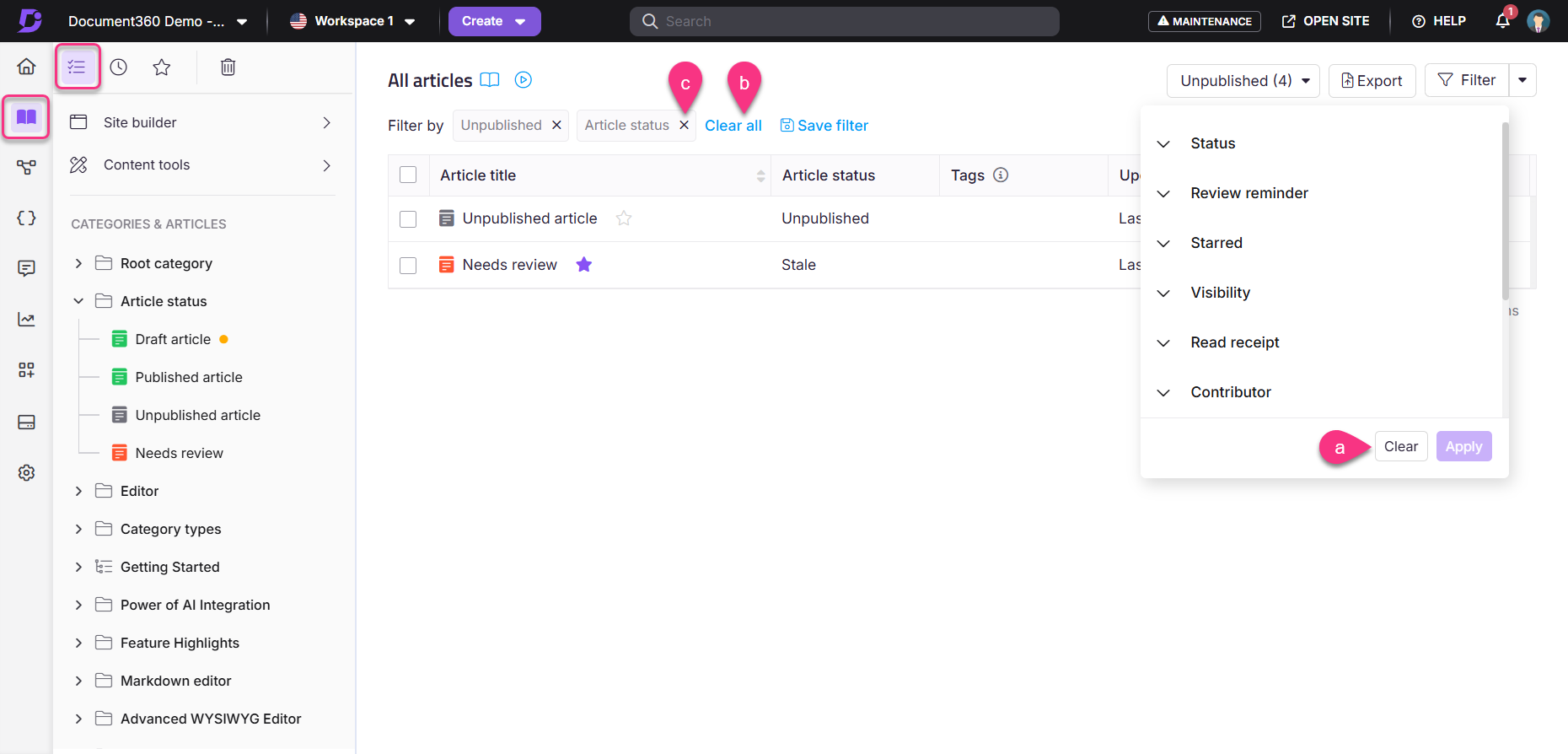
- Klicken Sie oben im Panel auf "Alle löschen ", um alle aktiven Filter gleichzeitig zu entfernen.
- Klicken Sie im Filter-Dropdown-Menü auf Entfernen, um die Filterauswahl zurückzusetzen.
- Klicken Sie auf das X neben einem einzelnen Filtertag über der Artikelliste, um nur diesen Filter zu entfernen.
Best Practices
- Filtern Sie vor den Massenaktionen. Wenden Sie immer die relevanten Filter an, bevor Sie Artikel für Massenveröffentlichung, Ausblenden, Löschen oder Verschieben auswählen, um zu vermeiden, dass Sie auf die falschen Artikel reagieren.
- Speichere Filter für wiederkehrende Aufgaben. Wenn Sie regelmäßig Artikel nach einem bestimmten Beitragenden, Status oder Datumsbereich prüfen, speichern Sie diese Kombinationen als benutzerdefinierte Filter, damit Sie sie nicht jedes Mal neu erstellen müssen.
- Teile Filter mit deinem Team. Verwenden Sie beim Speichern von Filtern den Umschalter für Teilen, die Ihr gesamtes Team verwenden wird, zum Beispiel einen Filter für alle veralteten Artikel, die einer bestimmten Workflow-Phase zugeordnet sind.
- Kombinieren Sie Datums- und Statusfilter. Die Verwendung des Datumsfilters zusammen mit Entwurf oder Neustatus ist eine schnelle Möglichkeit, Artikel zu finden, die kürzlich erstellt, aber noch nicht veröffentlicht wurden.
FAQ
Kann ich einen benutzerdefinierten Filter für die spätere Nutzung speichern?
Ja. Nachdem du deine Filter angewendet hast, klicke auf Filter speichern, gib ihm einen Namen und teile ihn optional mit deinem Team. Gespeicherte Filter sind über den Pfeil Erweitern neben der Schaltfläche Filter zugänglich.
Kann ich einen gespeicherten, benutzerdefinierten Filter bearbeiten?
Nein. Benutzerdefinierte Filter können nach dem Speichern nicht mehr bearbeitet werden. Um einen benutzerdefinierten Filter zu aktualisieren, lösche ihn und erstelle einen neuen mit den aktualisierten Einstellungen.
Können andere Nutzer einen gemeinsamen benutzerdefinierten Filter löschen?
Nein. Nur der Nutzer, der den benutzerdefinierten Filter erstellt hat, kann ihn löschen, selbst wenn er mit dem Team geteilt wurde.
Warum ist der Filter für Lesebestätigungen in meinem Projekt nicht verfügbar?
Die Lesebestätigungsfunktion und der entsprechende Filter sind nur für private und gemischte Projekte in KB-Seite 2.0 verfügbar.