Richten Sie ein SAML SSO ein, sodass sich Ihre Nutzer und Leser über Ihren Identitätsanbieter (IdP), wie Okta, Microsoft Entra ID oder Google Workspace, bei Document360 anmelden, anstatt mit einem separaten Document360-Passwort. Document360 fungiert als Dienstanbieter (SP): Ihr IdP bestätigt, wer sich anmeldet, und sendet Document360 eine digital signierte Bestätigung, die als Assertion bezeichnet wird.
Was SAML dir gibt
- Die Sicherheitsregeln Ihres IdP gelten für Document360. Multi-Faktor-Authentifizierung (MFA), Bedingungen für Zugriff und Sitzungskontrollen, die Sie in Ihrem IdP festlegen, gelten jedes Mal, wenn sich jemand anmeldet.
- Du kontrollierst den Zugriff von einem Ort aus. Wenn du jemanden in deinem IdP deaktivierst, kann er sich nicht mehr bei Document360 anmelden.
Dieser Artikel hilft Ihnen bei der Auswahl Ihres IdP, führt Sie durch den Einrichtungsassistenten und zeigt Ihnen, wie Sie sich über das Dashboard Ihres IdPs anmelden lassen und Ihr Zertifikat aktuell halten können.
Wählen Sie Ihren Identitätsanbieter
Jeder IdP unten unterstützt die Anmeldung für Nutzer und Leser sowie die Anmeldung über das Dashboard des IdP. Sie unterscheiden sich in der SCIM-Unterstützung, die Nutzer und Leser automatisch mit Ihrem IdP synchronisiert. Wählen Sie Ihren IdP aus, um dessen Schritt-für-Schritt-Anleitung zu öffnen.
| Identitätsanbieter | SCIM-Bereitstellung |
|---|---|
| Okta | Nutzer und Leser |
| Microsoft Entra ID | Nutzer und Leser |
| Google Workspace | Nicht unterstützt |
| OneLogin | Nur Leser |
| ADFS | Durch Drittanbieter-Tools |
| Weitere SAML 2.0-Anbieter | Wenn dein IdP SCIM unterstützt |
Richte SAML SSO ein
Bevor du anfängst
- Du brauchst die Rolle Eigentümer oder Administrator in deinem Document360-Projekt.
- Du brauchst Admin-Zugriff auf deinen IdP.
- Haben Sie das X.509-Zertifikat Ihres IdP bereit, im PEM-, CRT- oder CER-Format, bis zu 10 MB.
Zwei Optionen in diesem Setup lassen sich nicht rückgängig machen:
- Identitätsanbieter: Sie können den IdP nach der Erstellung der Konfiguration nicht mehr ändern.
- Bestehende Konten in SSO umwandeln: Konvertierte Nutzer und Leser verlieren sofort die Passwortanmeldung und müssen sich über Ihr IdP anmelden. Jeder von ihnen erhält eine E-Mail über die Änderung.
- Gehe zu Einstellungen () > Users & Permissions > Enterprise SSO.
- Wählen Sie Create SSO und dann SAML.
- Wählen Sie Ihren Identitätsanbieter aus. Der Einrichtungs-Assistent öffnet sich.
- Unter Configure SP kopiere die von Document360 generierten Parameter (Subdomain, Callback-Pfad und Entitäts-ID) in dein IdP.
- Unter "IdP konfigurieren" geben Sie die Werte Ihres IdP ein: die Anmelde-URL, die Entitäts-ID und das X.509-Zertifikat. Damit sich Personen vom Dashboard Ihres IdP aus anmelden können, aktivieren Sie Erlaubt, dass der IdP initiiert anmeldet.
- (Optional) Im SCIM aktivieren Sie die automatische Bereitstellung von Benutzern und Gruppen.
- Unter Mehr-Einstellungen setzen Sie den SSO-Namen, den Anmeldeknopftext und die Timeout der leeren Sitzungen. Wenn Sie möchten, dass bestehende Nutzer und Leser sich über Ihren IdP anmelden und nicht mit einem Passwort, wählen Sie die Konvertierung ihrer Konten in SSO.
Um die genauen Werte für Ihr IdP zu kopieren, folgen Sie dem Leitfaden in Choose your identity provider.
Wenn du fertig bist, erscheint die Konfiguration in der Enterprise SSO-Liste . Um sie später zu ändern, bearbeite die Konfiguration: Die gleichen Einstellungen erscheinen als Tabs statt als Wizard-Schritte.
Lassen Sie die Leute sich von Ihrem IDP-Dashboard aus anmelden
Standardmäßig melden sich die Nutzer über die Document360-Anmeldeseite an. Mit der von IdP initiierten Anmeldung können Nutzer und Leser Document360 auch direkt vom Dashboard Ihres IdP aus öffnen.
Wenn du während der Einrichtung nicht aktiviert hast, dass IdP die Anmeldung initiiert hat, schalte es für eine bestehende Konfiguration ein:
-
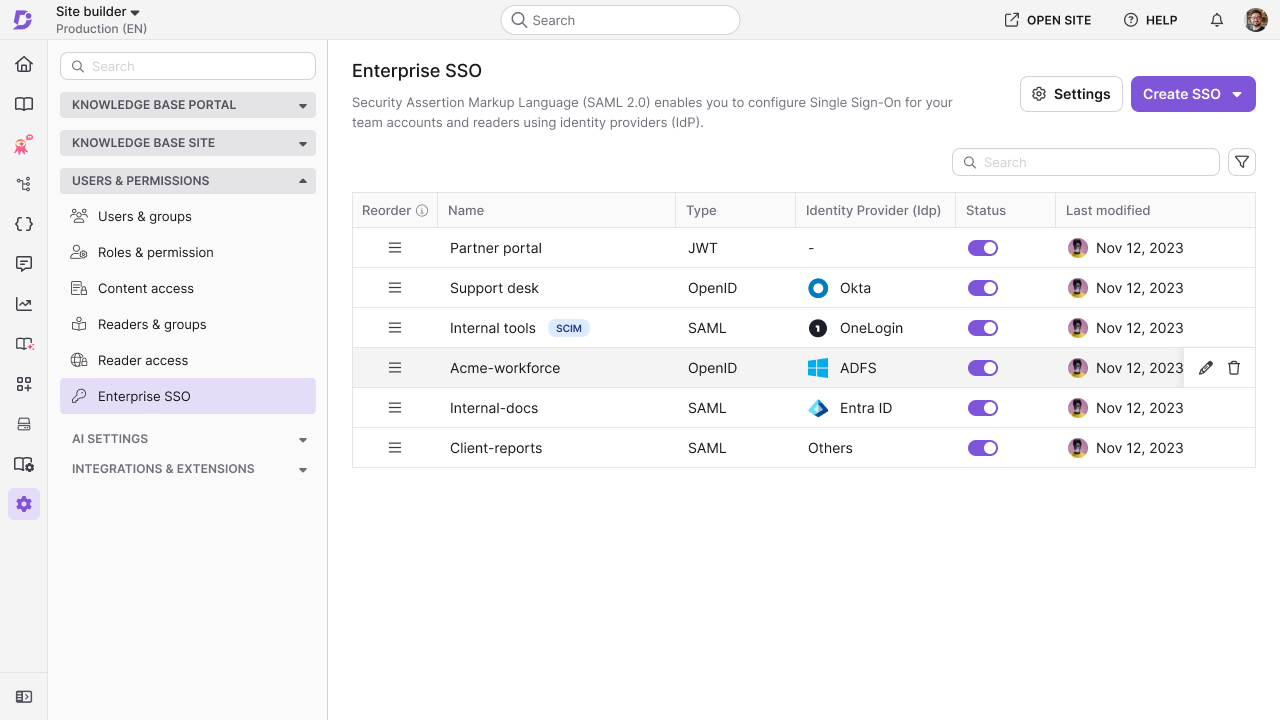
Gehe zu Einstellungen () > Users & Permissions > Enterprise SSO.
-
Mit der Maus über die Konfiguration fahren Sie und wählen Sie dann das Symbol Bearbeiten ().
-
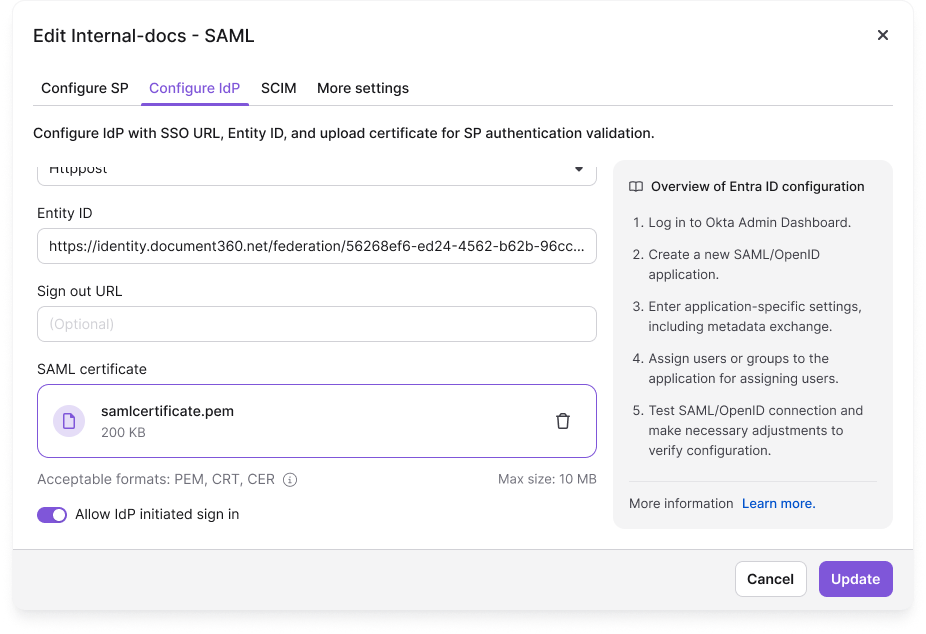
Wählen Sie den Reiter IdP-Konfigurationen aus.
-
Aktivieren Sie die Anmeldung "Erlaubt IdP initiiert".
-
Wählen Sie Aktualisieren.
Als Nächstes kopieren Sie die vom IdP initiierte Anmelde-URL von Ihrem IdP und teilen Sie sie mit Ihren Nutzern und Lesern. Sie öffnen die URL, melden sich im Dashboard Ihres IdP an und wählen Ihr Document360-Projekt aus, um direkt einzusteigen.
Wenn Leute beim Öffnen von Document360 über das Dashboard Ihres IdPs einen Fehler sehen, prüfen Sie, ob IdP-initiierte Anmeldung aktiviert ist.
Erneuere dein SAML-Zertifikat, bevor es abläuft
Document360 verwendet das X.509-Zertifikat Ihres IdP, um jede Anmeldung zu überprüfen. Wenn das Zertifikat abläuft, funktioniert die SAML-Anmeldung für alle Nutzer dieser Konfiguration nicht mehr.
Fünfzehn Tage vor Ablauf erscheint auf der Unternehmens-SSO-Seite ein SAML-Zertifikatsrotations-Benachrichtigungs-Banner. Laden Sie das aktualisierte Zertifikat vom Banner herunter und erneuern Sie es in Ihrem IdP vor Ablaufdatum. Weitere Informationen finden Sie unter Verwaltung von SSO-Zertifikaten.
Nachdem du SAML eingerichtet hast
Einrichtung der SCIM-Bereitstellung
Fügen Sie Benutzer und Reader in Ihrem IdP hinzu, aktualisieren und deaktivieren, und Document360 aktualisiert sich automatisch.
Erfahren Sie mehr →Entferne eine SAML-Konfiguration
Finde heraus, was passiert, wenn du eine SAML-Konfiguration entfernst, und wie du das sicher machst.
Erfahren Sie mehr →FAQ
Kann ich mehr als eine SAML-Konfiguration in einem Projekt haben?
Ja. Du kannst mehrere SAML-Konfigurationen gleichzeitig aktiv haben, jede mit einem anderen Identitätsanbieter. Zum Beispiel kannst du Okta für deine Nutzer und Microsoft Entra ID für deine Leser verwenden.
Kann ich SAML und OpenID Connect gleichzeitig verwenden?
Nein. SAML und OpenID Connect können nicht beide im selben Projekt aktiv sein. Um zu wechseln, schalte die Konfiguration aus, die du nicht mehr verwenden möchtest.
Kann ich SAML und JWT gleichzeitig verwenden?
Ja. SAML meldet Nutzer und Leser über Ihren Identitätsanbieter an, und JWT meldet Leser aus Ihrer eigenen Anwendung an. Beide können im selben Projekt aktiv sein.