Puedes exportar tu proyecto Document360 como un paquete de WebHelp offline para que los lectores puedan navegar por tu documentación sin conexión a internet. La exportación genera un sitio HTML autónomo — con navegación, búsqueda y medios — que se abre directamente desde una carpeta local, sin necesidad de servidor ni inicio de sesión.
Cuándo usar la exportación de documentación fuera de línea
La exportación offline de WebHelp está diseñada para situaciones en las que el sitio en vivo de la Base de Conocimientos no es accesible o no es el formato adecuado para la entrega:
- Redes aéreas o restringidas — equipos en entornos seguros (defensa, sanidad, finanzas) donde no se permite el acceso a redes externas.
- Software local o embebido — enviar documentación de ayuda junto con un instalador de escritorio o un sistema embebido/industrial que funcione sin acceso a internet.
- Trabajo de campo de baja conectividad — técnicos de servicio de campo o ingenieros de obra que necesitan documentos de referencia donde la señal o el wifi no son fiables.
- Eventos y quioscos — stands de ferias comerciales o estaciones de demostración donde no puedes depender del wifi del local.
- Entrega de clientes o contractuales — entregar una copia estática y autónoma de la documentación como parte de un entregable contractual, en lugar de una URL activa.
Para migrar o hacer copias de seguridad del contenido en bruto del proyecto a otro proyecto Document360, utilice la exportación estándar en ZIP o JSON — véase Artículos relacionados. WebHelp es para la distribución por usuarios finales; ZIP/JSON es para transferencia de proyecto a proyecto.
Antes de que empieces
- Necesitas acceso a herramientas de contenido en el portal de la Base de Conocimiento para iniciar una exportación.
- Las exportaciones se generan por proyecto y pueden abarcar múltiples espacios de trabajo, lenguajes y categorías en una sola ejecución.
La granularidad del rol/permisos del usuario sobre quién puede activar una exportación no está especificada actualmente en la documentación del producto más allá del acceso general del usuario. Confirma el nivel exacto de permisos requerido antes de publicar esto como requisito previo.
Exporta tu proyecto como un archivo WebHelp (HTML) para uso offline
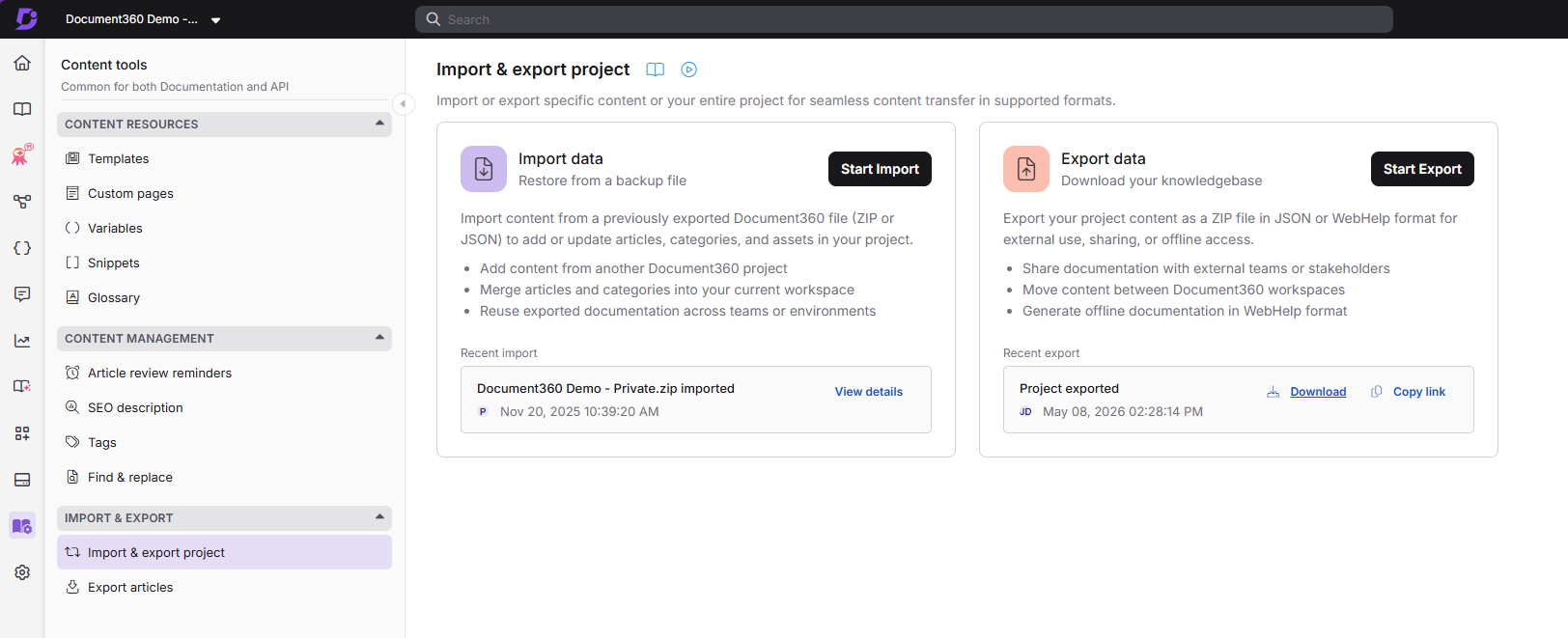
- En la barra de navegación izquierda, ve a Herramientas de Contenido > Importar y exportar proyecto.
-
Haz clic en Exportar. Aparece el cuadro de diálogo Exportar proyecto .
-
En el desplegable de Formato, selecciona HTML (Documentación Offline).
-
En la barra de búsqueda de Seleccionar categorías , encuentra el contenido que quieres exportar. La búsqueda se aplica a todos los espacios de trabajo, idiomas y categorías.
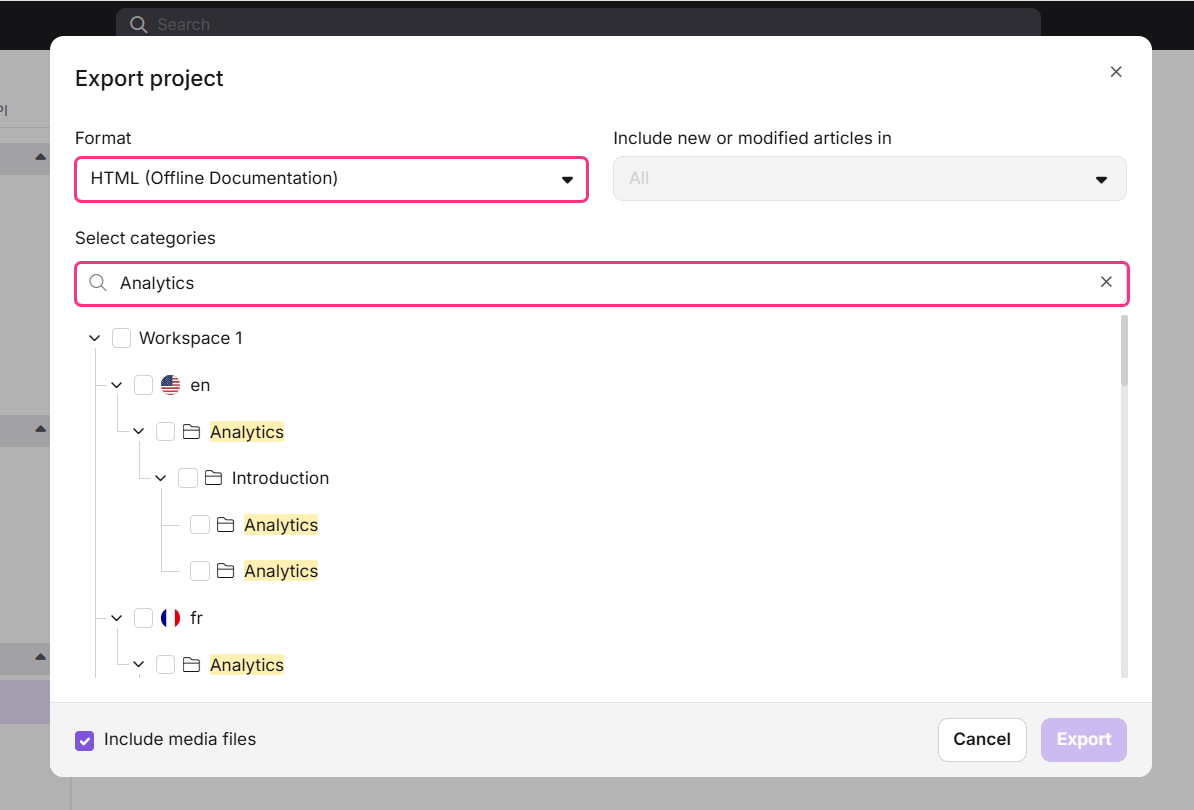
- Elige qué incluir usando el árbol de selección:
| Objetivo | Cómo hacerlo |
|---|---|
| Selecciona un espacio de trabajo completo | Selecciona la casilla de verificación junto al espacio de trabajo. Todos los idiomas y categorías que hay debajo de él se seleccionan automáticamente. Haz clic en la flecha para expandir y revisar. |
| Seleccione una categoría y todas sus subcategorías | Haz clic en la flecha para expandir la categoría y luego selecciona la casilla de verificación al lado. Todas las subcategorías se seleccionan automáticamente. |
| Selecciona solo una subcategoría | Expande la categoría principal y luego selecciona la casilla de verificación junto a la subcategoría. Solo se selecciona esa subcategoría y sus artículos. |
| Selecciona solo una categoría (no sus subcategorías) | Pasa el cursor sobre la categoría y haz clic en Seleccionar esta categoría. Solo se seleccionan los artículos propios de la categoría. |
| Desseleccionar un espacio de trabajo completo | Desmarca la casilla de verificación junto al espacio de trabajo. Todos los idiomas, categorías y subcategorías debajo de él están despejados. |
| Desseleccionar solo los artículos de una categoría principal | Pasa el cursor sobre la categoría principal y haz clic en Desseleccionar esta categoría. Solo se eliminan los artículos directamente dentro de esa categoría; las subcategorías permanecen seleccionadas. |
| Desseleccionar solo los artículos de una subcategoría | Pasa el cursor sobre la subcategoría y haz clic en Desseleccionar esta categoría. Solo se eliminan los artículos de esa subcategoría; las subcategorías anidadas permanecen seleccionadas. |
Una casilla de verificación aparece en un estado indeterminado (parcialmente rellenado) siempre que una categoría tenga seleccionado algunos, pero no todos, de sus contenidos.
- Seleccione la casilla Incluir archivos multimedia para incluir imágenes y otros medios en el ZIP exportado.
- Haz clic en Exportar.
.png)
La exportación se ejecuta en segundo plano. Aparece una notificación en la esquina superior derecha cuando la exportación está completa y lista para descargar. Puedes navegar a otros módulos mientras se procesa.
Tu archivo descargado de WebHelp incluirá un archivo índice para abrir la base de conocimiento exportada en tu navegador o en cualquier motor de navegador embebido. Puedes buscar dentro de tu base de conocimiento, cambiar entre espacios de trabajo y lenguajes, y acceder a todos los artículos y categorías exportados, incluidos recursos multimedia y enlaces internos.
Descargar y acceder al archivo ZIP exportado
- Pasa el cursor sobre las herramientas de contenido en la barra de navegación izquierda.
- Ve a Importar y exportar > Importar y exportar proyecto.
- En Archivos recientes, busca la última exportación (mostrada con fecha y hora de exportación).
- Selecciona Descargar para guardar el código postal en almacenamiento local, o Copiar enlace para generar un enlace descargable.
- Extrae el código postal a una carpeta local.
- Abre index.html desde la carpeta extraída en cualquier navegador web.
El sitio offline comienza con navegación y estructura completas. Los lectores pueden navegar por artículos y categorías, cambiar entre espacios de trabajo y idiomas, y usar la búsqueda integrada, todo ello sin conexión a internet.
Cada nueva exportación sobrescribe el archivo ZIP disponible anteriormente. Descarga el archivo existente antes de ejecutar una nueva exportación si necesitas conservarlo.
Qué está incluido y qué no
Los elementos siguientes reflejan las exportaciones generadas después de que tu pipeline de exportación se haya actualizado al último renderizado offline. Si estás viendo una exportación descargada anteriormente, reexporta tu proyecto para obtener la fidelidad más reciente.
| Elemento | Comportamiento fuera de línea |
|---|---|
| Artículos, categorías, espacios de trabajo, idiomas | Totalmente incluido y navegable |
| Búsqueda integrada | Totalmente funcional sin conexión |
| Cambio de espacio de trabajo/lenguaje | Totalmente funcional sin conexión |
| Vínculos internos entre artículos | Totalmente funcional sin conexión |
| Imágenes y medios nativos | Totalmente empaquetado y visible sin conexión solo si se seleccionó Incluir archivos multimedia durante la exportación. Si no se seleccionan, las etiquetas de imagen permanecen en el HTML apuntando a las URLs alojadas originales — las imágenes solo se cargarán si la máquina de visualización tiene acceso a internet. |
| Vídeos incrustados en YouTube/Vimeo | Requiere una conexión activa a internet para jugar, incluso dentro del paquete offline |
| Hipervínculos externos | Requiere una conexión activa a internet para resolver |
| Tema oscuro | Totalmente funcional sin conexión |
| Navegación del artículo anterior/siguiente | Totalmente funcional sin conexión |
| Índice en el artículo | Totalmente funcional sin conexión |
| Artículos y categorías de páginas obsoletos | Totalmente funcional fuera de línea. Los lectores ven una etiqueta obsoleta bajo el título y un punto rojo junto al artículo en el árbol de navegación. Si añadiste un mensaje de desactivación, aparece en un banner sobre el contenido del artículo. El estado se exporta por idioma. Consulta Marcar como obsoleto para más detalles. |
| Comentarios en línea | No incluido |
| Definiciones del glosario | Totalmente funcional sin conexión |
| Migas de pan (ruta de navegación del artículo) | Totalmente funcional sin conexión |
| Bloques de código | Totalmente funcional sin conexión |
| Jerarquía de encabezados (estilo H1/H2) y familia de fuentes | Totalmente funcional sin conexión |
| Branding a nivel de proyecto (logo, favicon, colores de marca configurados en la personalización del sitio) | Se mantuvo: el paquete exportado utiliza la marca configurada a nivel de proyecto. La marca por espacio de trabajo no es compatible de forma nativa en Document360; consulta Logo y Favicon para más detalles. |
| CSS personalizado (Configuración personalizada de CSS y JavaScript) | No incluido - CSS personalizado solo se aplica al sitio de la base de conocimiento en vivo y no se incluye en el paquete WebHelp exportado. Consulta CSS personalizado para más detalles. |
| HTML y JavaScript personalizados (integraciones personalizadas con HTML) | No incluido - se aplica solo al sitio de la base de conocimiento en vivo y no se incluye en el paquete exportado de WebHelp. Consulta HTML personalizado para más detalles. |
| Soporte de idiomas de derecha a izquierda (RTL) | Totalmente funcional sin conexión |
| Accesorios | No incluido |
| Notas privadas | No incluido |
| Contenido condicional | No incluido - El contenido se exporta en el estado predeterminado (sin condición) |
| Leído en voz alta (reproductor de audio) | No incluido |
Mejores prácticas
- Selecciona Incluir archivos multimedia siempre que tu contenido contenga imágenes, para que nada se rompa una vez que los lectores se desconecten.
- Añade un mensaje de desuecia a los artículos obsoletos antes de exportar, para que los lectores offline sepan qué artículo los reemplaza.
- Reexporta y redistribuye periódicamente si cambia tu contenido fuente: el paquete offline es una instantánea estática y no se actualiza por sí solo.
- Evita depender de vídeos incrustados en YouTube/Vimeo o enlaces externos en la documentación destinada principalmente a distribución offline, ya que estos no funcionarán sin una conexión.
- Guarda una copia de cada ZIP exportado fuera de los archivos Recientes de Document360 si necesitas historial de versiones, ya que las nuevas exportaciones sobrescriben el archivo anterior.
- Prueba el paquete exportado abriendo index.html en el mismo entorno que usarán tus usuarios finales (por ejemplo, una máquina con espacio de aire) antes de distribuirlo.
Preguntas frecuentes
¿Puedo exportar solo categorías específicas en lugar de todo el proyecto?
Sí. Al configurar la exportación, usa la barra de búsqueda de Seleccionar categorías para encontrar y seleccionar categorías individuales, subcategorías o espacios de trabajo específicos. Puedes mezclar selecciones entre diferentes espacios de trabajo e idiomas en la misma exportación.
¿Cuál es la diferencia entre exportar como archivo ZIP y como archivo WebHelp (HTML)?
Ambos formatos producen un archivo ZIP para descargar. Seleccionar HTML (Documentación Offline) desde el desplegable Formato genera una salida de WebHelp — un sistema de ayuda completamente navegable y autónomo que abres mediante un archivo index.html . El formato ZIP estándar exporta contenido en bruto del proyecto adecuado para reimportarlos en Document360. WebHelp es más adecuado para la distribución por usuarios finales; ZIP es mejor para la migración o copia de seguridad de proyectos.
¿Funcionarán los vídeos incrustados en la salida offline de WebHelp?
Cuando el archivo de WebHelp se accede localmente (file:///), los vídeos de YouTube y Vimeo no se reproducen por defecto debido a las restricciones de seguridad del navegador moderno. Los navegadores restringen la comunicación de archivos HTML locales con servidores externos de internet para evitar vulnerabilidades de seguridad. Si un lector hace doble clic index.html en una unidad local, es probable que el navegador bloquee los iframes de vídeo o muestre una caja de error en blanco. Todo el resto del contenido, incluidos artículos, imágenes (cuando se incluyen archivos multimedia), navegación y búsqueda, funciona completamente offline.
¿Puedo descargar una exportación anterior después de ejecutar una nueva?
No. Cada nueva exportación sobrescribe el archivo ZIP previamente disponible en Archivos recientes. Si necesitas conservar una exportación antigua, descárgala antes de iniciar una nueva exportación.
¿Se puede importar de nuevo el archivo ZIP exportado a Document360?
Sí. El archivo ZIP del proyecto exportado es compatible con la función de importación de Document360 y puede importarse a otro proyecto. Esto lo hace útil para migración de contenido, duplicación de proyectos o flujos de trabajo de copia de seguridad.