El historial de revisiones en Document360 te permite rastrear, comparar y gestionar cada versión de un artículo desde un solo panel. Cuando se edita un artículo publicado, se crea automáticamente una nueva versión no publicada. La versión anterior se añade al historial de revisiones pero permanece activa en la base de conocimiento hasta que se publica la nueva versión.
Esto permite a administradores, revisores y colaboradores comparar diferencias entre versiones y revertir a una versión anterior en cualquier momento.
Crear una nueva versión del artículo no elimina contenido existente. Solo un usuario puede eliminar manualmente versiones antiguas de los artículos.
Cuándo usar el historial de revisiones
- Haz un seguimiento de lo que cambió entre dos versiones de un artículo antes de volver a publicarlo.
- Haz un fork en una versión antigua para restaurar contenido de un estado anterior sin perder la versión actual.
- Utiliza la comparación de versiones para revisar los cambios de contenido durante el proceso de revisión y aprobación.
- Utiliza el historial de flujo de trabajo para ver por qué etapas ha pasado una versión de artículo y quién fue asignado en cada etapa.
Crear una versión del artículo
Hay dos formas de crear una nueva versión del artículo: bifurcar una revisión anterior o editar directamente desde el editor.
Bifurcación de una revisión anterior
El fork es el enfoque recomendado cuando quieres desviarte o restaurar una versión anterior específica. Cuando bifurcas una versión, Document360 crea un nuevo borrador con el contenido exacto de esa versión, sin afectar al artículo publicado actualmente.
- Accede al artículo en el portal de la base de conocimiento.
- Haz clic en el icono de Más () en el encabezado del artículo y selecciona Historial de revisiones ().
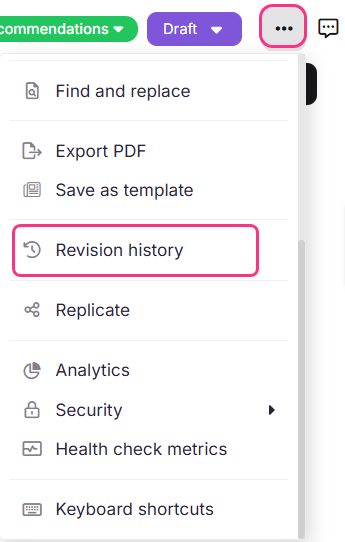
- Haz clic en Fork en la versión que quieres bifurcar.
- Haz clic en Sí en el prompt de confirmación. Se crea una nueva versión preliminar con el contenido de la versión seleccionada. El artículo publicado actualmente permanece activo e inalterado.
- Haz clic en Abrir en la última versión del historial para abrirla en el editor.
- Haz las actualizaciones necesarias y publica cuando quieras.
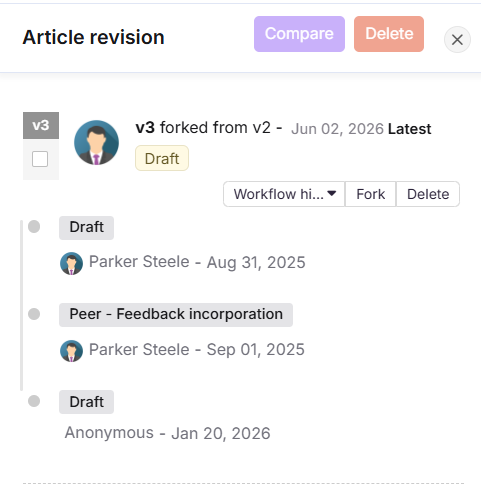
Hacer un fork antes de hacer cambios conserva la versión original, así que siempre puedes restaurarla.
Del editor
También puedes crear una nueva versión haciendo clic en Editar un artículo publicado. Se crea un nuevo borrador y se abre en el editor. Haz tus cambios y publica cuando estés listo.
Acciones de revisión del artículo
Cada versión listada en el historial de revisiones soporta las siguientes acciones:
| Acción | Qué hace |
|---|---|
| Fork | Crea una nueva versión del artículo a partir de la versión seleccionada, que se abre en el editor para editarla. |
| Borrar | Elimina permanentemente la versión del artículo. Esta acción no puede revertirse. |
| Abierto | Abre la versión del artículo en el editor. Utiliza esto para restaurar una versión anterior a su estado publicado. |
| Historial de flujo de trabajo | Muestra todas las etapas del flujo de trabajo, asignados, comentarios y fechas para esa versión. |
| Visibilidad de la versión | Se abre el modal de Visibilidad de Versiones, donde puedes controlar si esta versión aparece en el registro de versiones publicado en la base de conocimiento y establecer un número de versión personalizado. |
No puedes borrar una versión publicada del artículo. Solo se pueden eliminar versiones no publicadas.
Cada versión también muestra el número de versión, el nombre del contribuyente, la fecha de creación y el estado de visibilidad.
Visibilidad de la versión de gestionar
La configuración de visibilidad de versiones controla si una versión publicada aparece en el historial de versiones en el sitio de la base de conocimiento. También puedes asignar un número de versión personalizado a cada versión publicada para una identificación más clara.
Para gestionar la visibilidad de una versión publicada:
- Accede al artículo en el portal de la base de conocimiento.
- Haz clic en el icono de Más () en el encabezado del artículo y selecciona Historial de revisiones ().
- Localiza la versión que quieres configurar y haz clic en Visibilidad de versión.
- En el modal de Visibilidad de Versiones , activa o desactiva Mostrar esta información de versión en el sitio de la base de conocimiento .
- Si el interruptor está activado, edita el campo Personalizar número de versión para establecer una etiqueta de versión para esta entrada. El campo está pre-rellenado con un valor generado por el sistema (por ejemplo, V10).
- Haz clic en Guardar.
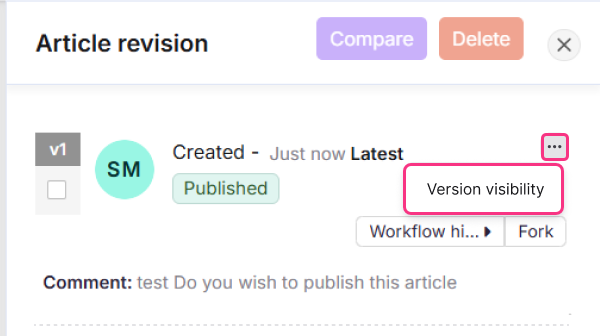
El sitio de la base de conocimiento muestra las 10 últimas versiones publicadas para las que está habilitada la visibilidad, junto con el número de versión, la fecha de publicación, el editor y los comentarios. Cuando se hace visible una nueva versión y se alcanza el límite de 10, la versión visible más antigua se elimina automáticamente.
Reglas de validación de números de versión:
| Gobierno | Detalle |
|---|---|
| Longitud máxima | 20 caracteres |
| Caracteres permitidos | Letras, números, guiones (-) y guiones bajos (_) |
| Debe ser único | No se permiten números de versión duplicados por artículo |
Comparar versiones de artículos
Puedes seleccionar cualquier dos versiones en el historial de revisiones y compararlas lado a lado.
- Accede al artículo en el portal de la base de conocimiento.
- Haz clic en el icono de Más () en el encabezado del artículo y selecciona Historial de revisiones ().
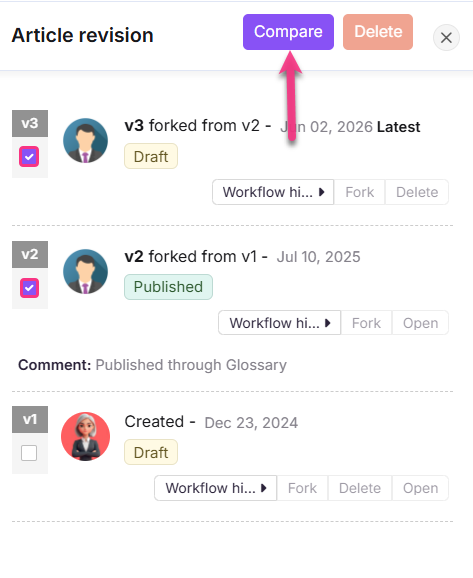
- Selecciona las casillas para las dos versiones que quieres comparar.
- Haz clic en Comparar.
Criterios de resaltado de contenido
La vista de comparación destaca los cambios entre ambas versiones mediante la codificación por colores.
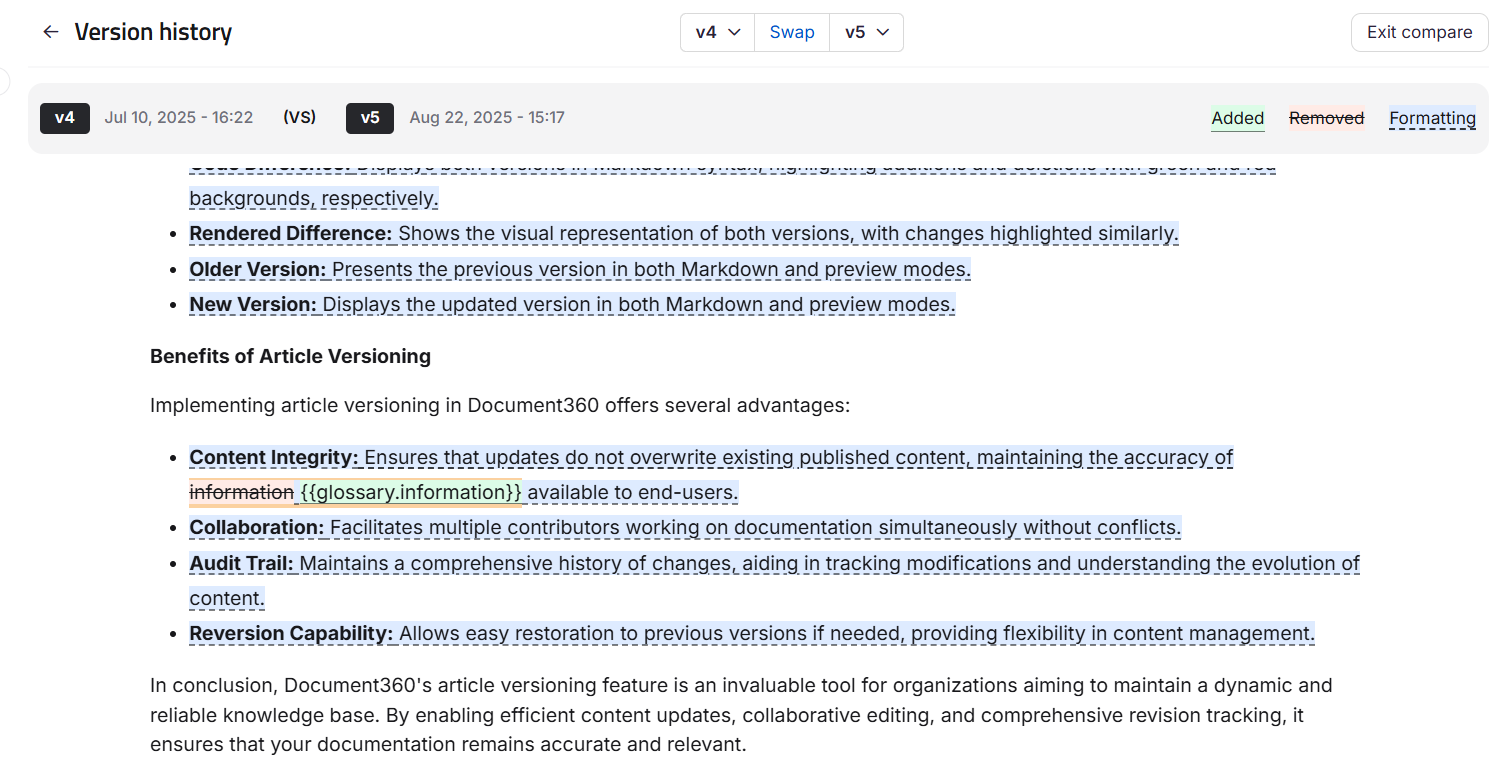
Contenido añadido:
- El texto nuevo está resaltado en verde.
- Para imágenes, vídeos, bloques de código, PDFs y etiquetas auto-cerrables (
<br>,<hr>), el contenido añadido muestra una insignia verde de Añadido . - Las adiciones a la tabla se resaltan en verde.
Contenido eliminado:
- El texto eliminado se resaltan en rojo con un tachado.
- Para imágenes, vídeos, bloques de código, PDFs y etiquetas que se cierran solas, el contenido eliminado muestra una insignia roja de Eliminado .
- Las eliminaciones de las tablas están resaltadas en rojo.
Cambios en el formato:
- Los cambios en negrita, cursiva, subrayado, tamaño de fuente o listas se resaltan en azul.
- Los cambios de formato no textuales, como estilos de tabla o redimensionamiento de imagen, muestran una insignia azul de Modificado .
Los movimientos de bloques de contenido y los cambios de múltiples formatos (aplicando cursiva, negrita y subrayado simultáneamente al mismo bloque) no se resaltan en la vista de comparación.
Versiones de intercambio: El botón Swap en la parte superior de la vista de comparación invierte el orden de comparación de las dos versiones seleccionadas. Todos los momentos destacados se actualizan en tiempo real. El contenido previamente marcado como Añadido aparecerá como Eliminado tras el intercambio.
Comparar salidas: Haz clic en Salir comparar en la esquina superior derecha para volver a la vista principal del artículo. Te llevan de vuelta a la ubicación exacta que estabas viendo antes de entrar en modo comparación.
Mejores prácticas
- Haz un fork antes de hacer cambios significativos en un artículo para que siempre tengas un punto de restauración limpio.
- Utiliza la vista de comparación antes de volver a publicar una actualización importante para verificar que solo se incluyan los cambios previstos.
- Elimina versiones de borradores redundantes regularmente para mantener el historial de revisiones limpio y más fácil de navegar.
- Revisa el historial de flujo de trabajo de una versión al revisar artículos en un proceso de aprobación en varias etapas para confirmar quién lo ha revisado y cuándo.
Preguntas frecuentes
¿Puedo restaurar una revisión anterior de un artículo?
Sí. Para los artículos publicados, elimina la versión bifurcada que contiene ediciones recientes para restaurar la última versión publicada. Para borradores o artículos nuevos, bifurca una revisión anterior para crear una nueva versión a partir de ese punto, o elimina la versión bifurcada con ediciones recientes. Hacer un fork antes de hacer cambios siempre conserva la versión original para que puedas restaurarla en cualquier momento.
¿Cómo descarto los cambios actuales y vuelvo a la versión anterior?
Si los cambios no se han publicado, abre el historial de revisiones, busca la versión anterior y haz clic en Abrir para verla y restaurarla. Esto funciona si el artículo se ha publicado al menos una vez. Si el artículo nunca se publicó, utiliza la opción Copia de seguridad y Restaurar en la configuración para restaurar el contenido del artículo.
¿Por qué el historial de revisiones muestra el nombre de un miembro del equipo con una marca de tiempo reciente aunque no haya hecho cambios recientes?
Esto puede ocurrir en dos situaciones. Primero, cuando un usuario bifurca una versión del artículo y otro la publica después, el historial de revisiones muestra el nombre del usuario que bifurcó la versión, junto con la marca temporal de su publicación. Segundo, cuando se activa una acción de guardado en una versión, la marca de tiempo se actualiza para reflejar la última partida, incluso si no se han realizado cambios significativos en el contenido. Ambos son comportamientos esperados. Para ver quién realizó cada acción y cuándo, haz clic en Historial de flujo de trabajo en esa versión en el panel de historial, o consulta el registro de auditoría del equipo.
¿Por qué las marcas temporales de las versiones bifurcadas no están en orden cronológico?
Si se abren y actualizan versiones antiguas tras la bifurcación, el historial de revisiones refleja la marca de tiempo de la modificación más reciente para cada versión. Esto significa que una versión que originalmente era antigua puede aparecer con una marca de tiempo más reciente si fue editada tras un fork.
¿Puedo cambiar la fecha de publicación o última actualización de un artículo por una fecha de pasada?
No. La fecha de publicación y la fecha de última actualización no pueden modificarse. La última fecha de actualización siempre refleja la modificación más reciente, independientemente de la versión publicada.
Con edición colaborativa
La edición colaborativa se despliega en fases, así que si aún no la ves, está en camino.
Puedes tener varias versiones borradores de un artículo, pero solo uno puede ser editado activamente por varios colaboradores a la vez. Para proteger tu contenido de ser sobrescrito, Document360 crea automáticamente versiones de copia de seguridad del sistema en situaciones como copiar una versión anterior al borrador actual o recargar el editor tras una actualización externa.
La versión en proceso está etiquetada como Borrador en el historial de revisiones, en el área de título del artículo, en el flujo de trabajo y en las ventanas emergentes de confirmación. A las versiones publicadas se les asignan números de versión como v1 y v2. El borrador actual no recibe un número de versión hasta que lo publicas. Las versiones de Copia de Seguridad del Sistema utilizan números separados, como Copia de Seguridad del Sistema 1 y Copia de Seguridad del Sistema 2.
La versión que se abre al seleccionar un artículo depende de la configuración a nivel de proyecto en la configuración general de tu espacio de trabajo. Para más información, consulte Configuración general del proyecto.
- Crear una nueva versión no elimina tu contenido existente. Puedes eliminar manualmente las versiones no publicadas o de copia de seguridad del sistema . Las versiones publicadas no pueden ser eliminadas.
- Cuando seleccionas Copiar para borrador en una versión antigua, se convierte en el borrador actual y reemplaza al borrador existente. Una copia de seguridad del sistema se crea automáticamente antes del reemplazo, por lo que el borrador anterior se conserva. Todos los colaboradores activos ven una notificación de que el borrador fue creado a partir de una versión anterior. Selecciona Llévame al draft para abrir el draft activo.
Cuándo usar el historial de revisiones
- Haz un seguimiento de lo que cambió en el borrador actual antes de publicarlo. Las adiciones, eliminaciones y ediciones de cada colaborador están codificadas por colores; El contenido que se ha trasladado de la versión publicada anteriormente permanece en texto plano.
- Haz clic en Copiar para redactar en una versión anterior y restaurar su contenido en el borrador actual.
- Utiliza la comparación de versiones para revisar los cambios generales de contenido durante el proceso de revisión y aprobación. La comparación muestra diferencias entre versiones, no un desglose de colaborador por contribuyente.
- Utiliza el historial de flujo de trabajo para ver por qué etapas pasó una versión, quién fue asignada y si fue creada a partir de una versión anterior.
Visualización y restauración de versiones antiguas
Solo puede estar activo un borrador a la vez. Cuando restauras una versión antigua, su contenido reemplaza al borrador actual.
Ver una versión anterior
- Accede al artículo en el portal de la base de conocimiento.
- Haz clic en el icono de Más () en el encabezado del artículo y selecciona Historial de revisiones ().
- Haz clic en la versión que quieres ver. La versión seleccionada comienza con sus añadidos, eliminaciones y ediciones resaltadas. El contenido que permanece sin cambios aparece como texto plano.
Ver una versión antigua del historial de revisiones no te convierte en un colaborador activo del artículo. Vuelves a ser un colaborador activo cuando vuelves al draft actual.
Copia una versión antigua al borrador actual
- Accede al artículo en el portal de la base de conocimiento.
- Haz clic en el icono de Más () en el encabezado del artículo y selecciona Historial de revisiones ().
- Haz clic en el icono de Más () de la versión que quieres restaurar y selecciona Copiar para borrador.
- Haz clic en Confirmar en la ventana emergente de confirmación que aparece. Document360 primero guarda una versión de Copia de Seguridad del Sistema que contiene el contenido del borrador actual, para que no se pierda nada. Luego reemplaza el borrador por el contenido de la versión que seleccionaste.
- Si alguien más está editando activamente el artículo, verá un mensaje diciendo que el borrador fue creado a partir de una versión anterior, y su vista cambia automáticamente al mismo borrador nuevo, así que todos acaban trabajando juntos en él.
- Haz más ediciones y publica cuando estés listo.
Copiar a borrador reemplaza al borrador para todos los participantes en la sesión colaborativa a la vez. Vale la pena avisar a tu equipo antes de usarlo en un artículo que otros están editando activamente.
Del editor
Al hacer clic en Editar un artículo publicado se crea el siguiente borrador del artículo.
Acciones de revisión del artículo
| Acción | Qué hace |
|---|---|
| Haz clic en la versión | Abre una vista de solo lectura de esa versión, con sus propios cambios a nivel de colaboradores resaltados. Para editar una versión antigua, usa Copiar para hacer borrador y incorporarla al borrador en vivo. |
| Historial de flujo de trabajo | Muestra el estado de la versión (Publicada, Borrador o Copia de seguridad del sistema), el creador, la marca de tiempo, las etapas del flujo de trabajo, los asignados y los comentarios que incluyen una nota si la versión fue creada a partir de una anterior. |
| Copiar al borrador | Sustituye el borrador actual por el contenido de la versión seleccionada. Document360 hace automáticamente una copia de seguridad del borrador anterior primero. |
| Añadir comentarios | Añade un comentario directamente sobre esa versión concreta. |
| Visibilidad de la versión | Abre el modal de Visibilidad de Versiones para controlar si una versión publicada aparece en el registro de versiones del sitio de la base de conocimiento, y para establecer un número de versión personalizado. |
| Borrar para siempre | Elimina la versión de forma permanente. Esta acción no puede revertirse. |
No puedes borrar una versión publicada. Si un artículo solo tiene una versión y está publicado, la eliminación queda completamente desactivada, con un mensaje que dice que no puedes eliminar la única versión del artículo.
Cada versión también muestra su número de versión (solo versiones publicadas), nombre del colaborador, fecha de creación y estado de visibilidad.
Visibilidad de la versión de gestionar
La configuración de visibilidad de versiones controla si una versión publicada aparece en el historial de versiones en el sitio de la base de conocimiento. También puedes asignar un número de versión personalizado a cada versión publicada para una identificación más clara.
La visibilidad de la versión solo aparece en el sitio de la base de conocimientos si está activado Mostrar historial de versiones publicadas activado a nivel de proyecto (Configuración > Base de conocimientos > Configuración del artículo).
- Accede al artículo en el portal de la base de conocimiento.
- Haz clic en el icono de Más () en el encabezado del artículo y selecciona Historial de revisiones ().
- Localiza la versión que quieres configurar, haz clic en el icono Más () y haz clic en Visibilidad de versión.
- En el modal de Visibilidad de Versiones , activa o desactiva Mostrar esta información de versión en el sitio de la base de conocimiento .
- Si el interruptor está activado, edita el campo Personalizar número de versión para establecer una etiqueta de versión para esta entrada. El campo está pre-rellenado con un valor generado por el sistema (por ejemplo, v10).
- Haz clic en Guardar.
El sitio de la base de conocimiento muestra las 10 últimas versiones publicadas para las que está habilitada la visibilidad, junto con el número de versión, la fecha de publicación, el editor y los comentarios. Cuando se hace visible una nueva versión y se alcanza el límite de 10, la versión visible más antigua se elimina automáticamente.
Reglas de validación de números de versión:
| Gobierno | Detalle |
|---|---|
| Longitud máxima | 20 caracteres |
| Caracteres permitidos | Letras, números, guiones (-) y guiones bajos (_) |
| Debe ser único | No se permiten números de versión duplicados por artículo |
Comparar versiones de artículos
- Accede al artículo en el portal de la base de conocimiento.
- Haz clic en el icono de Más () en el encabezado del artículo y selecciona Historial de revisiones ().
- Haz clic en Comparar con en la parte superior de la pantalla y luego selecciona la versión que quieres comparar con la versión actual.
La comparación siempre muestra las diferencias generales entre dos versiones. No muestra los cambios resaltados realizados por los colaboradores. Para detalles a nivel de colaborador, consulta la versión específica en su lugar.
Criterios de resaltado de contenido
La vista de comparación resalta los cambios entre ambas versiones mediante codificación por colores.
- Contenido añadido: el texto nuevo está resaltado en verde. Para imágenes, vídeos, bloques de código, PDFs y etiquetas auto-cerradas, el contenido añadido muestra una insignia verde de Añadido . Las adiciones a la tabla se resaltan en verde.
- Contenido eliminado: el texto eliminado está resaltado en rojo con un tachado. Para imágenes, vídeos, bloques de código, PDFs y etiquetas que se cierran solas, el contenido eliminado muestra una insignia roja de Eliminado . Las eliminaciones de las tablas están resaltadas en rojo.
- Cambios en el formato: los cambios en negrita, cursiva, subrayado, tamaño de fuente o listas se resaltan en azul. Los cambios de formato no textuales, como estilos de tabla o redimensionamiento de imagen, muestran una insignia azul de Modificado .
Los movimientos de bloques de contenido y los cambios de múltiples formatos (aplicando cursiva, negrita y subrayado simultáneamente al mismo bloque) no se resaltan en la vista de comparación.
Versiones de intercambio: el botón de Intercambio en la parte superior de la vista de comparación invierte el orden de comparación de las dos versiones seleccionadas. Todos los momentos destacados se actualizan en tiempo real. El contenido previamente marcado como Añadido aparecerá como Eliminado tras el intercambio. También puedes cambiar las versiones que se comparan usando los selectores a ambos lados de Swap.
Salir comparar: haz clic en Salir comparar en la esquina superior derecha para volver a la vista principal del artículo. Te llevan de vuelta al lugar exacto donde estabas viendo antes de entrar en modo comparación.
Mejores prácticas
- Usa Copiar para borrar, no editar directamente, cuando quieras restaurar una versión antigua — hace una copia de seguridad automática del borrador actual para que no se pierda nada.
- Informa a tu equipo antes de usar Copiar para redactar un artículo que otros estén editando activamente, ya que reemplaza el borrador actual para todos en la sesión.
- Utiliza la vista de comparación antes de publicar una actualización importante para verificar que solo se incluyen los cambios previstos.
- Elimina regularmente las versiones redundantes no publicadas o de copia de seguridad del sistema para mantener el historial de revisiones limpio y más fácil de navegar.
- Revisa el historial de flujo de trabajo de una versión al revisar artículos en un proceso de aprobación en varias etapas para confirmar quién la ha revisado y cuándo.
Preguntas frecuentes
¿Puedo restaurar una revisión anterior de un artículo?
Sí. Busca la versión que quieres en el historial de revisiones y haz clic en Copiar para borrar ; esto reemplaza el borrador actual por el contenido de esa versión, después de hacer automáticamente una copia de seguridad de lo que había allí. Si el artículo nunca se ha publicado, utiliza la opción de Copia de seguridad y restauración en la configuración .
¿Cómo descarto los cambios actuales y vuelvo a la versión anterior?
Si tus cambios aún no se han publicado, abre el historial de revisiones, revisa la versión anterior para confirmar que es la que quieres y luego usa Copiar para restaurar el borrador . Esto funciona una vez que el artículo se ha publicado al menos una vez. Si nunca se ha publicado, usa la opción de Copia de seguridad y restauración en Configuración.
¿Por qué el historial de revisiones muestra el nombre de un miembro del equipo con una marca de tiempo reciente aunque no haya hecho cambios recientes?
Con varios colaboradores capaces de trabajar en el mismo borrador, esto es común. Una acción de guardado actualiza la marca de tiempo para reflejar la última partida, incluso si no ha cambiado contenido significativo, y se atribúe a quien activó esa partida. Para ver exactamente quién hizo qué y cuándo, haz clic en Historial de flujo de trabajo en esa versión o consulta el registro de auditoría del equipo.
¿Puedo cambiar la fecha de publicación o última actualización de un artículo por una fecha de pasada?
No. La fecha de publicación y la fecha de última actualización no pueden modificarse. La última fecha de actualización siempre refleja la modificación más reciente, independientemente de la versión publicada.