Vous pouvez exporter votre projet Document360 en tant que paquet WebHelp hors ligne afin que les lecteurs puissent parcourir votre documentation sans connexion internet. L’exportation génère un site HTML autonome — avec navigation, recherche et médias — qui s’ouvre directement depuis un dossier local, sans serveur ni connexion requise.
Quand utiliser l’exportation de documentation hors ligne
L'exportation hors ligne de WebHelp est conçue pour les situations où le site de la base de connaissances en ligne n'est pas accessible ou n'est pas le bon format de diffusion :
- Réseaux issus ou restreints — équipes dans des environnements sécurisés (défense, santé, finance) où l'accès aux réseaux externes n'est pas autorisé.
- Logiciels sur site ou embarqués — envoi de documentation d’aide avec un installateur de bureau ou un système embarqué/industriel qui fonctionne sans accès internet.
- Travail de terrain à faible connectivité — techniciens de service terrain ou ingénieurs de site qui ont besoin de documents de référence là où le signal ou le wifi sont peu fiables.
- Événements et kiosques — stands de salons professionnels ou stations de démonstration où vous ne pouvez pas dépendre du wifi du lieu.
- Transfert client ou contractuel — livrer une copie statique et autonome de la documentation dans le cadre d’un livrable contractuel, au lieu d’une URL en direct.
Pour migrer ou sauvegarder le contenu brut du projet dans un autre projet Document360, utilisez plutôt l’export standard ZIP ou JSON — voir Articles connexes. WebHelp est destiné à la distribution par les utilisateurs finaux ; ZIP/JSON est destiné au transfert de projet à projet.
Avant que tu commences
- Vous avez besoin d’accéder aux outils de contenu dans le portail de la base de connaissances pour commencer une exportation.
- Les exportations sont générées par projet et peuvent couvrir plusieurs espaces de travail, langages et catégories en une seule exécution.
La granularité du rôle ou des permissions de l’utilisateur pour déterminer qui peut déclencher une exportation n’est actuellement pas spécifiée dans la documentation produit, au-delà de l’accès utilisateur général. Confirmez le niveau exact d’autorisation requis avant de publier cela comme prérequis strict.
Exportez votre projet en fichier WebHelp (HTML) pour une utilisation hors ligne
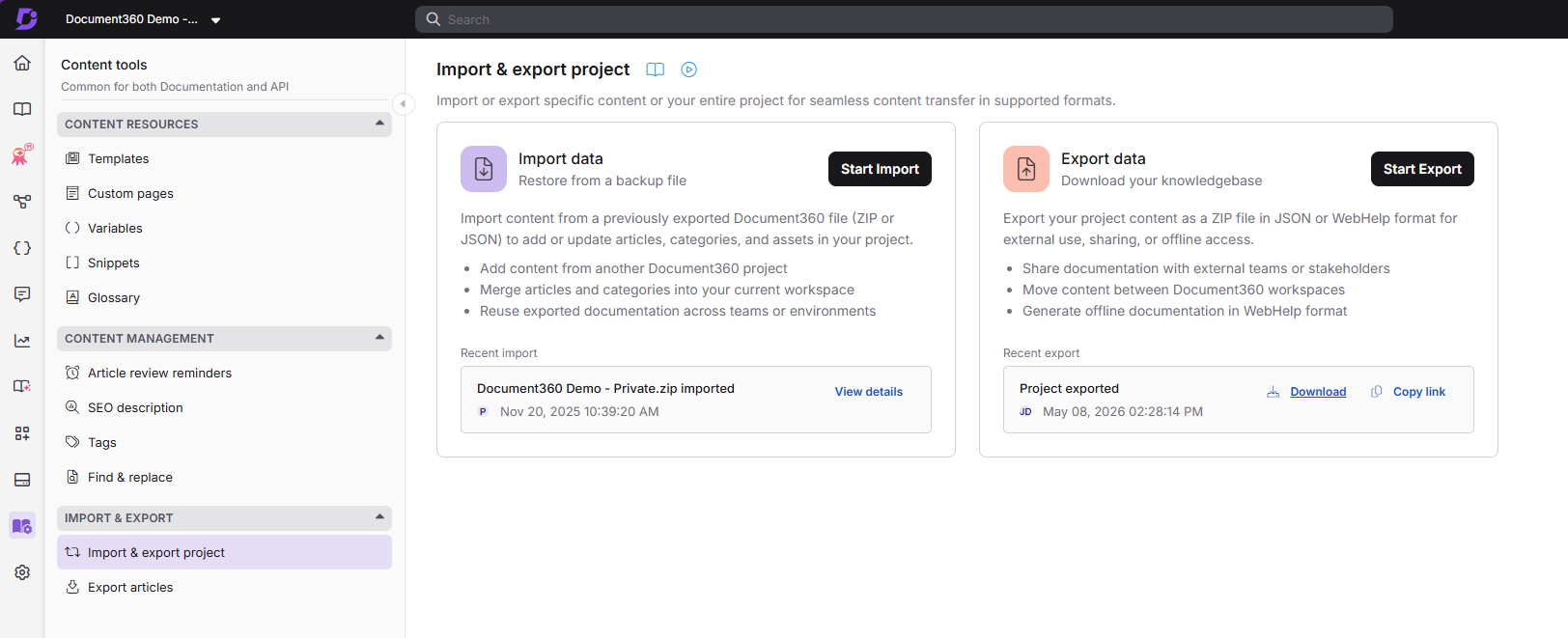
- Dans la barre de navigation de gauche, allez dans Outils de contenu > Importer et exporter le projet.
-
Cliquez sur Exporter. La boîte de dialogue Exporter le projet apparaît.
-
Dans le menu déroulant Format, sélectionnez HTML (Documentation hors ligne).
-
Dans la barre de recherche Sélectionner catégories , trouvez le contenu que vous souhaitez exporter. La recherche s’applique à tous les espaces de travail, langues et catégories.
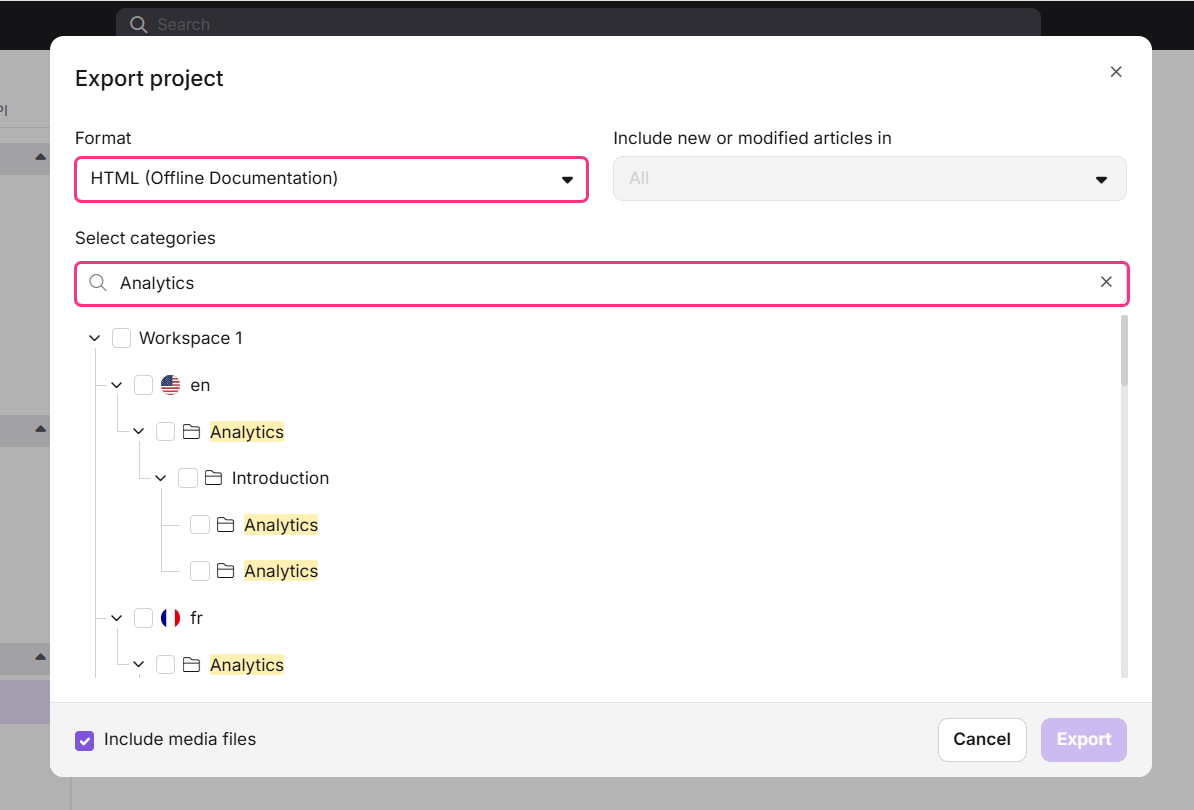
- Choisissez ce que vous voulez inclure à l’aide de l’arbre de sélection :
| But | Comment faire |
|---|---|
| Sélectionnez un espace de travail complet | Sélectionnez la case à cocher à côté de l’espace de travail. Toutes les langues et catégories en dessous sont sélectionnées automatiquement. Cliquez sur la flèche pour développer et lire. |
| Sélectionnez une catégorie et toutes ses sous-catégories | Cliquez sur la flèche pour agrandir la catégorie, puis sélectionnez la case à cocher à côté. Toutes les sous-catégories sont sélectionnées automatiquement. |
| Sélectionnez uniquement une sous-catégorie | Dépliez la catégorie parente, puis sélectionnez la case à cocher à côté de la sous-catégorie. Seule cette sous-catégorie et ses articles sont sélectionnés. |
| Sélectionnez uniquement une catégorie (pas ses sous-catégories) | Survolez la catégorie et cliquez sur Sélectionner cette catégorie. Seuls les articles propres à la catégorie sont sélectionnés. |
| Désélectionner un espace de travail complet | Décochez la case à cocher à côté de l’espace de travail. Toutes les langues, catégories et sous-catégories en dessous sont effacées. |
| Désélectionner uniquement les articles d'une catégorie principale | Survolez la catégorie principale et cliquez sur Désélectionner cette catégorie. Seuls les articles directement à l’intérieur de cette catégorie sont supprimés ; les sous-catégories restent sélectionnées. |
| Désélectionner uniquement les articles d'une sous-catégorie | Survolez la sous-catégorie et cliquez sur Désélectionner cette catégorie. Seuls les articles de cette sous-catégorie sont supprimés ; les sous-catégories imbriquées restent sélectionnées. |
Une case à cocher apparaît dans un état indéterminé (partiellement rempli) chaque fois qu’une catégorie a sélectionné une partie, mais pas la totalité, de son contenu.
- Sélectionnez la case Inclure des fichiers multimédias pour inclure des images et autres médias dans le code postal exporté.
- Cliquez sur Exporter.
.png)
L’exportation s’exécute en arrière-plan. Une notification apparaît en haut à droite lorsque l’exportation est terminée et prête à être téléchargée. Vous pouvez naviguer vers d’autres modules pendant le traitement.
Votre fichier WebHelp téléchargé inclura un fichier index pour ouvrir la base de connaissances exportée dans votre navigateur ou dans tout moteur de navigateur embarqué. Vous pouvez effectuer des recherches dans votre base de connaissances, passer d’un espace de travail à une langue, et accéder à tous les articles et catégories exportés, y compris les ressources médias et les liens internes.
Télécharger et accéder au fichier ZIP exporté
- Passez la souris sur les outils de contenu dans la barre de navigation de gauche.
- Allez dans Importer et exporter > Projet Importer et exporter.
- Dans Fichiers récents, trouvez la dernière exportation (affichée avec date et heure d’exportation).
- Sélectionnez Télécharger pour enregistrer le code postal dans un stockage local, ou Copier le lien pour générer un lien téléchargeable.
- Extrais le code postal dans un dossier local.
- Ouvrez index.html depuis le dossier extrait dans n’importe quel navigateur web.
Le site hors ligne s’ouvre avec une navigation complète et une structure complète. Les lecteurs peuvent parcourir les articles et les catégories, passer d’un espace de travail à une langue, et utiliser la recherche intégrée, le tout sans connexion internet.
Chaque nouvelle exportation écrase le fichier ZIP précédemment disponible. Téléchargez le fichier existant avant d’effectuer une nouvelle exportation si vous devez le conserver.
Ce qui est inclus et ce qui ne l'est pas
Les éléments ci-dessous indiquent les exportations générées après que votre pipeline d'exportation ait été mis à jour avec le dernier rendu hors ligne. Si vous consultez une exportation téléchargée précédemment, réexportez votre projet pour obtenir la dernière fidélité.
| Élément | Comportement hors ligne |
|---|---|
| Articles, catégories, espaces de travail, langues | Entièrement inclus et consultable |
| Recherche intégrée | Hors ligne entièrement fonctionnel |
| Changement d’espace de travail/langue | Hors ligne entièrement fonctionnel |
| Liens internes entre les articles | Hors ligne entièrement fonctionnel |
| Images et médias natifs | Entièrement intégré et visualisable hors ligne uniquement si Inclure les fichiers médias a été sélectionné lors de l’exportation. Si elle n’est pas cochée, les balises d’image restent dans le HTML pointant vers les URL hébergées d’origine — les images ne se chargeront que si la machine de visualisation a accès à Internet. |
| Vidéos intégrées YouTube/Vimeo | Besoin d’une connexion internet active pour jouer, même dans le forfait hors ligne |
| Liens externes | Nécessite une connexion internet active pour résoudre |
| Thème sombre | Hors ligne entièrement fonctionnel |
| Navigation de l’article précédent/suivant | Hors ligne entièrement fonctionnel |
| Table des matières dans l’article | Hors ligne entièrement fonctionnel |
| Articles et catégories de pages obsolètes | Entièrement fonctionnel hors ligne. Les lecteurs voient un tag obsolète sous le titre et un point rouge à côté de l’article dans l’arbre de navigation. Si vous avez ajouté un message de dépréciation, il apparaît en bannière au-dessus du contenu de l’article. Le statut est exporté par langue. Voir Marquer comme déprécié pour plus de détails. |
| Commentaires en ligne | Non inclus |
| Définitions du glossaire | Hors ligne entièrement fonctionnel |
| Breadcrumbs (chemin de navigation de l’article) | Hors ligne entièrement fonctionnel |
| Blocs de code | Hors ligne entièrement fonctionnel |
| Hiérarchie de titres (style H1/H2) et famille de polices | Hors ligne entièrement fonctionnel |
| Branding au niveau du projet (logo, favicon, couleurs de la marque configurées dans la personnalisation du site) | Reporté - le package exporté utilise le branding configuré au niveau du projet. Le branding par espace de travail n’est pas supporté nativement dans Document360 ; voir Logo et Favicon pour plus de détails. |
| CSS personnalisé (paramètres CSS & JavaScript personnalisés) | Non inclus - CSS personnalisé ne s’applique qu’au site de la base de connaissances en ligne et n’est pas intégré au paquet WebHelp exporté. Voir CSS personnalisé pour plus de détails. |
| HTML et JavaScript personnalisés (intégrations HTML personnalisées) | Non inclus - s’applique uniquement au site de la base de connaissances en ligne et n’est pas intégré dans le paquet WebHelp exporté. Voir HTML personnalisé pour plus de détails. |
| Prise en charge des langues de droite à gauche (RTL) | Hors ligne entièrement fonctionnel |
| Accessoires | Non inclus |
| Notes privées | Non inclus |
| Contenu conditionnel | Non inclus - Le contenu est exporté dans l’état par défaut (sans condition) |
| Lire à voix haute (lecteur audio) | Non inclus |
Meilleures pratiques
- Sélectionnez Inclure des fichiers médias chaque fois que votre contenu contient des images, afin que rien ne se casse une fois que les lecteurs sont hors ligne.
- Ajoutez un message de dépréciation aux articles obsolètes avant d’exporter, afin que les lecteurs hors ligne sachent quel article les remplace.
- Réexportez et redistribuez périodiquement si votre contenu source change — le package hors ligne est un instantané statique et ne se met pas à jour de lui-même.
- Évitez de vous fier à des vidéos intégrées YouTube/Vimeo ou à des liens externes dans la documentation destinés principalement à la distribution hors ligne, car ils ne fonctionneront pas sans connexion.
- Gardez une copie de chaque ZIP exporté en dehors des fichiers Récents de Document360 si vous avez besoin d'historique des versions, car les nouvelles exportations écrasent le fichier précédent.
- Testez le paquet exporté en ouvrant index.html dans le même environnement que vos utilisateurs finaux utiliseront (par exemple, une machine air-gape) avant de le distribuer.
FAQ
Puis-je exporter uniquement des catégories spécifiques au lieu de l’ensemble du projet ?
Oui. Lors de la configuration de l’exportation, utilisez la barre de recherche Sélectionner les catégories pour trouver et sélectionner des catégories individuelles, des sous-catégories ou des espaces de travail spécifiques. Vous pouvez mélanger des sélections entre différents espaces de travail et langues dans la même exportation.
Quelle est la différence entre exporter en fichier ZIP et en fichier WebHelp (HTML) ?
Les deux formats produisent une archive ZIP à télécharger. Sélectionner HTML (Documentation hors ligne) dans le menu déroulant Format génère une sortie WebHelp — un système d’aide entièrement navigable et autonome que vous ouvrez via un fichier index.html . Le format ZIP standard exporte le contenu brut du projet adapté à la réimportation dans Document360. WebHelp est mieux adapté à la distribution utilisateur final ; ZIP est meilleur pour la migration ou la sauvegarde de projets.
Les vidéos intégrées fonctionneront-elles dans la sortie hors ligne de WebHelp ?
Lorsque le fichier WebHelp est consulté localement (file:///), les vidéos YouTube et Vimeo ne seront pas luchées par défaut en raison des restrictions de sécurité modernes des navigateurs. Les navigateurs restreignent la communication des fichiers HTML locaux avec des serveurs internet externes afin d’éviter des vulnérabilités de sécurité. Si un lecteur double clic index.html sur un disque dur local, le navigateur bloquera probablement les images vidéo ou affichera une boîte d’erreur vide. Tout le reste du contenu, y compris les articles, les images (lorsque les fichiers médias sont inclus), la navigation et la recherche, fonctionne entièrement hors ligne.
Puis-je télécharger une exportation précédente après en avoir lancé une nouvelle ?
Non. Chaque nouvelle exportation écrase le fichier ZIP précédemment disponible sous Fichiers récents. Si vous devez conserver une ancienne exportation, téléchargez-la avant d’en lancer une nouvelle exportation.
Le fichier ZIP exporté peut-il être importé de nouveau dans Document360 ?
Oui. Le fichier ZIP du projet exporté est compatible avec la fonction d'importation de Document360 et peut être importé dans un autre projet. Cela le rend utile pour la migration de contenu, la duplication de projets ou les flux de sauvegarde.