La page Tous les articles vous permet de filtrer toute votre liste d’articles par statut, contributeur, catégorie, date, tags, et plus encore. Les filtres vous aident à localiser rapidement des articles spécifiques sans avoir à parcourir la liste complète, et vous pouvez enregistrer les combinaisons de filtres fréquemment utilisées comme filtres personnalisés pour les réutiliser.
Quand filtrer les articles
- Filtrez par statut pour trouver tous les articles brouillons, non publiés ou obsolètes dans votre espace de travail lors d’un audit de contenu.
- Filtrez par rappel de critique pour trouver des articles obsolètes qui nécessitent de l’attention.
- Filtrez par contributeur pour voir tous les articles associés à un membre spécifique de l’équipe.
- Appliquez des filtres pour réduire la liste avant d’effectuer des actions en bloc telles que Publier, Masquer ou Supprimer.
Appliquez un filtre
- Naviguez jusqu’à Documentation () dans la barre de navigation de gauche.
- Cliquez sur Tous les articles () dans le panneau de navigation de gauche.
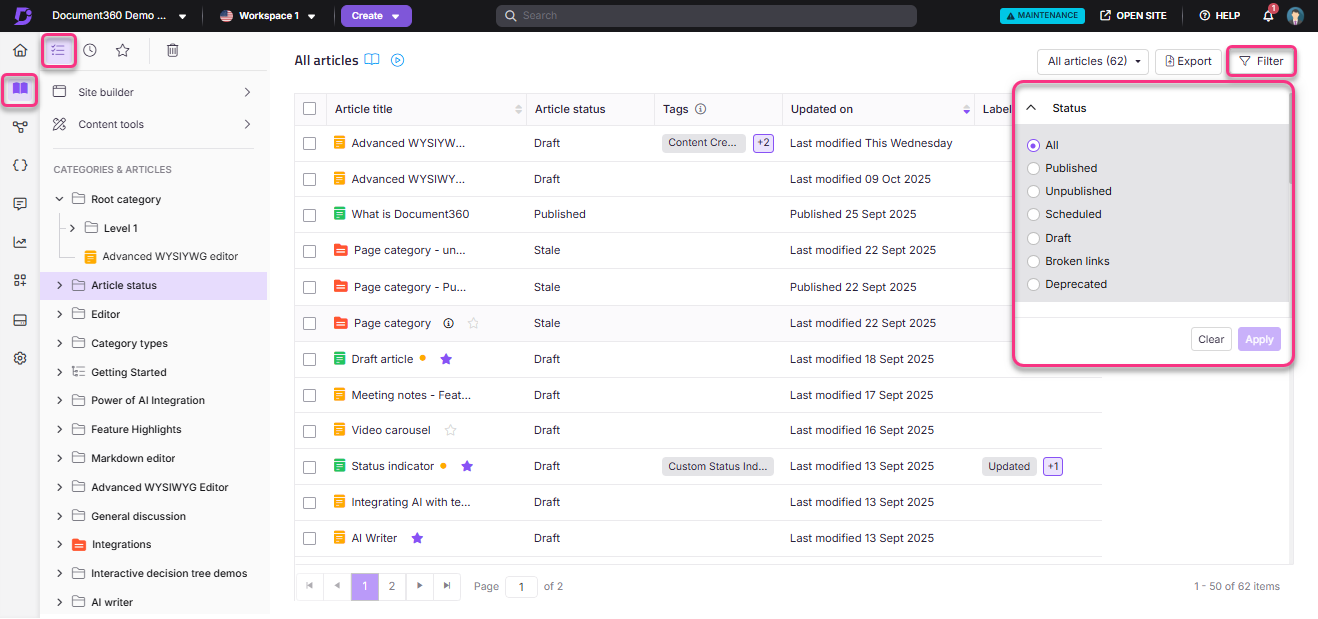
- Utilisez le menu déroulant Tous les articles en haut pour filtrer par statut, ou cliquez sur le bouton Filtrer () pour accéder à toutes les options de filtrage.
- Sélectionnez les filtres que vous souhaitez appliquer et cliquez sur Appliquer.
Les filtres appliqués apparaissent sous forme de tags en haut de la liste des articles afin que vous puissiez voir d’un coup d’œil ce qui est actif.
Filtres disponibles
Statut
Filtre les articles selon leur état éditorial actuel.
| Option | Ce qu’il montre |
|---|---|
| Tous | Tous les articles, quel que soit leur statut. |
| Publié | Articles avec statut publié. |
| Inédit | Articles avec statut non publié. |
| Programmé | Articles prévus pour publication. |
| Repêchage | Articles avec statut de Draft. |
| Liens cassés | Articles qui ont brisé des liens basés sur la validation de la plus récente des liens. |
| Déprécié | Articles marqués comme dépréciés sur le site de la base de connaissances. |
Pour trouver les articles publiés dans une période donnée, appliquez le filtre État publié et les filtres de date . Cependant, les résultats incluront à la fois des articles nouvellement publiés, mis à jour et republiés. Pour différencier les nouvelles publications des rééditions, survolez un article et cliquez sur l’icône d’information pour voir sa date de péremption et son statut (date de publication).
Statut du flux de travail
Filtre les articles selon leur stade de flux de travail actuel. Les options disponibles reflètent les statuts de flux de travail configurés dans le concepteur de workflow de votre projet. Sélectionnez Tous pour afficher les articles, quel que soit le statut du flux de travail.
Flux de travail attribué à
Filtre les articles par utilisateur ou groupe d’utilisateurs auquel ils sont actuellement assignés dans le workflow.
| Option | Ce qu’il montre |
|---|---|
| Tous | Tous les articles, quelle que soit la mission. |
| Non attribué | Articles sans utilisateurs ou groupes d’utilisateurs assignés. |
| Tous les utilisateurs | Articles attribués à tout utilisateur du projet. |
| Utilisateurs spécifiques | Articles attribués à un ou plusieurs utilisateurs sélectionnés. |
Rappel d’avis
Filtre les articles selon leur statut de rappel de critique.
| Option | Ce qu’il montre |
|---|---|
| Tous | Tous les articles, quel que soit leur statut de critique. |
| Frais | Les articles qui n’ont pas atteint leur date de rappel de révision. |
| Étis | Les articles ayant atteint leur date de rappel de révision et nécessitant une révision. |
Le filtre de rappel de critique est disponible uniquement pour les projets privés.
Avec
Filtre les articles selon qu’ils ont été notés ou non.
| Option | Ce qu’il montre |
|---|---|
| Tous | Tous les articles, quel que soit leur statut d’étoile. |
| Avec | Des articles qui ont été notés. |
| Non étoile | Des articles qui n’ont pas été notés. |
Visibilité
Filtre les articles selon leur visibilité sur le site de la base de connaissances.
| Option | Ce qu’il montre |
|---|---|
| Tous | Tous les articles, quelle que soit leur visibilité. |
| Visible | Tous les articles sauf ceux cachés. |
| Caché | Des articles marqués comme cachés, affichés avec une barrure dans le portail. |
Lecture du reçu
Filtre les articles selon que le reçu de lecture est activé.
| Option | Ce qu’il montre |
|---|---|
| Tous | Tous les articles, quel que soit le statut de reçu de lecture. |
| Activé | Articles avec reçu de lecture activé. |
| Handicapé | Articles avec reçu de lecture désactivé. |
La fonction de lecture de réception est disponible uniquement pour les projets privés et mixtes sur le site KB 2.0. En savoir plus →
Contributeur
Recherchez et sélectionnez un ou plusieurs contributeurs pour filtrer les articles qui leur sont associés. La sélection par défaut affiche les articles de tous les contributeurs.
Catégorie
Filtrez les articles par catégorie ou sous-catégorie. Sélectionnez une ou plusieurs catégories de la liste. Développez une catégorie racine pour accéder aux sous-catégories.
Sélectionner une catégorie n’affiche que les articles directement sous cette catégorie. Pour inclure des articles d’une sous-catégorie, sélectionnez manuellement la sous-catégorie.
Date
Filtrez les articles par leur dernière date de mise à jour. S’applique aux articles en statut Publié, Nouveau, Brouillon et Déprécié.
| Option | Répartition |
|---|---|
| Tous | Aucune restriction de date. |
| 7 jours | Les 7 derniers jours. |
| 30 jours | Les 30 derniers jours. |
| 3 mois | Les 3 derniers mois. |
| 1 an | Depuis un an. |
| Date de costume | Spécifie une plage de dates personnalisée. |
Tags
Recherchez et sélectionnez un ou plusieurs tags pour filtrer les articles qui leur sont associés. La sélection par défaut inclut Tous les tags et Aucun (articles sans étiquette).
Labels
Recherchez et sélectionnez une ou plusieurs étiquettes pour filtrer les articles par étiquette interne. La sélection par défaut inclut Toutes les labels et Aucune (articles sans étiquette).
Enregistrer un filtre personnalisé
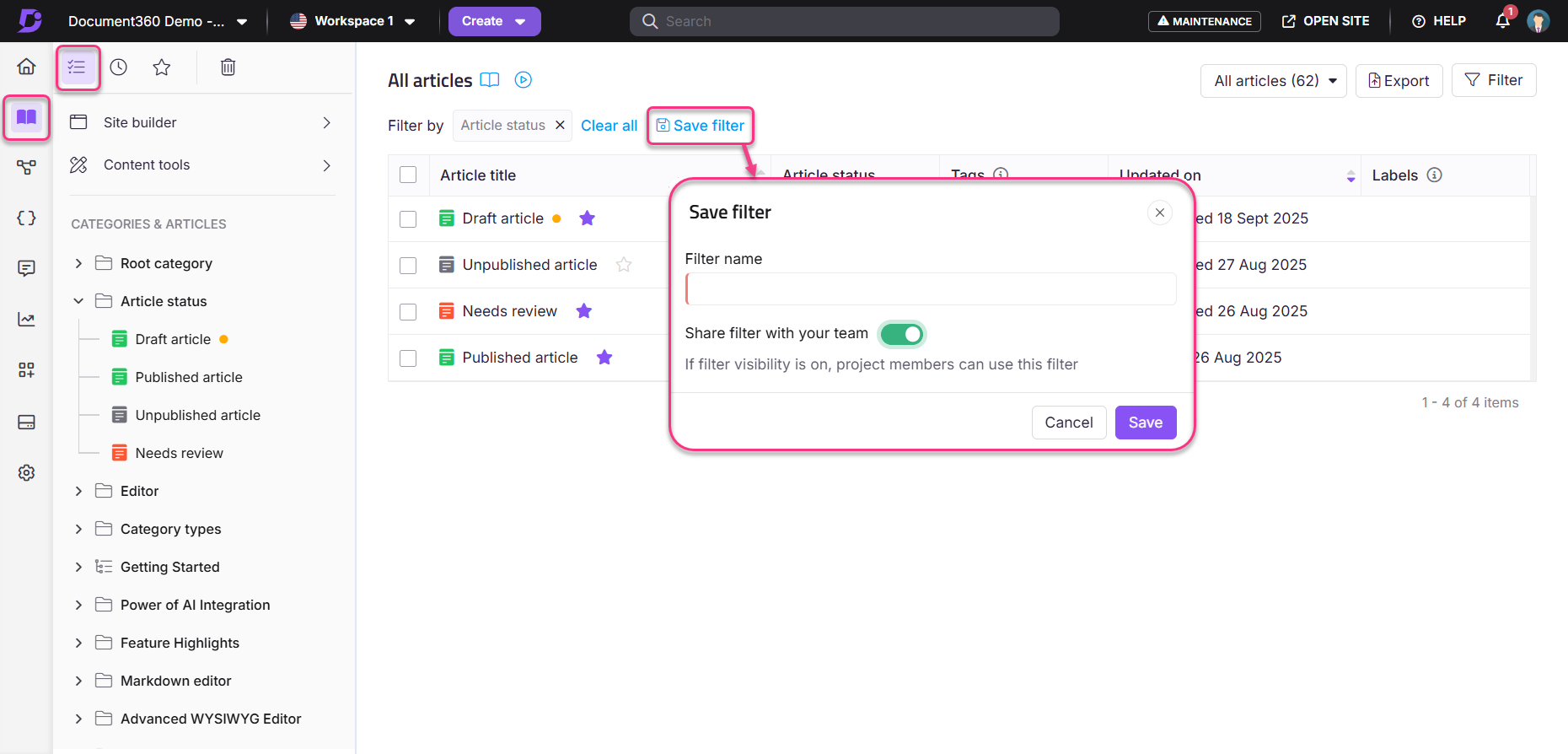
Vous pouvez enregistrer une combinaison de filtres comme filtre personnalisé à réutiliser plus tard. Les filtres personnalisés enregistrés sont accessibles via la flèche d’expansion à droite du bouton Filtre .
- Naviguer jusqu’à la Documentation () > Tous les articles ().
- Appliquez les filtres que vous souhaitez enregistrer et cliquez sur Appliquer.
- Cliquez sur Enregistrer le filtre.
- Dans le panneau Enregistrer le filtre , saisissez un nom de filtre pouvant compter jusqu’à 30 caractères.
- Activez le filtre Partager avec le bouton des membres de l’équipe si vous souhaitez que le filtre soit accessible aux autres utilisateurs. Si c’est laissé hors service, le filtre n’est visible que pour vous.
- Cliquez sur Enregistrer.
Supprimer un filtre personnalisé
- Cliquez sur la flèche d’expansion () à côté du bouton Filtrer .
- Passez la souris sur le filtre personnalisé et cliquez sur l’icône Supprimer ().
- Cliquez sur Oui dans l’invite de confirmation.
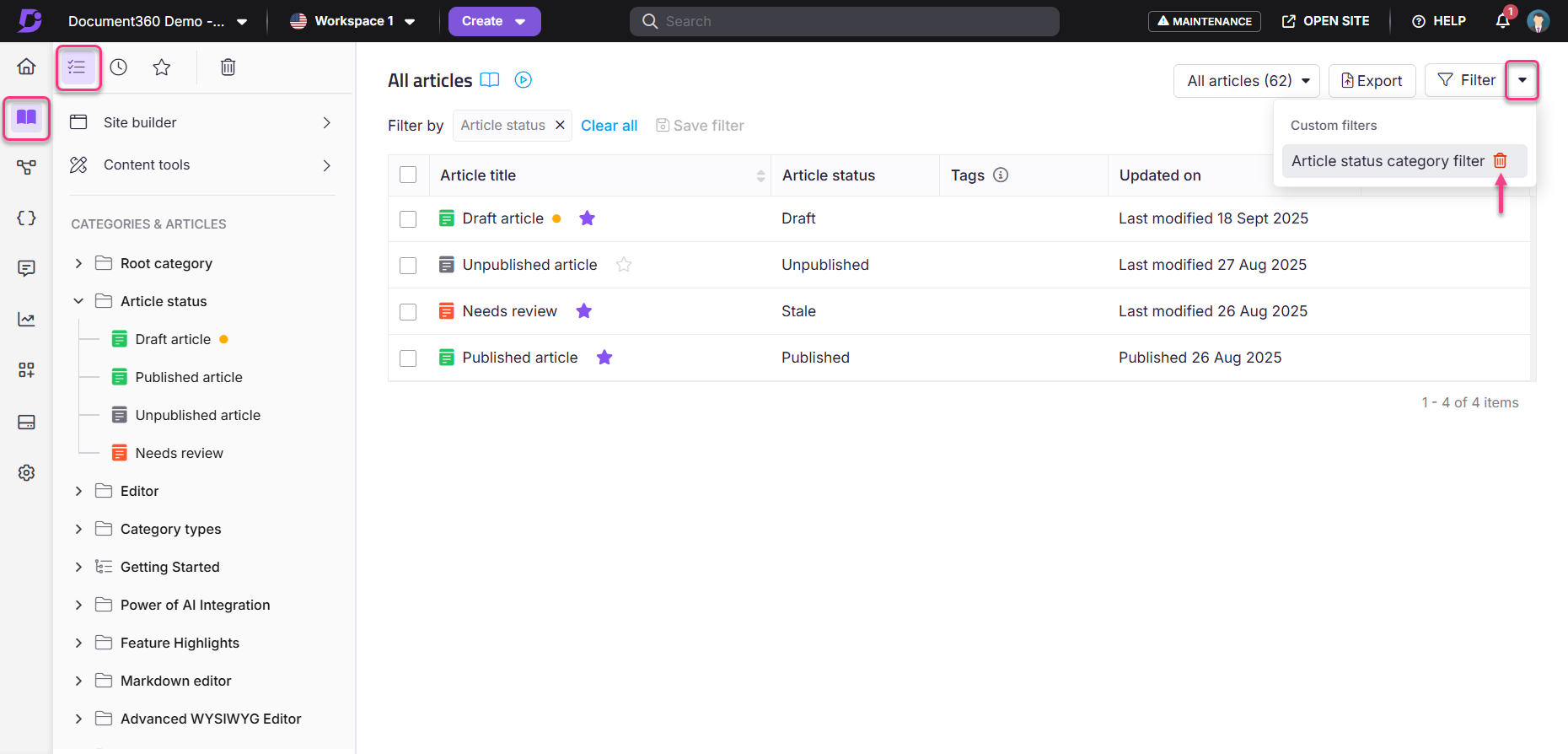
Les filtres personnalisés ne peuvent pas être modifiés après sauvegarde. Supprimez et recréez le filtre si des modifications sont nécessaires. Seul l’utilisateur ayant créé un filtre personnalisé peut le supprimer, même s’il a été partagé avec l’équipe.
Filtres clairs
Pour retirer les filtres appliqués :
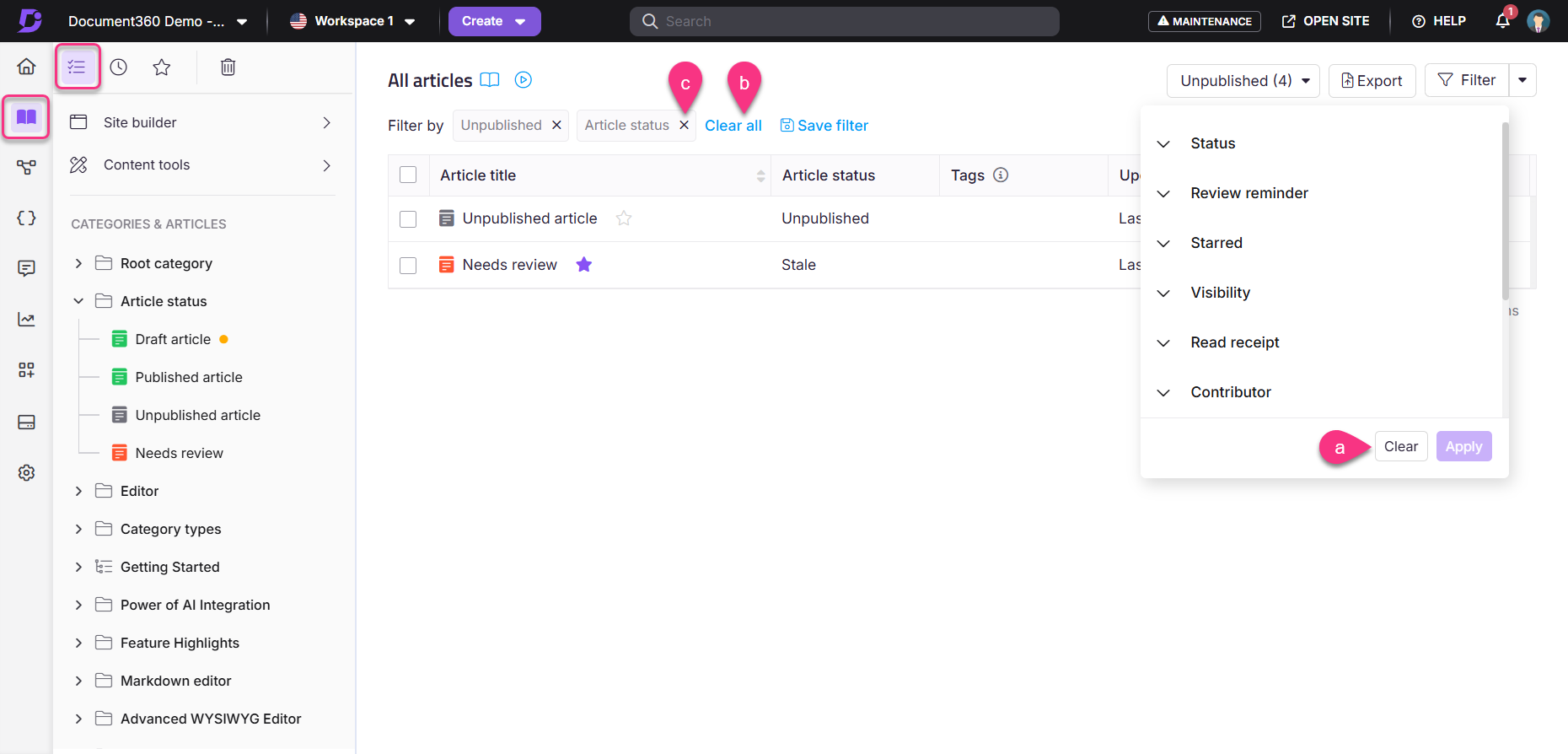
- Cliquez sur Effacer tout en haut du panneau pour retirer tous les filtres actifs en même temps.
- Cliquez sur Effacer dans le menu déroulant Filtre pour réinitialiser les sélections de filtres.
- Cliquez sur le X à côté d’un tag de filtre individuel au-dessus de la liste des articles pour supprimer uniquement ce filtre.
Meilleures pratiques
- Filtrez avant les actions en masse. Utilisez toujours les filtres pertinents avant de sélectionner des articles pour publication en masse, masquez, supprimez ou déplacez afin d’éviter d’agir sur le mauvais ensemble d’articles.
- Sauvegardez les filtres pour les tâches récurrentes. Si vous auditez régulièrement des articles par contributeur spécifique, statut ou plage de dates, enregistrez ces combinaisons sous forme de filtres personnalisés afin de ne pas avoir à les reconstruire à chaque fois.
- Partagez les filtres avec votre équipe. Utilisez le filtre Partager pour sauvegarder des filtres que toute votre équipe utilisera, par exemple un filtre pour tous les articles obsolètes assignés à une étape de workflow spécifique.
- Combinez les filtres Date et Statut. Utiliser le filtre Date avec Brouillon ou Nouveau statut est un moyen rapide de trouver des articles créés récemment mais pas encore publiés.
FAQ
Puis-je sauvegarder un filtre personnalisé pour un usage futur ?
Oui. Après avoir appliqué vos filtres, cliquez sur Enregistrer le filtre, donnez-lui un nom, et éventuellement partagez-le avec votre équipe. Les filtres sauvegardés sont accessibles via la flèche d’expansion à côté du bouton Filtre.
Puis-je modifier un filtre personnalisé sauvegardé ?
Non. Les filtres personnalisés ne peuvent pas être modifiés après sauvegarde. Pour mettre à jour un filtre personnalisé, supprimez-le et créez-en un nouveau avec les paramètres mis à jour.
D’autres utilisateurs peuvent-ils supprimer un filtre personnalisé partagé ?
Non. Seul l’utilisateur ayant créé le filtre personnalisé peut le supprimer, même s’il a été partagé avec l’équipe.
Pourquoi le filtre de lecture n’est-il pas disponible dans mon projet ?
La fonction de réception de lecture et son filtre correspondant sont disponibles uniquement pour les projets privés et mixtes sur le site KB 2.0.