Document360 vous permet de programmer la publication automatique des articles et des catégories de pages à une date et une heure spécifiées. Au lieu d’être disponible au moment exact où le contenu est disponible, vous pouvez le configurer à l’avance et laisser la plateforme gérer le reste. La planification utilise la même boîte de dialogue de confirmation de publication que la publication immédiate, ce qui vous permet de configurer les tags, la GEO/SEO, les articles associés, la visibilité de la recherche et les préférences avant que la version programmée ne soit publiée.
Quand programmer la publication
- Vous voulez planifier et mettre les articles en file d’attente à l’avance pour maintenir un rythme de publication constant sans intervention manuelle.
- Une mise à jour produit, une annonce ou une documentation de fonctionnalité doit être mise en ligne en même temps qu’une sortie.
- Vous avez besoin d’articles à publier en dehors des heures de travail sans que quelqu’un soit disponible pour cliquer sur Publier.
Méthodes de planification
Publier plus tard (article unique)
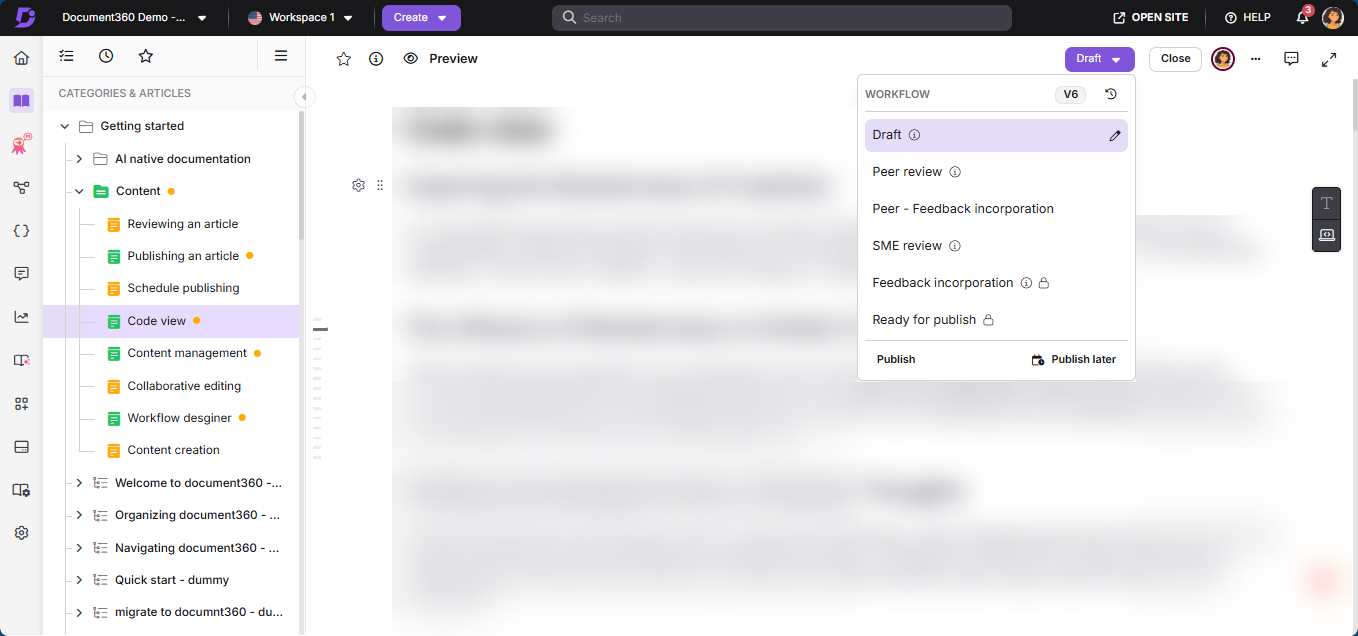
Planifiez depuis l’éditeur d’articles en utilisant le bouton Workflow. Vous pouvez aussi modifier ou annuler le planning depuis le même endroit.
En savoir plus →Publier plus tard (plusieurs articles)
Planning en bloc depuis la page Tous les articles ou depuis une catégorie Dossier ou Index. Utile pour des sorties de produits coordonnées.
En savoir plus →La publication de calendriers est disponible aussi bien pour les articles que pour les catégories de pages.
Planifiez un seul article
Vous pouvez ouvrir la boîte de confirmation Publication avec la planification présélectionnée de l’une des manières suivantes :
- Cliquez sur le bouton Workflow en haut à droite de l’éditeur, puis cliquez sur Publier plus tard.
- Cliquez sur le bouton Workflow , cliquez sur Publier, et dans le panneau Aperçu , réglez Programmer publication sur Plus tard.
- Dans la catégorie et la liste des articles, survolez l’article, cliquez sur l’icône Plus (), puis sélectionnez Publier plus tard, sans ouvrir l’article.
Tous les chemins ouvrent la même boîte de dialogue de confirmation de publication .
- Accédez à l’article dans le portail de la base de connaissances.
- Cliquez sur le bouton Workflow en haut à droite.
- Cliquez sur Publier plus tard. La boîte de confirmation Publication apparaît avec Programmer la publication réglée sur Plus tard.
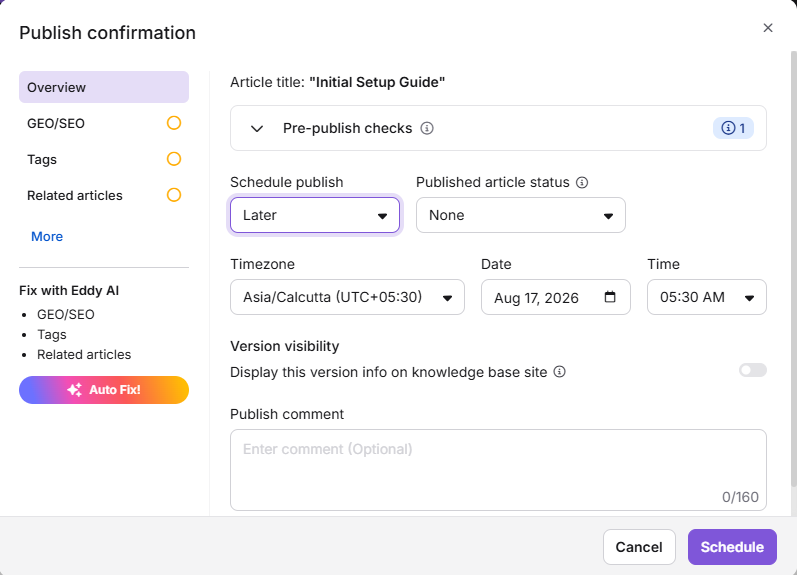
- Dans le panneau Aperçu , configurez ce qui suit :
| Terrain | Description |
|---|---|
| Fuse horaire | Sélectionnez le fuseau horaire concerné. |
| Date | Sélectionnez la date de publication. |
| Temps | Choisissez le moment de publication. |
| Statut de l’article publié | Éventuellement, définissez un indicateur de statut (Aucun, Nouveau, Mis à jour ou une étiquette personnalisée) à appliquer une fois l’article publié. |
| Visibilité des versions | En option, activez cette version pour afficher la version sur le site de la base de connaissances, et personnalisez le numéro de version. |
| Publier un commentaire | En option, ajoute un commentaire jusqu’à 160 caractères. |
- En option, utilisez la liste de panneaux à gauche (GEO/SEO, Tags, articles connexes, et, sous Suite, visibilité et préférences de recherche) pour configurer le reste des paramètres de publication de l’article. Consultez le panneau de dialogue Publier la confirmation pour les détails de chaque champ.
- Cliquez sur Planifier.
Modifier une publication programmée
- Naviguez vers l’article programmé dans le portail de la base de connaissances.
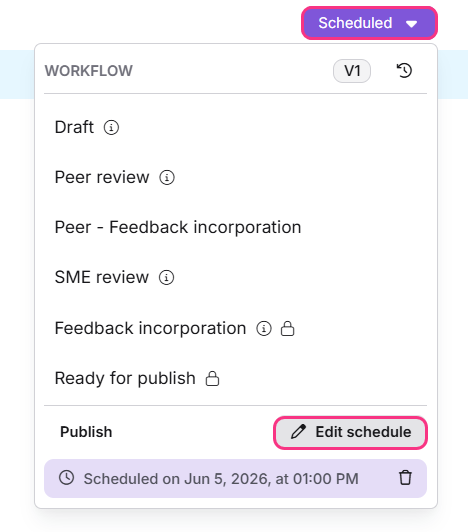
- Cliquez sur le menu déroulant Programmé en haut à droite. En survolant le bouton, on affiche la date, l’heure et le fuseau horaire actuellement prévus.
- Cliquez sur Modifier le planning (). La même boîte de confirmation de publication se rouvre, préremplie avec le planning et les paramètres existants. Document360 re-scanne l’article pour détecter des problèmes pendant que le dialogue se charge.
- Modifiez le fuseau horaire, la date, l’heure ou tout autre panneau selon les besoins.
- Cliquez sur Programmer pour enregistrer les modifications.
- Vous pouvez également gérer un article programmé depuis la catégorie et la liste d’articles, sans l’ouvrir : survolez l’article et cliquez sur l’icône Plus () pour trouver Publier maintenant, Modifier le calendrier et Annuler le calendrier.
- Pour publier immédiatement un article programmé sans attendre l’heure prévue, cliquez sur le menu déroulant Programmé et sélectionnez Publier.
Annuler une publication programmée
- Naviguez vers l’article programmé dans le portail de la base de connaissances.
- Cliquez sur le menu déroulant Programmé en haut à droite.
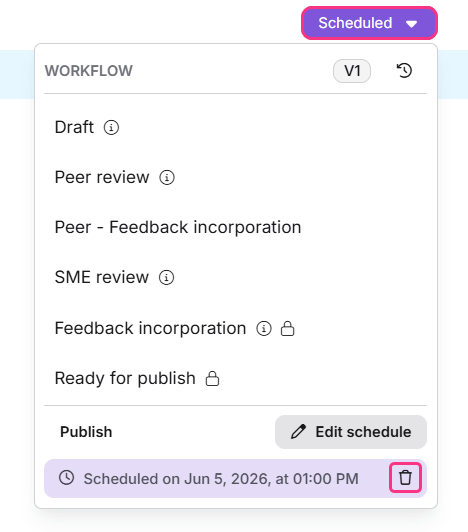
- Cliquez sur l’icône Annuler le planning () à côté de la date prévue.
Le calendrier est annulé, et l’article revient à son statut de Brouillon précédent. Vous pouvez maintenant modifier l’article ou le reprogrammer.
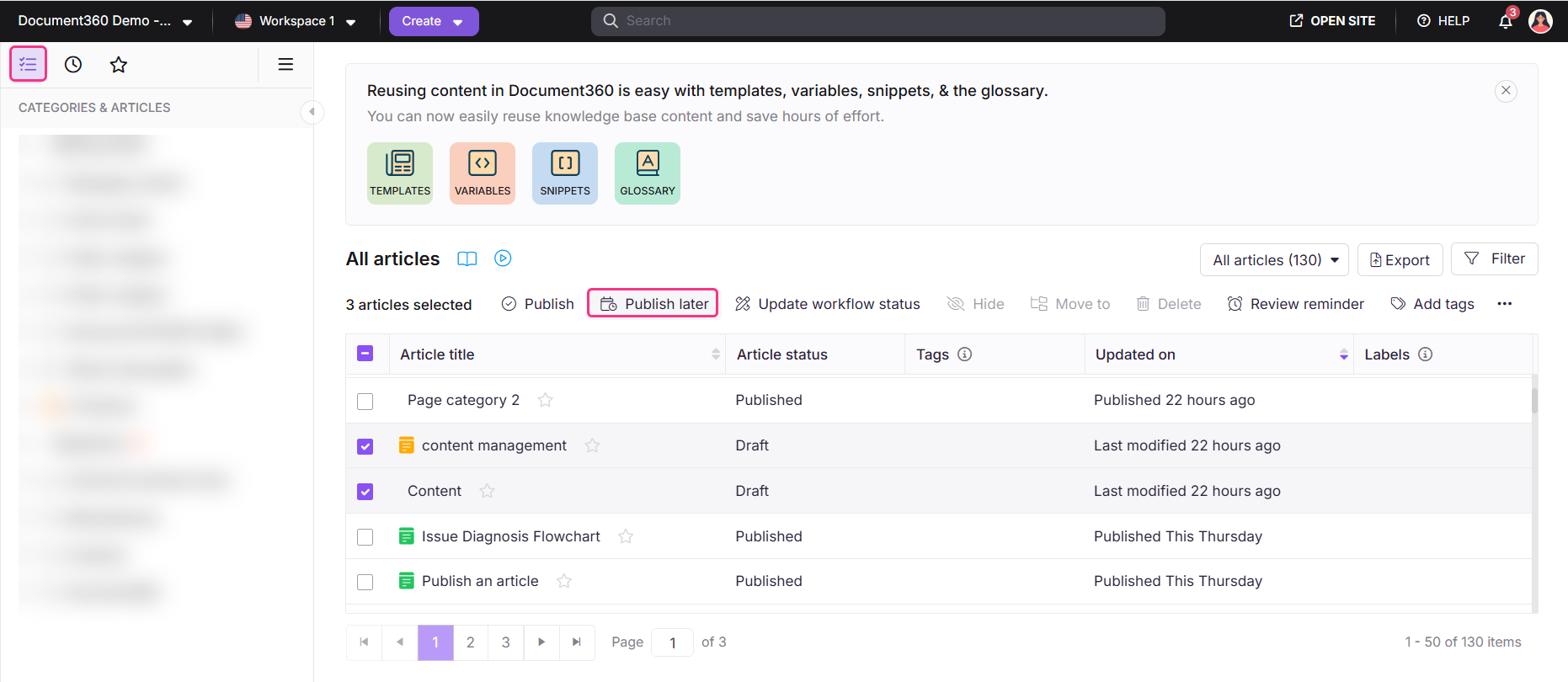
Programmez plusieurs articles
- Naviguez jusqu’à Documentation () dans la barre de navigation de gauche.
- Cliquez sur Tous les articles () dans le panneau de navigation de gauche. Sinon, allez dans n’importe quelle catégorie de Dossier ou d’Index pour programmer ses articles.
- Sélectionnez les articles que vous souhaitez programmer.
- Cliquez sur Publier plus tard.
- Choisissez la date, l’heure et le fuseau horaire dans le panneau Publier plus tard.
- Cliquez sur Planifier.
Une fois programmé, un indicateur Publier plus tard apparaît à côté de chaque article. En survolant la zone, la date et l’heure de publication prévues affichent.
La publication commence à l’heure désignée. Il peut y avoir un délai de quelques secondes avant que tous les articles sélectionnés ne soient publiés.
Que se passe-t-il lorsque vous planifiez un article
- L’article affiche un statut Programmé et un menu déroulant Programmé apparaît en haut à droite de l’éditeur.
- La correction est désactivée pour un article programmé. Une bannière indique que l’article ne peut pas être modifié pendant la date prévue. Cliquez sur Modifier le calendrier pour rouvrir la boîte de dialogue Publier la confirmation, ou annulez le calendrier pour effectuer d’autres modifications.
- La publication commence à l’heure désignée. Il peut y avoir un délai de quelques secondes avant que l’article ne parue en ligne.
- Tous les tags, détails GEO/SEO, articles associés, visibilité de recherche et paramètres de préférences configurés lors de la planification sont sauvegardés et appliqués lors de la publication de l’article.
- Un article planifié ne peut pas être publié via le glossaire {{. API}}. Il ne peut être publié que via le portail.
- Si un article programmé est déplacé dans un autre espace de travail, l’heure de publication programmée est effacée et doit être redéfinie.
Meilleures pratiques
- Annulez le planning avant de monter. Les articles répertoriés ne peuvent pas être modifiés. Si vous devez effectuer des modifications après avoir planifié, cliquez sur Modifier le calendrier pour rouvrir la boîte de confirmation Publier, ou annulez le planning, effectuez vos modifications, puis reprogrammez.
- Configurez les tags, GEO/SEO et articles associés lors de la planification. Puisque la boîte de confirmation complète de publication est disponible lors de la programmation, utilisez Correction automatique ! ou les cases individuelles pour terminer ces réglages avant la date de mise en ligne au lieu de revenir à l’article ensuite.
- Vérifiez le fuseau horaire lors de la programmation, surtout pour les équipes de plusieurs régions. Document360 vous permet de définir le fuseau horaire selon le planning.
- Utilisez la planification en bloc pour les sorties. Lorsque vous lancez plusieurs articles dans le cadre d’une sortie produit, utilisez la page Tous les articles pour les planifier tous en même temps.
- Reprogrammez après le déménagement. Si vous déplacez un article planifié vers un autre espace de travail, le planning est effacé. Fixez un nouveau planning après le déménagement.
FAQ
Puis-je éditer un article après l’avoir planifié ?
Pas directement. Une fois qu’un article est programmé, la correction est désactivée. Une bannière dans l’éditeur indique que l’article ne peut pas être édité pendant la date prévue. Pour ajuster le planning, les tags, GEO/SEO, les articles associés ou d’autres paramètres de publication, cliquez sur le menu déroulant Programmé et sélectionnez Modifier le calendrier pour rouvrir la boîte de confirmation Publication. Pour modifier le contenu de l’article lui-même, annulez d’abord le planning, effectuez vos modifications, puis reprogrammez.
Comment puis-je publier un article programmé immédiatement sans attendre ?
Cliquez sur le menu déroulant Programmé en haut à droite de l’éditeur et sélectionnez Publier. L’article sera publié immédiatement.
Puis-je définir des tags, GEO/SEO, ou des articles associés lors de la programmation d’un article, ou seulement lors de la publication immédiate ?
Les deux. Publier plus tard ouvre la même fenêtre de confirmation de publication que la publication immédiate, donc les panneaux Aperçu, GEO/SEO, Tags, articles liés, visibilité de recherche et Préférences sont tous disponibles pendant que vous programmez un article.
Que se passe-t-il avec le planning si je déplace l’article dans un autre espace de travail ?
Déplacer un article programmé vers un autre espace de travail libère le temps de publication prévu. Vous devrez fixer un nouveau planning après le déménagement.
Puis-je planifier des catégories de pages ainsi que des articles ?
Oui. La publication de calendriers est disponible aussi bien pour les articles que pour les catégories de pages.
Puis-je publier un article programmé via l’API ?
Non. Les articles programmés ne peuvent pas être publiés via l’API. La publication doit se faire via le portail de la base de connaissances.