De ingebouwde interactieve demorecorder van Document360 laat je je scherm direct vanuit de Editor vastleggen. Lezers kunnen vervolgens door de opgenomen demo klikken in een begeleide, hands-on omgeving in plaats van statische instructies te lezen.
Voordat je begint
De interactieve demorecorder vereist de Document360 AI Capture-extensie. De extensie hoeft slechts één keer geïnstalleerd te worden en wordt ondersteund op Google Chrome, Microsoft Edge en Brave.
Het opzetten van de recorder
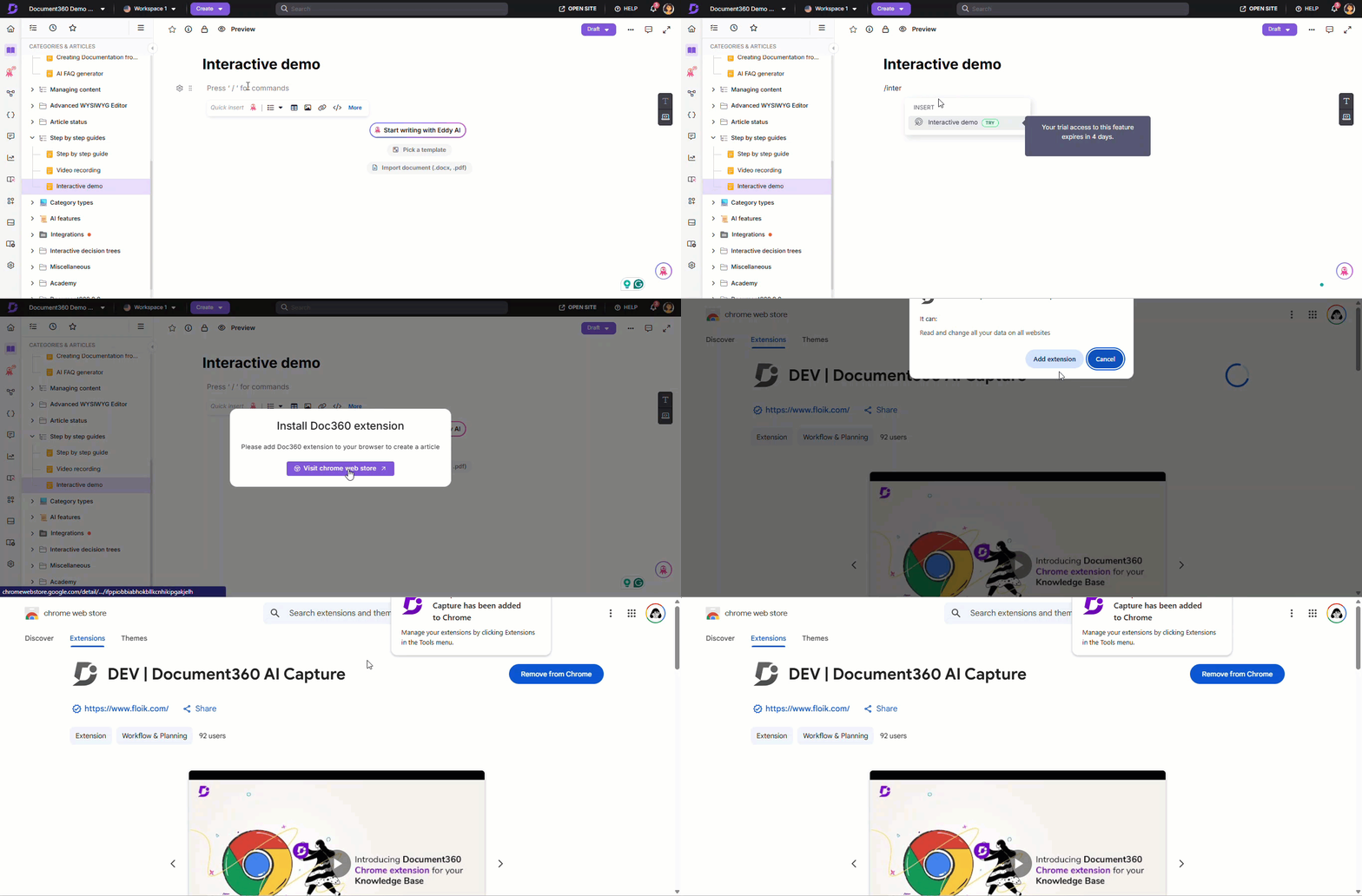
Om toegang te krijgen tot de Interactieve demo,
- Navigeer naar het gewenste artikel in de Advanced WYSIWYG-editor.
- Typ het Slash-commando
/Interactive demoin en druk op Enter. - Als je de Document360 AI Capture-extensie nog niet hebt geïnstalleerd, klik dan op Installeren.
Volg de stappen op het scherm in je browser om de installatie te voltooien.
Voor browserspecifieke installatiestappen, zie Installeren van de Document360 AI Capture-extensie.
- Zodra geïnstalleerd, keer terug naar het kennisbasisportaal
Het scherm opnemen
Zodra je terugkeert naar het kennisbankportaal, verschijnt de interactieve demodialoog .
- Selecteer in het audio-dropdown de gewenste optie of kies Geen audio om zonder geluid op te nemen.
- Klik op Volgende.
- Selecteer het scherm om vast te leggen:
- Browsertab: Registreert alleen het geselecteerde browsertabblad.
- Venster: Registreert alleen het geselecteerde applicatievenster.
- Klik op Delen.
Het geselecteerde scherm verschijnt samen met het schermopnamepaneel . - Kies de aanbevolen resolutie (16:9 of 4:3).
- Optioneel, voordat je begint:
- Klik op Toevoegen in het geselecteerde gedeelte Vervaging om gevoelige delen van het scherm te verbergen.
- Schakel opnamebediening weergeven in op het scherm indien nodig — een Document360-logo verschijnt linksonder; Door erop te klikken pauzeert de opname. Dit logo zal ook zichtbaar zijn in de opgenomen interactieve demo.
- Klik op Start capture om te beginnen met opnemen.
- Klik op Afleggen om te annuleren en terug te keren naar het vorige scherm.
- Klik op Pauze om de opname te pauzeren en op Opnemen om te hervatten.
- Om opname te stoppen, klik je op Stoppen delen in het zwevende paneel of Stoppen opnemen in het Schermopnamepaneel .
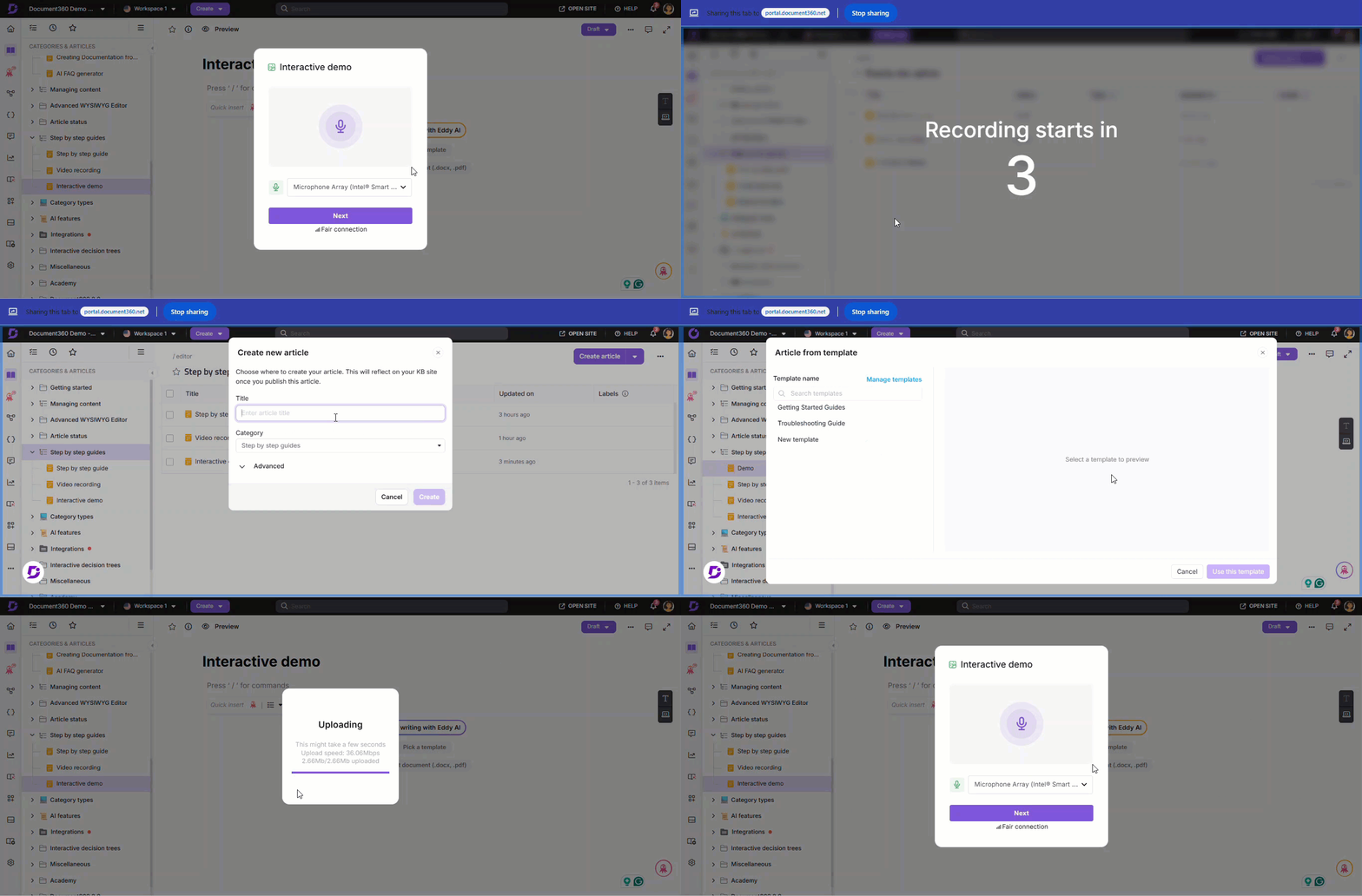
Muisklikken en interacties worden vastgelegd, en klikindicatoren worden weergegeven voor eenvoudiger bewerken van gidsen.
Na het opnemen importeert het systeem de interactieve demo in het artikel. Dit kan een paar minuten duren. Zodra het klaar is, opent het automatisch in de interactieve demo-editor.
Best practices
- Plan de flow voordat je opneemt – plant elke klik en scherm van tevoren om herhalingen te voorkomen.
- Gebruik blur voordat je opneemt voor bekende gevoelige gebieden. Het is sneller dan het later in de editor toevoegen.
- Houd de demo's gefocust - een korte, taakspecifieke demo is makkelijker te volgen dan een lange walkthrough.
- Neem op in een rustige omgeving als je audio gebruikt, achtergrondgeluid draagt door tot in de demo.
- Kies een resolutie van 16:9 voor artikelen die voornamelijk op desktop worden bekeken.
Wat is de volgende stap
Zodra je demo is opgenomen, kun je deze verbeteren voordat je publiceert - zie Een interactieve demo bewerken om hotspots, blur, tekstoverlays en voice-overs toe te voegen.