JSON Web Token (JWT) is een open standaard die wordt gebruikt om informatie veilig tussen partijen te verzenden als een JSON-object. Het maakt authenticatie en informatie-uitwisseling mogelijk, zodat de verzonden gegevens worden geverifieerd en vertrouwd. Door JWT te implementeren voor de Eddy AI Chatbot kun je een veilige omgeving creëren voor je privé- en gemengde projecten, waardoor gevoelige informatie beschermd wordt tegen ongeautoriseerde toegang.
OPMERKING
Wil je meer weten over de talen die door Eddy AI worden ondersteund, klik hier.
Je kunt een authenticatieconfiguratie implementeren voor de Eddy AI Chatbot met JWT, wat zorgt voor een veilige omgeving voor Private en gemengde projecten.
Navigeer naar AI Chatbot (
 ) in de linker navigatiebalk in het kennisbasisportaal.
Klik op Create Eddy AI Chatbot.
Of klik op het pictogram 'Aanpassen () om een bestaande chatbot aan te passen.
Ga naar het tabblad Beveiliging () onder Algemene module.
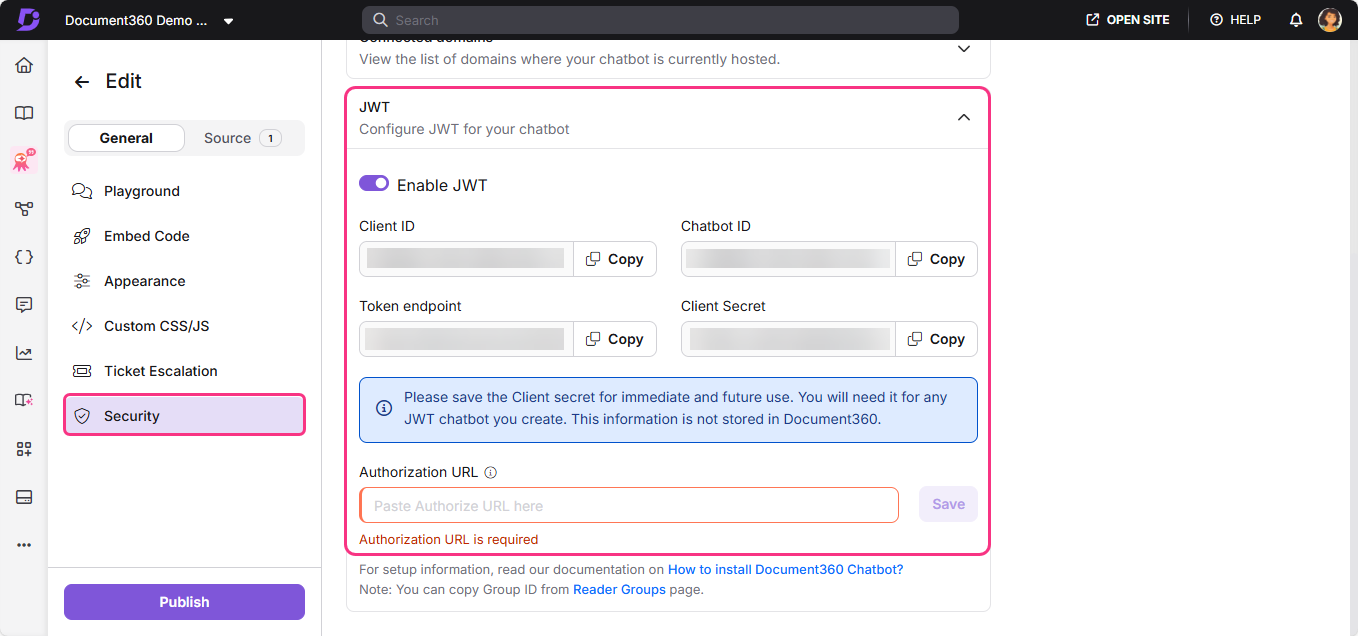
Klik op de accordeon om het JWT-gedeelte uit te vouwen en JWT te activeren .
Klant-ID: De client ID is de ID van je project.
Chatbot-ID: Omdat er meerdere chatbots kunnen bestaan, wordt een chatbot-ID verstrekt voor hun unieke doeleinden.
Token-eindpunt: Dit is het HTTP-eindpunt dat wordt gebruikt om een toegangstoken te verkrijgen met behulp van een autorisatiecode.
Klantgeheim: Klik op Regenereren om het cliëntgeheim te genereren. Zorg ervoor dat je dit bewaart voor toekomstig gebruik, want het zal gelden voor alle chatbots die voortaan worden gemaakt.
OPMERKING
De Client Secret is vereist voor alle toekomstige JWT-geschikte widgets. Het wordt niet opgeslagen in Document360, dus bewaar het veilig.
e. URL autoriseren: Plak de geautoriseerde URL van de widget-webpagina van je kennisbank.
Embed de geautoriseerde URL in je code en plak deze in het Script-gedeelte van je webpagina om een veilige, geauthenticeerde chatbot te implementeren. Deze opstelling voorkomt ongeautoriseerde toegang van derden. Door deze stappen te volgen, kun je JWT-authenticatie succesvol implementeren voor de Eddy AI Chatbot, wat zorgt voor een veilige omgeving voor je projecten. Na het configureren van je chatbot test je de opstelling grondig om te controleren of alles correct werkt.
OPMERKING
Voor meer informatie over het implementeren van het authenticatie-endpoint, lees het artikel over het beheren van de kennisbasis-widget.
FAQ
Wat moet ik controleren als ik problemen ondervind tijdens de authenticatie?
Als u authenticatieproblemen ondervindt, zorg dan voor het volgende:
Het clientgeheim en het token-eindpunt zijn correct geconfigureerd.
De gebruiker wordt geauthenticeerd voordat een verzoek aan het eindpunt wordt gedaan.
Wat zijn veelvoorkomende valkuilen om te vermijden bij het implementeren van JWT?
Hier zijn een paar veelvoorkomende valkuilen om op te letten:
Het niet opslaan van het clientgeheim na regeneratie kan leiden tot authenticatiefouten.
Het verkeerd configureren van het token-eindpunt kan het succesvol ophalen van tokens voorkomen.
Wat moet ik doen als ik mijn cliëntgeheim verlies?
Je zult een nieuw clientgeheim moeten regenereren en je configuratie dienovereenkomstig moeten bijwerken.
Hoe kan ik verifiëren dat JWT-authenticatie werkt?
Test de authenticatieflow door te proberen toegang te krijgen tot de Eddy AI Chatbot en te controleren op de juiste toegangstoken-respons.