Slack is een samenwerkingsplatform voor teams dat communicatie, bestandsdeling en projectupdates centraliseert. Je kunt Document360 verbinden met Slack zodat meldingen van je kennisbankportaal, site en widget automatisch worden geplaatst in een aangewezen Slack-kanaal, zodat je team in realtime op de hoogte blijft zonder van tool te wisselen.
Wanneer gebruik je Slack-meldingen
Stel een Slack-notificatiekanaal in wanneer je team realtime alerts nodig heeft voor kennisbankactiviteiten direct in Slack. Veelvoorkomende scenario's zijn onder andere:
- Een klantenserviceteam wil op de hoogte worden gebracht wanneer nieuwe artikelen worden gepubliceerd of bestaande worden bijgewerkt, dus medewerkers werken altijd vanuit de huidige documentatie.
- Een contentteam wil de beoordelings- en goedkeuringsactiviteiten van artikelen bijhouden zonder in te loggen op Document360.
- Een productteam wil wijzigingen in de kennisbank monitoren die betrekking hebben op een specifiek project of release.
Voordat je begint
- Je moet een Slack-account hebben en een bestaande Slack-werkruimte. Als je er geen hebt, maak dan eerst een Slack-account aan .
- Je moet beheerdersrechten hebben voor een Slack-app (of toestemming om er een aan te maken) in je werkruimte.
- Je moet toegang hebben tot Instellingen in het Document360 Knowledge Base-portaal.
Je hebt de Slack Incoming Webhook-URL nodig voordat je het kanaal in Document360 configureert. Voltooi stap 1 en 2 in Slack voordat je doorgaat naar Document360.
Hoe je een Slack-meldingskanaal opzet
Het instellen van Slack-meldingen in Document360 omvat drie fasen: het aanmaken of openen van een Slack-app, het ophalen van de webhook-URL en het configureren van het kanaal in Document360.
Stap 1: Toegang tot je Slack-app
- Log in op Slack en navigeer naar je werkruimte.
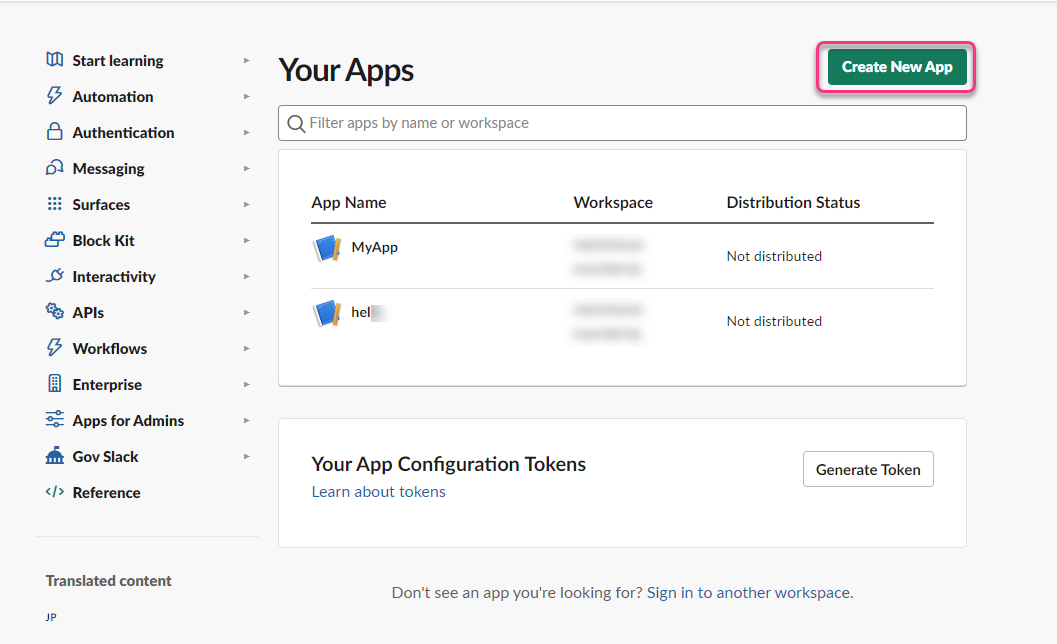
- Als je al een app hebt geconfigureerd, ga dan door naar Stap 2. Zo niet, ga dan naar het Slack API-portaal en selecteer Create New App om er een op te zetten.
Stap 2: Haal de webhook-URL op
-
In het Slack API-portaal verschijnen je bestaande apps in een lijst.
-
Selecteer de app die je wilt gebruiken voor Document360-meldingen.
-
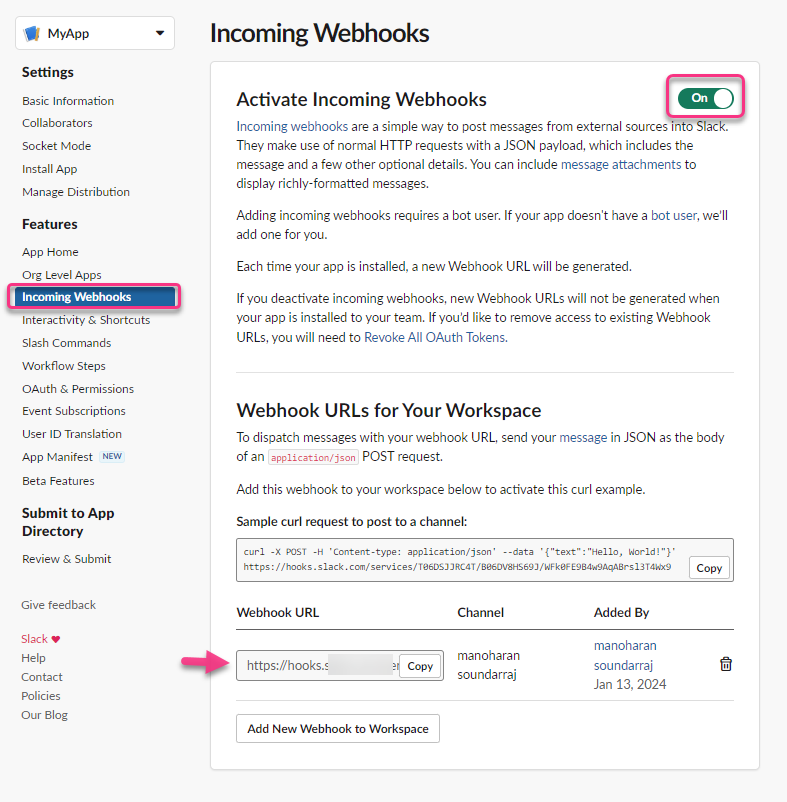
Navigeer naar functies > Binnenkomende Webhooks en zet Activeren Inkomende Webhooks aan op AAN.
-
Zoek in de Webhook-URL's voor je Workspace-sectie de webhook-URL van je doelkanaal.
-
Klik op Kopiëren om de webhook-URL te kopiëren.
Een nieuwe webhook genereren
Als er geen webhook-URL wordt vermeld:
- Klik op nieuwe webhook naar je werkruimte.
- Selecteer het Slack-kanaal waar je wilt dat meldingen verschijnen en klik op Toestaan.
- De nieuwe webhook-URL verschijnt in de lijst. Klik op Kopiëren om deze te kopiëren.
Stap 3: Configureer het Slack-kanaal in Document360
-
Navigeer in het Kennisbankportaal naar Instellingen > Kennisbankportaal in de linker navigatiebalk.
-
Selecteer in het linker navigatiepaneel Meldingen.
Het tabblad Kanalen is standaard geselecteerd. -
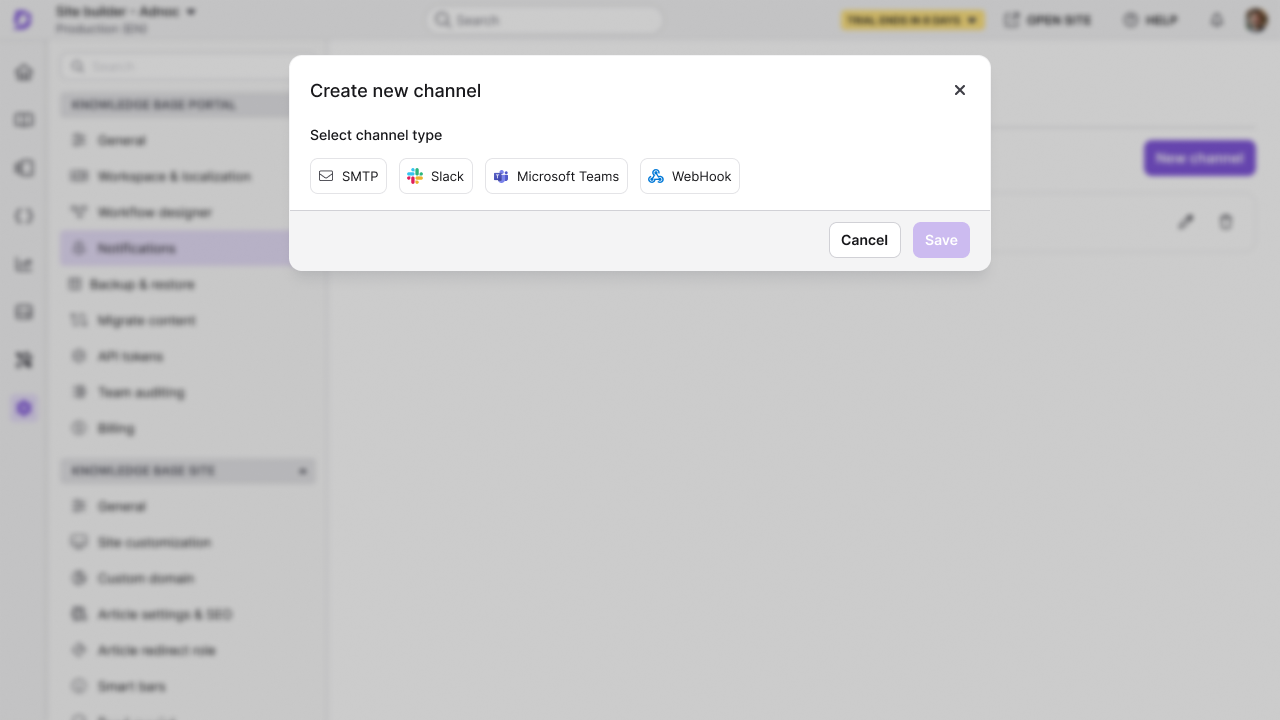
Klik op Nieuw kanaal.
-
Selecteer Slack.
De kanaalopties configureren verschijnt in hetzelfde paneel zodra je op het kanaaltype klikt.
-
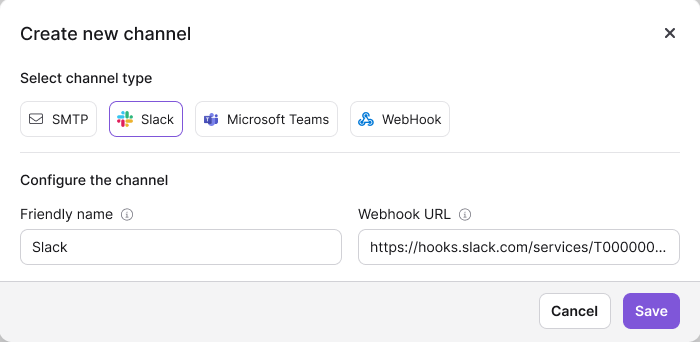
Voer in het veld Vriendelijke naam een naam in voor dit notificatiekanaal (bijvoorbeeld,
Support Team Alerts). -
In het Webhook URL-veld plakt u de webhook-URL die u van Slack hebt gekopieerd.
-
Klik op Opslaan.
Je Slack-meldingskanaal wordt aangemaakt. Ga naar het tabblad Meldingsmapping om specifieke meldingsgebeurtenissen aan dit kanaal te koppelen.
Best practices
- Gebruik beschrijvende vriendelijke namen — Noem kanalen per team of doel (bijvoorbeeld
Support-KB-AlertsofProduct-Docs-Updates) zodat ze gemakkelijk te herkennen zijn bij het toewijzen van meldingen. - Maak aparte webhooks per kanaal — Gebruik een speciaal Slack-kanaal en webhook voor elk type melding (portaalactiviteit, sitefeedback, widget-query's) om te voorkomen dat één kanaal overbelast raakt.
- Test na installatie — Activeer een testmelding na het opslaan van de configuratie om te bevestigen dat de webhook actief is en berichten verschijnen in het juiste Slack-kanaal.
- Roteer webhooks wanneer teamleden vertrekken — Webhook-URL's geven plaatsingstoegang zonder authenticatie. Als een teamlid met toegang tot de Slack-app de organisatie verlaat, trek dan de bestaande webhook terug uit het Slack API-portaal en genereer een nieuwe, waarna je het Webhook-URL-veld in Document360 bijwerkt.
FAQ
Kan ik meerdere Slack-kanalen aansluiten op Document360?
Ja. Je kunt meerdere notificatiekanalen aanmaken in Document360, elk met een andere Slack-webhook-URL die naar een ander Slack-kanaal verwijst. Gebruik notificatiemapping om te bepalen welke gebeurtenissen naar elk kanaal worden gestuurd.
Welke soorten meldingen kunnen naar Slack worden gestuurd?
Meldingen van het kennisbankportaal, de kennisbanksite en de kennisbankwidget kunnen allemaal naar Slack worden gestuurd. De specifieke gebeurtenissen worden geconfigureerd in het tabblad Meldingsmapping nadat je het kanaal hebt aangemaakt.
Wat moet ik doen als de webhook-URL niet meer werkt?
Als meldingen niet meer binnenkomen in Slack, kan de webhook zijn ingetrokken of kan de Slack-app zijn verwijderd. Keer terug naar het Slack API-portaal, genereer een nieuwe webhook-URL voor hetzelfde kanaal en werk het Webhook-URL-veld bij in de Document360-kanaalconfiguratie.