Microsoft Teams is een notificatiekanaal in Document360 dat meldingen van het kennisbankportaal, site en widget direct naar een Teams-kanaal naar keuze levert. In plaats van Document360 handmatig te controleren, ontvangt je team direct meldingen zodra artikelen worden gepubliceerd, bijgewerkt of gewijzigd — zodat iedereen op één lijn blijft zonder van tool te wisselen. Je configureert het kanaal één keer met een Power Automate Workflow webhook-URL en bepaalt vervolgens precies welke gebeurtenissen meldingen triggeren via de instellingen voor meldingsmapping.
Microsoft heeft de Incoming Webhook-connector (Office 365 Connector) afgeschaft voor Microsoft Teams. De aanbevolen vervanging is Power Automate Workflows. Als je eerder meldingen hebt geconfigureerd met de Incoming Webhook-connector, volg dan de migratie-instructies hieronder. Als je dit voor het eerst opzet, volg dan de nieuwe installatie-instructies hieronder.
Wanneer het Microsoft Teams-notificatiekanaal te gebruiken
Gebruik deze integratie wanneer je team afhankelijk is van Microsoft Teams als hun primaire communicatiehub en op de hoogte moet blijven van kennisbankactiviteiten zonder in te loggen op Document360. Veelvoorkomende scenario's zijn:
- Teambrede aankondigingen — Kennisbankwijzigingen in de uitzending voor het hele team via een speciaal documentatiekanaal telkens wanneer een artikel wordt gepubliceerd of bijgewerkt.
- Meerdere doelgroepen — Stuur verschillende meldingstypes naar aparte Teams-kanalen voor verschillende teams met behulp van Notification mapping.
Voordat je begint
- Je hebt eigenaar - of beheerderstoegang tot het Document360 kennisbankportaal.
- Je hebt toegang tot de Microsoft Teams-werkruimte waar het doelkanaal bestaat of kan worden aangemaakt.
- Je hebt toegang tot Power Automate (inbegrepen bij de meeste Microsoft 365-plannen) om een workflow te creëren.
Hoe het Microsoft Teams-notificatiekanaal in te stellen
Het instellen van Microsoft Teams-meldingen omvat drie stappen: het aanmaken van het Teams-kanaal, het genereren van een webhook-URL via Power Automate Workflows, en het configureren van het kanaal in Document360.
Stap 1: Maak een kanaal aan in Microsoft Teams
- Open Microsoft Teams.
- Ga naar Teams (), selecteer vervolgens het Meer (⋯) icoon naast het team waar je het kanaal wilt toevoegen.
- Klik op Kanaal toevoegen.
- Voer de kanaalnaam in en klik op Toevoegen.
Voor meer informatie, zie Een standaard, privé of gedeeld kanaal aanmaken in Microsoft Teams.
Stap 2: Verkrijg de webhook-URL via Power Automate Workflows
- Klik in het nieuw aangemaakte kanaal op het Meer-icoon (⋯) en selecteer Werkprocessen.
- Zoek in het Workflows-paneel naar en selecteer de template Plaats plaats in een kanaal wanneer een webhook-verzoek wordt ontvangen.
- Typ in de zoekbalk Binnenkomende webhook en klik op Toevoegen.
- Voer een naam in voor je workflow, verifieer het weergegeven verbindingsaccount en klik op Volgende.
- Selecteer het Team en het kanaal waar meldingen geplaatst moeten worden, en klik dan op Aanmaken.
- Zodra de workflow is aangemaakt, wordt een unieke webhook-URL gegenereerd.
- Klik op Kopiëren om de webhook-URL op te slaan in je klembord.
- Klik op Klaar.
Voor meer informatie, zie Create incoming webhooks with Workflows for Microsoft Teams – Microsoft Learn.
Stap 3: Configureer het notificatiekanaal in Document360
- Navigeer naar Instellingen () > Kennisbankportaal in de linker navigatiebalk van het Kennisbankportaal.
- Ga in het linker navigatiepaneel naar Meldingen.
Het tabblad Kanalen is standaard geselecteerd. - Klik op Nieuw kanaal.
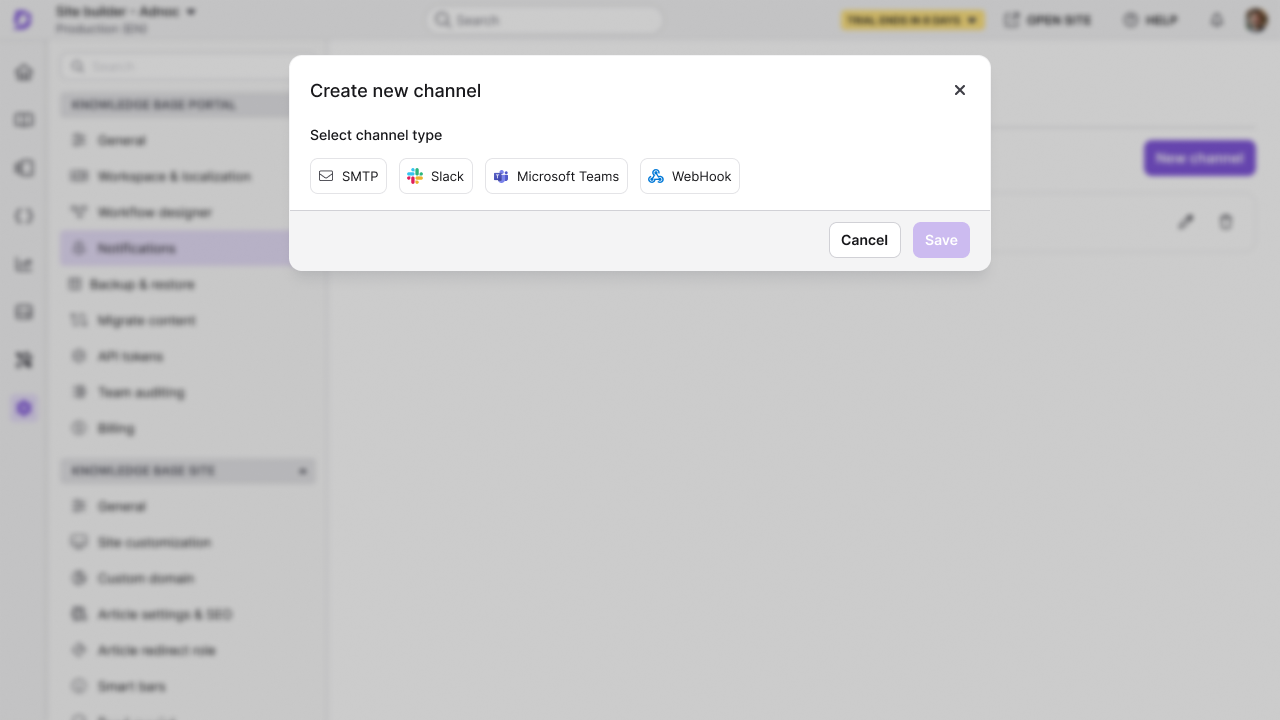
- Selecteer Microsoft Teams.
De kanaalopties configureren verschijnt in hetzelfde paneel zodra je op het kanaaltype klikt. - Voer een naam van dit kanaal in het veld Vriendelijke naam .
- In het Webhook URL-veld plakt u de webhook-URL die is gekopieerd uit de Power Automate Workflow.
- Klik op Opslaan.
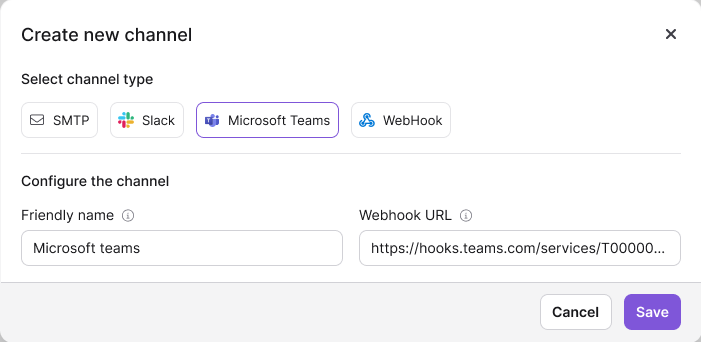
Je Microsoft Teams-notificatiekanaal is nu actief. Ga naar het tabblad Meldingsmapping om te bepalen welke gebeurtenissen meldingen naar dit kanaal sturen.
Migreren van binnenkomende Webhook naar Power Automate-workflows
Als je eerder Microsoft Teams-meldingen hebt ingesteld in Document360 met de Incoming Webhook-connector, moet je migreren naar Power Automate Workflows om te zorgen dat meldingen blijven worden geleverd.
Stap 1: Maak een nieuwe Power Automate-workflow aan in Microsoft Teams
- Navigeer in Microsoft Teams naar het kanaal dat eerder Document360-meldingen ontving.
- Klik op het Meer-opties (⋯)- icoon naast de kanaalnaam.
- Selecteer workflows.
- Zoek in het Workflows-paneel naar en selecteer de template Plaats plaats in een kanaal wanneer een webhook-verzoek wordt ontvangen.
- Voer een naam in voor je workflow, verifieer het weergegeven verbindingsaccount en klik op Volgende.
- Bevestig het Team en het Kanaal, en klik dan op Aanmaken.
- Zodra de workflow is aangemaakt, wordt een unieke webhook-URL gegenereerd.
- Klik op Kopiëren om de nieuwe webhook-URL op je klembord op te slaan.
- Klik op Klaar.
Stap 2: Werk de webhook-URL bij in Document360
- Navigeer naar Instellingen > Kennisbankportaal > Meldingen in de linker navigatiebalk van het Kennisbankportaal.
Het tabblad Meldingskanalen opent standaard. - Zoek je bestaande Microsoft Teams-meldingskanaal en klik op het pictogram Bewerken () ().
- In het veld Webhook URL vervangt u de oude Incoming Webhook URL door de nieuwe Power Automate Workflow URL die u hebt gekopieerd.
- Klik op Opslaan.
Je bestaande meldingsmappings blijven intact. Meldingen worden nu geleverd via de nieuwe Power Automate Workflow.
Zodra je hebt bevestigd dat meldingen correct werken via de nieuwe workflow, kun je veilig de oude Incoming Webhook-connector deactiveren of verwijderen uit je Microsoft Teams-kanaalinstellingen.
Best practices
- Gebruik een speciaal kanaal voor Document360-meldingen — Vermijd het plaatsen van meldingen in een algemeen chatkanaal. Een speciaal kanaal houdt documentatie-updates zichtbaar en vermindert ruis.
- Noem je webhook-workflows duidelijk — Gebruik bij het aanmaken van workflows in Power Automate beschrijvende namen (bijvoorbeeld "Document360 – Prod KB Notifications") zodat ze gemakkelijk te identificeren en later te beheren zijn.
- Test voordat je live gaat — Na de configuratie start je een testgebeurtenis in Document360 om te bevestigen dat meldingen correct aankomen in Teams voordat je het kanaal aan je team bekendmaakt.
- Monitor de status van de workflow in Power Automate — Controleer periodiek of je Power Automate Workflow actief is, omdat uitgeschakelde of verlopen workflows stilletjes stoppen met het leveren van meldingen.
FAQ
Hoe bevestig ik dat meldingen naar Microsoft Teams worden gestuurd?
Na het instellen van het Microsoft Teams-meldingskanaal, test het door een voorbeeldmelding toe te wijzen of een testartikelupdate in te schakelen. Controleer het Teams-kanaal om te verifiëren dat meldingen zoals verwacht binnenkomen. Als dat niet zo is, controleer dan de webhook-URL die door de Power Automate Workflow is gegenereerd en controleer dat de workflow actief is in Power Automate.
Wat moet ik doen als ik een autorisatiefout krijg in Teams?
Autorisatiefouten treden vaak voor als de webhook-URL verouderd is of als de rechten niet correct zijn geconfigureerd. Genereer een nieuwe webhook-URL in Microsoft Teams en werk deze bij in Document360. Zorg ervoor dat het kanaal de benodigde rechten heeft om meldingen te ontvangen.
Wat moet ik doen als meldingen na migratie niet meer werken?
Dit kan gebeuren als de Power Automate Workflow is uitgeschakeld, verwijderd, of als de webhook-URL niet correct is bijgewerkt in Document360. Ga naar Power Automate, controleer of de workflow actief is, en indien nodig, maak de workflow opnieuw aan en werk de nieuwe webhook-URL bij in Document360 onder Instellingen > Knowledge Base-portaal > Notifications.
Hoe deactiveer ik meldingen voor specifieke gebeurtenissen in Microsoft Teams?
Ga naar het tabblad Meldingsmapping in Document360 en selecteer de gebeurtenistypen die je niet meer wilt ontvangen in Microsoft Teams. Dit stelt je in staat om de frequentie en relevantie van meldingen te beheren zonder het kanaal helemaal te verwijderen.
Kan ik verschillende Teams-kanalen gebruiken voor verschillende soorten meldingen?
Ja. Maak aparte kanalen aan in Microsoft Teams, configureer elk met een eigen webhook-URL in Document360, en gebruik vervolgens Notification mapping om verschillende gebeurtenistypes aan elk kanaal toe te wijzen.